Простое руководство по копированию аудиокниг с помощью проигрывателя Windows Media
Воспроизведение музыки или видео на ваших компьютерах или ноутбуках стало очень простым с помощью проигрывателя Windows Media. Помимо воспроизведения, он предлагает гораздо больше функций, таких как запись компакт-дисков, копирование, потоковая передача, управление коллекцией книг и многое другое. Эти функции являются той самой причиной, по которой использование проигрывателя Windows Media является хорошим выбором для потоковой передачи аудиокниг.
Итак, в этой статье я расскажу о том, как оцифровывать аудиокниги с помощью Windows Media Player и как успешно импортировать книги в плеер.
Содержание. Часть 1. Как загрузить аудиокниги Audible в Windows Media Player? [Официальный способ] Часть 2. Конвертация аудиокниг Audible для воспроизведения в Windows Media Player [Рекомендуемый способ] Часть 3. Заключение
Часть 1. Как загрузить Audible Books в проигрыватель Windows Media? [Официальный способ]
Когда дело доходит до потокового воспроизведения аудиокниг, лучший способ — использовать Audible Download Manager или iTunes. Слушать Audible будет намного проще , если вы воспользуетесь одним из этих приложений. Но если вас действительно интересует Windows Media Player и вы хотите узнать, как копировать аудиокниги с помощью Windows Media Player, ознакомьтесь с двумя методами, описанными ниже. Вы можете выбрать ручной или автоматический способ.
Метод 1. Как автоматически импортировать книги Audible в проигрыватель Windows Media
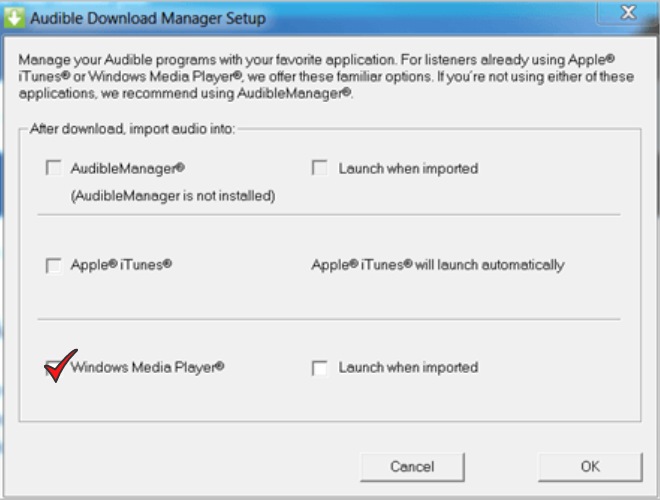
- В браузере найдите приложение Audible Download Manager. После этого скачайте и установите его на свой компьютер.
- После завершения установки запустите приложение Audible Download Manager.
- В главном интерфейсе приложения вы увидите три вкладки, а именно «Общие настройки», «Подкасты Audible» и «Загрузки». Среди трех упомянутых коснитесь «Общие настройки».
- В открывшемся новом окне смотрите варианты ниже «После загрузки импортировать файлы в». Среди вариантов выберите Проигрыватель Windows Media.
- Чтобы сохранить внесенные изменения, нажмите кнопку «Сохранить настройки» в нижней части.
- Теперь перейдите на официальный сайт Audible через браузер и войдите в свою учетную запись. После открытия учетной записи перейдите непосредственно в раздел «Библиотека» и нажмите кнопку «Мои книги». После этого все ваши книги будут отображаться. Начните выбирать и выбирать те, которые вы хотите скачать.
- После выбора нажмите кнопку «Загрузить».
- Если процесс загрузки завершен, все они будут отражены в вашем приложении Windows Media Player.
Способ 2. Как импортировать книги Audible в проигрыватель Windows Media вручную
Вот ручной способ копирования аудиокниг с помощью проигрывателя Windows Media. Ознакомьтесь с шагами и следуйте им правильно.
- Загрузите и установите приложение Audible Download Manager. Откройте его, как только закончите.
- Выберите вкладку «Общие настройки» и убедитесь, что выбран проигрыватель Windows Media в разделе «После загрузки импортировать файлы в». Если случайно WMP не является выбранным приложением, вместо этого нажмите кнопку «Изменить местоположение». Сразу после этого установите Windows Media Player в качестве принимающей программы.
- Теперь вернитесь к основному интерфейсу Audible Download Manager и выберите вкладку «Параметры», расположенную в верхнем левом углу. В показанном подменю выберите параметр «Импорт звуковых заголовков», за которым следует выбор «Импортировать в библиотеку проигрывателя Windows Media».
- Вы можете найти предполагаемую папку, в которой должны быть сохранены файлы, нажав кнопку «Обзор», как только вы начнете импортировать их в WMP.
Часть 2. Преобразование книг Audible для воспроизведения в проигрывателе Windows Media [рекомендуемый способ]
Узнав о двух приведенных выше методах, становится совершенно очевидно, что оба они достаточно просты в исполнении. Но, конечно, даже если это просто, все еще есть вероятность возникновения проблем при потоковой передаче аудиокниг. Кроме того, для продолжения вам обязательно потребуется активная учетная запись Audible, а также приложение Windows Media Player, обновленное до версии ОС 11.
Чтобы вы могли наслаждаться любимыми книгами без каких-либо ограничений, лучше всего конвертировать аудиокниги из Windows Media Player с помощью AMusicSoft Audible Converter.
AMusicSoft Audible Converter — это не просто конвертер, а мощный инструмент, способный выполнить все необходимые процессы в кратчайшие сроки. Он может удалить DRM-защиту из Audible , конвертировать аудиокниги Audible в совместимые форматы и загружать их на ваше устройство в виде локальных файлов. После сохранения на устройстве в другом формате у вас больше не будет проблем с воспроизведением, поскольку теперь они доступны на любом устройстве. Все главы и названия сохраняются даже после завершения процесса, и вы можете быть уверены, что конвертированные файлы имеют наилучшее качество звука.
Бесплатная загрузка Бесплатная загрузка
Ниже приведено подробное руководство по использованию AMusicSoft Audible Converter для копирования аудиокниг с помощью проигрывателя Windows Media.
Шаг 1: Официально загрузите и установите приложение Audible Converter с сайта AMusicSoft.
Шаг 2: Добавьте файлы Audible, выбрав их из своей библиотеки или перетащив прямо в конвертер.

Шаг 3: Выберите один из выходных форматов: MP3, WAV, AAC, FLAC, M4A или AC3. Также укажите конечную папку.

Шаг 4: Нажмите кнопку «Преобразовать» ниже и коснитесь меню «Преобразованные», которое вы видите вверху, чтобы просмотреть преобразованные файлы.
Если у вас уже есть файлы, чтобы завершить процесс копирования аудиокниг с помощью проигрывателя Windows Media, вы должны знать, как добавить их в WMP. Следуйте инструкциям ниже.
- Откройте WMP и нажмите кнопку «Добавить файлы».
- Это направит вас в папку, в которой сохранены преобразованные файлы. Если нет, выберите правильный.
- Просто нажмите на нужную аудиокнигу, и WMP начнет ее воспроизводить.
Часть 3. Вывод
Надеюсь, приведенное выше обсуждение помогло вам лучше понять процесс копирования аудиокниг с помощью Windows Media Player . Чтобы наслаждаться книгами без ограничений, лучше использовать AMusicSoft Audible Converter для конвертации и загрузки файлов Audible в совместимые форматы. С помощью этого конвертера становится возможным потоковое воспроизведение аудиокниг высокого качества.
Люди Читайте также
 Об авторе
Роберт Фабри — ярый блоггер и энтузиаст, увлеченный технологиями, и, возможно, он сможет заразить вас, поделившись некоторыми советами. Он также страстно увлечен музыкой и писал для AMusicSoft на эти темы.