Сохраню ли я музыку Spotify после обновления семьи в 2025 году?
Spotify Family Premium — один из тарифных планов, выпущенных Spotify для удобства пользователей. Главная цель его выпуска — позволить людям использовать одну учетную запись для нескольких пользователей. Это, как правило, обходится дешевле, чем две отдельные премиум-учетные записи вместе взятые. Со временем функции плана Spotify Family постоянно улучшаются, чтобы превзойти аналогичные сервисы потокового вещания. В этой статье вы найдете информацию о Family Premium и ответы на вопрос: « Стоит ли мне продолжать пользоваться Spotify Music после обновления до семейного тарифа?».
Содержание. Часть 1. Что такое Spotify Family Premium? Часть 2. Как перейти на тарифный план Family Premium? Часть 3. Лучший способ слушать Spotify онлайн. Часть 4. Заключение.
Часть 1. Что такое Spotify Family Premium?
Одна семейная премиум-подписка будет стоить всего 15.99 долларов в месяц и включает в себя несколько дополнительных функций, в том числе Family Mix и Spotify Kids . Эта общая сумма будет разделена между всеми участниками, использующими одну учетную запись. Один тарифный план может использоваться максимум 6 участниками, проживающими в одном месте. Каждый участник получает равные права доступа ко всему каталогу и плейлистам Spotify. Преимущество заключается в том, что у каждого участника может быть своя отдельная учетная запись. Это означает, что каждый участник семейной учетной записи может создавать и сохранять свои собственные плейлисты.
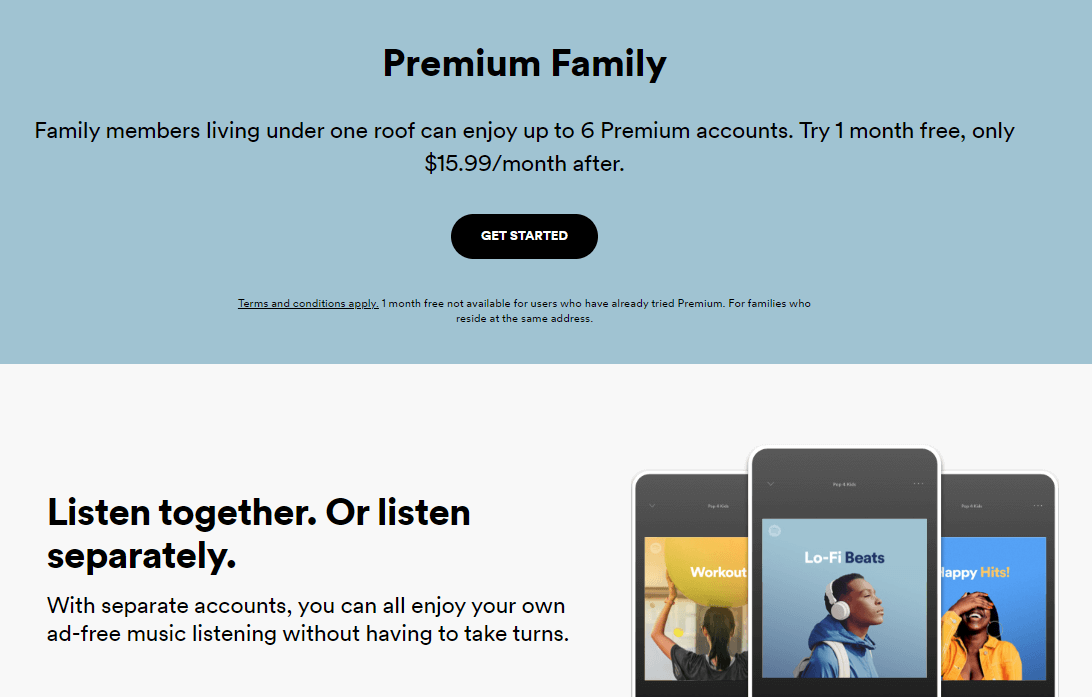
Apple Music, Deezer, Tidal и Pandora также предлагают семейные тарифные планы со скидкой за 14.99 долларов, что на доллар дешевле текущего предложения Spotify. Однако Spotify имеет доступ ко многим социальным сетям больше, чем остальные, включая прямую интеграцию с такими сервисами, как Instagram и Discord.
Поскольку Spotify Family Premium является одним из платных планов Spotify, каждый участник может воспроизводить музыку в автономном режиме и в Интернете. Конечно, загрузка песен должна происходить заранее, чтобы проигрывать альбомы в автономном режиме. Теперь есть пользователи, которые спрашивают, сохраняю ли я Spotify Music после обновления семьи. Давайте посмотрим в следующем разделе, есть ли шанс потерять их, когда такое произойдет.
Часть 2. Как обновить текущий план до Family Premium?
«Сохраню ли я Spotify Music после обновления семьи?» Если вы планируете обновить свою текущую учетную запись, вы должны беспокоиться, особенно если вы долгое время сохраняли все вручную. На самом деле, каждый раз, когда вы обновляете свою текущую учетную запись, вы никоим образом не потеряете сохраненные плейлисты и альбомы, которые у вас были раньше. К счастью, нет никакой связи между вашими текущими сохраненными музыкальными файлами и вашим текущим статусом учетной записи Spotify. Но чтобы сохранить их, вы должны убедиться, что используете те же данные учетной записи при обновлении плана.
Следуйте инструкциям ниже, чтобы узнать, как перейти с текущего плана на Spotify Family.
- Используя предпочитаемый веб-браузер, перейдите на страницу учетной записи Spotify и войдите в свою учетную запись.
- Перейдите на вкладку «Обзор учетной записи».
- Прокрутите вниз до раздела «Ваш план» и нажмите кнопку «Изменить план». Кроме того, вы можете напрямую щелкнуть «Доступные планы» слева.
- Нажмите «Изменить план», и вы попадете на страницу, на которой объясняются все различные планы платежей Spotify, выберите семейный план.
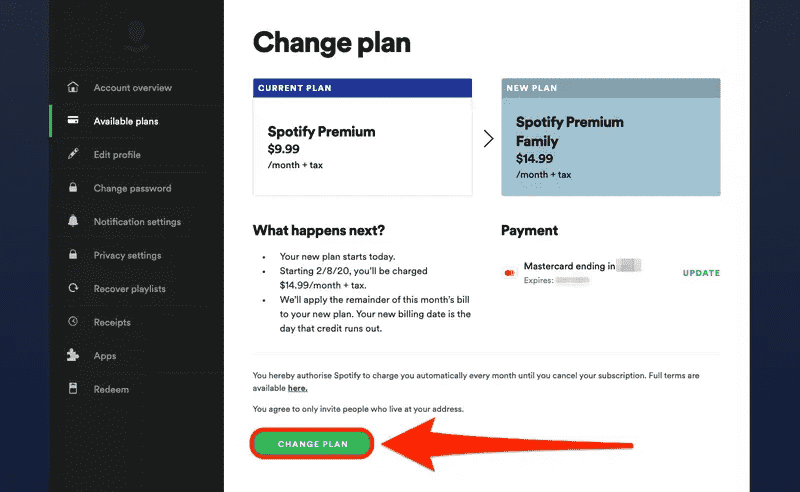
- Вас попросят подтвердить, что вы действительно хотите переключиться.
- Как только вы это сделаете, ваш тарифный план изменится. На следующий расчетный день с вас будет снята новая сумма.
Если вы являетесь бесплатным пользователем, процесс обновления до Spotify Family можно выполнить, выполнив следующие действия.
- Откройте браузер на своем компьютере, затем перейдите на страницу планов Spotify.
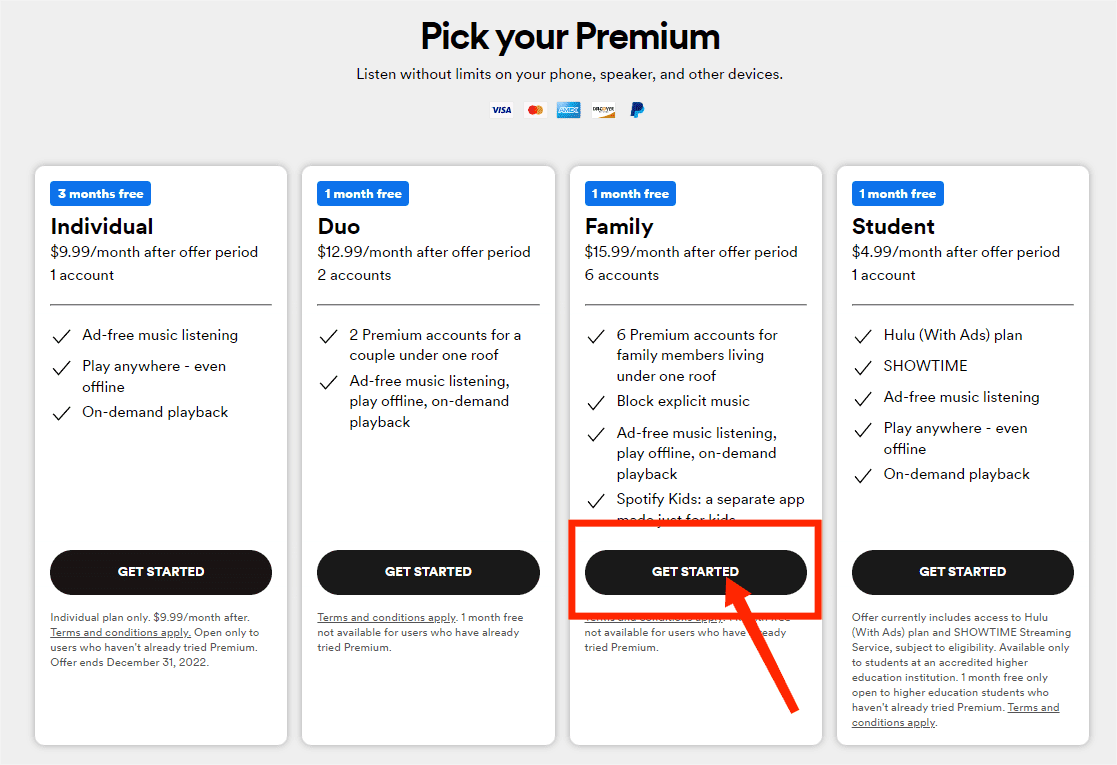
- Оказавшись на сайте, прокрутите страницу вниз, и вы сможете напрямую сравнить каждый из четырех планов, предлагаемых Spotify.
- Нажмите кнопку «Начать» под семейным планом.
- Затем войдите в свою существующую учетную запись Spotify и укажите платежные данные для своей учетной записи, включая платежный адрес и способ оплаты, который вы предпочитаете использовать.
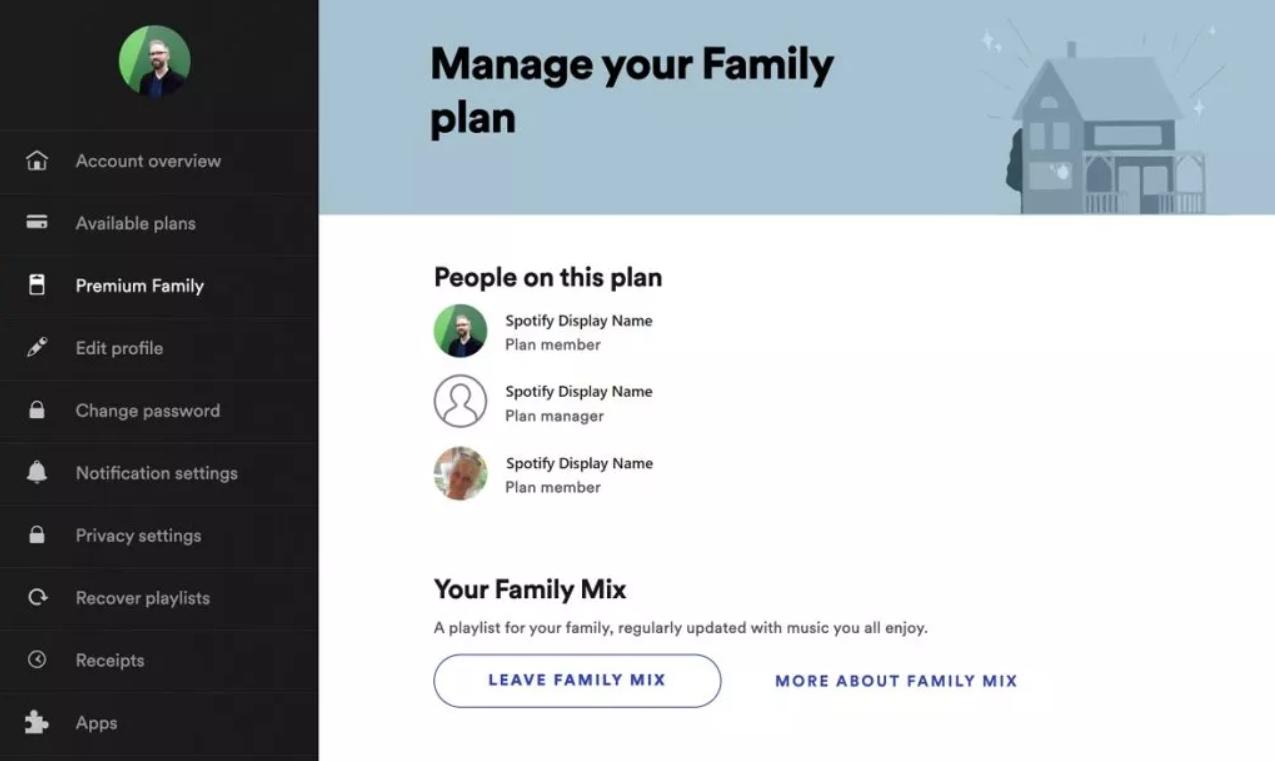
- Наконец, вы можете начать приглашать еще пять участников присоединиться к семейной учетной записи Spotify.
- В обзоре вашей учетной записи будет поле с пометкой Spotify Family. Вы можете выбрать ПОКАЗАТЬ ПОДРОБНОСТИ или Премиум для семьи из списка вкладок слева, чтобы продолжить.
- Теперь вы можете добавить новых пользователей в свой план, скопировав ссылку, которую вы можете отправить тому, кого хотите добавить, вы также можете отправить приглашение по электронной почте.
Часть 3. Лучший способ играть в Spotify
Если бы вы только знали, как лучше всего наслаждаться музыкой Spotify в автономном режиме , вы бы точно не беспокоились о том, останется ли Spotify Music после обновления до семейной версии. Поэтому, чтобы развеять ваши опасения, я поделюсь с вами лучшим способом сохранения плейлистов и альбомов из Spotify.
Поскольку все элементы, которые вы можете найти в Spotify, защищены DRM и закодированы в формате, к которому могут получить доступ только устройства, авторизованные Spotify, их загрузка в виде локальных файлов на ваше устройство, безусловно, невозможна. Но с помощью AMusicSoft Spotify Music Converter, все стало возможным, потому что у него есть возможность загружать и конвертировать музыку Spotify в MP3и другие форматы, такие как WAV, FLAC, AAC, M4A и AC3. Все эти форматы можно воспроизводить не только на авторизованных устройствах Spotify, но и на других музыкальных проигрывателях.
Расскажите нам больше о AMusicSoft Spotify Music Converter перечислив все его особенности.
- Преобразует и загружает плейлисты и альбомы Spotify Music в доступные форматы.
- Позволяет пользователям использовать несколько устройств для доступа к файлам.
- Гарантирует стопроцентно хорошее качество звука, которое очень приятно слушать.
- Сохраняет важные детали песен, такие как идентификационные теги и информацию о метаданных.
- Быстрая конвертация и скорость загрузки в 5 раз выше.
- Очень удобный интерфейс, который может быть понят пользователями быстрее.
Как использовать AMusicSoft Spotify Music Converter?
- Сначала откройте браузер, а затем перейдите на официальный сайт AMusicSoft. Здесь выберите Spotify Music Converter приложение и нажмите кнопку «Загрузить», чтобы продолжить установку приложения.
Бесплатная загрузка Бесплатная загрузка
- Установите приложение, а затем сразу же запустите его. Начните добавлять песни, вставляя их скопированные ссылки. Вы также можете попробовать использовать метод перетаскивания, если это кажется вам более простым.

- Из упомянутых форматов выберите один для использования вместе с выходной папкой для сохранения полученных песен.
- Начните преобразование, нажав кнопку «Конвертировать».

- Через несколько минут ожидания преобразованные песни будут доступны для скачивания. Просто коснитесь меню Converted, чтобы получить их.

Просто следуйте приведенному выше руководству по использованию AMusicSoft для загрузки всех нужных вам элементов Spotify и не беспокойтесь о том, сохранится ли у меня музыка Spotify после обновления семейной подписки.
Часть 4. Вывод
Для любого плана, который вы используете в потоковом вещании Spotify, с помощью AMusicSoft Spotify Music Converter, теперь вам не составит труда найти свои плейлисты. По сути, загрузка избранного через AMusicSoft будет лучшим ответом на вопрос «сохранить ли Spotify Music после обновления семейного аккаунта».
Люди Читайте также
- Два способа перемещения песен в плейлисте Spotify
- Советы о том, как увидеть самую популярную песню на Spotify
- Какая самая популярная песня на Spotify? [Отвечено]
- Изучаем способы, как увидеть активность друга в Spotify
- Все о Spotify Rainmeter и о том, как заставить его работать
- Окончательный справочник о том, как добавить музыку в историю Instagram
- «Можете ли вы играть в Spotify на Alexa» — полное руководство
- Как скачать песни Spotify на телефон бесплатно? (2024)
 Об авторе
Роберт Фабри — ярый блоггер и энтузиаст, увлеченный технологиями, и, возможно, он сможет заразить вас, поделившись некоторыми советами. Он также страстно увлечен музыкой и писал для AMusicSoft на эти темы.