Бесплатное приложение Equalify Spotify: эквалайзер для вашего Spotify
Начиная с 2014 года, Spotify официально представила функцию эквалайзера, которая позволит пользователям изменять качество музыки с помощью некоторых основных функций настройки звука. Если вам трудно найти эту функцию в сервисном приложении, я поделюсь с вами подробным руководством о том, как ее найти и как использовать для получения желаемого звука.
Вы, безусловно, можете загрузить и установить другие профессиональные инструменты для управления качеством звука, например, бесплатное приложение Spotify Equalify. Но, конечно, это все равно будет зависеть от используемых устройств. Далее мы рассмотрим основные принципы использования эквалайзера для улучшения качества звука.
Содержание. Часть 1. Как использовать встроенный эквалайзер в Spotify? Часть 2. Как использовать приложения эквалайзера Spotify на Windows/Mac? Часть 3. Как загрузить песни Spotify для редактирования с помощью эквалайзера? Часть 4. Заключение.
Часть 1. Как использовать встроенный эквалайзер в Spotify?
Для большинства пользователей стандартные настройки звука Spotify вполне подходят. Если вы действительно хотите наслаждаться музыкой высокого качества, имейте в виду, что стандартные настройки эквалайзера не идеальны для всех типов музыки или контента. На самом деле, на рынке существует множество сторонних эквалайзеров для Spotify, например, бесплатное приложение Equalify Spotify. К счастью, в Spotify есть встроенный эквалайзер, который может значительно улучшить качество прослушивания ваших любимых песен и подкастов. Пользователи могут выбирать из множества предустановок и даже настраивать их вручную. В настоящее время ручная настройка позволяет использовать только шесть полос (60 Гц, 150 Гц, 400 Гц, 1 кГц, 2.4 кГц и 15 кГц), но этого должно быть достаточно для большинства пользователей.
Как найти правильный звук для любимых песен? Функция эквалайзера доступна в настольных и мобильных приложениях. Выполните следующие действия, чтобы настроить эквалайзер Spotify на вашем устройстве.
На iOS/Android
- Запустите приложение Spotify на своем мобильном устройстве по порядку.
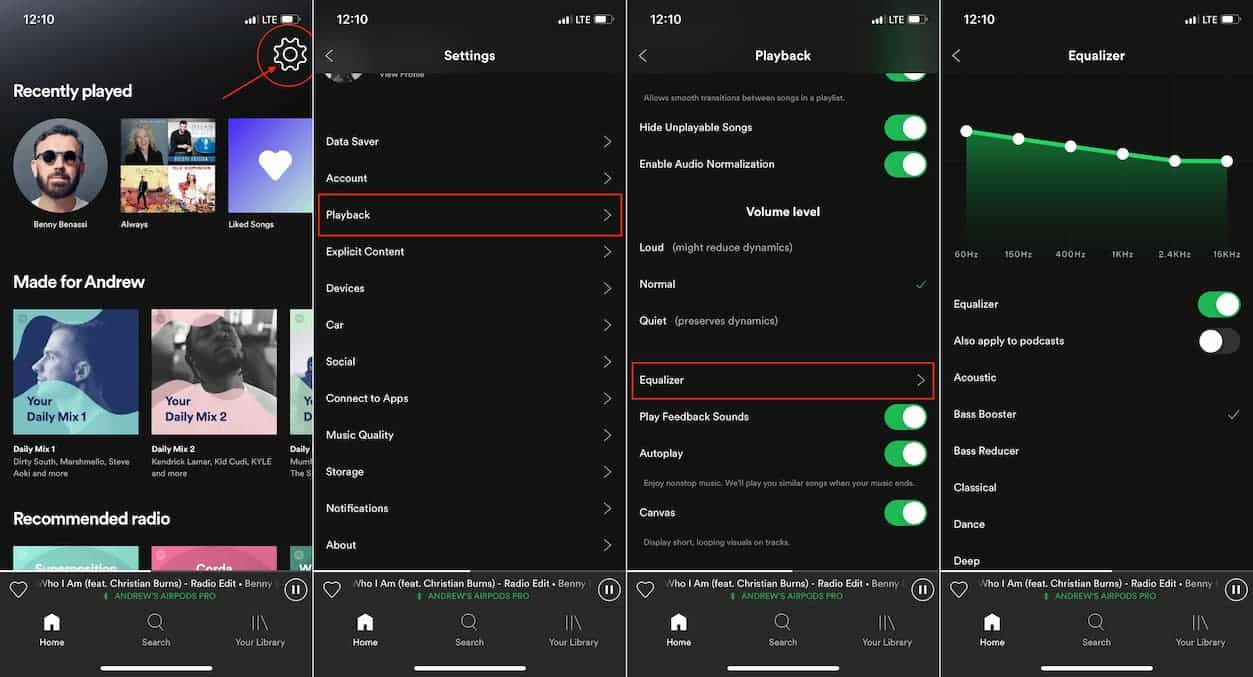
- Для iOS перейдите в «Настройки» > «Воспроизведение» > «Эквалайзер». Для Android нажмите «Настройки» > «Качество звука» > «Эквалайзер».
- Через несколько секунд появится окно эквалайзера.
- В показанном окне вы можете выбрать частоту песни, предустановку или изменить ее вручную, чтобы настроить параметры звука.
На рабочем столе
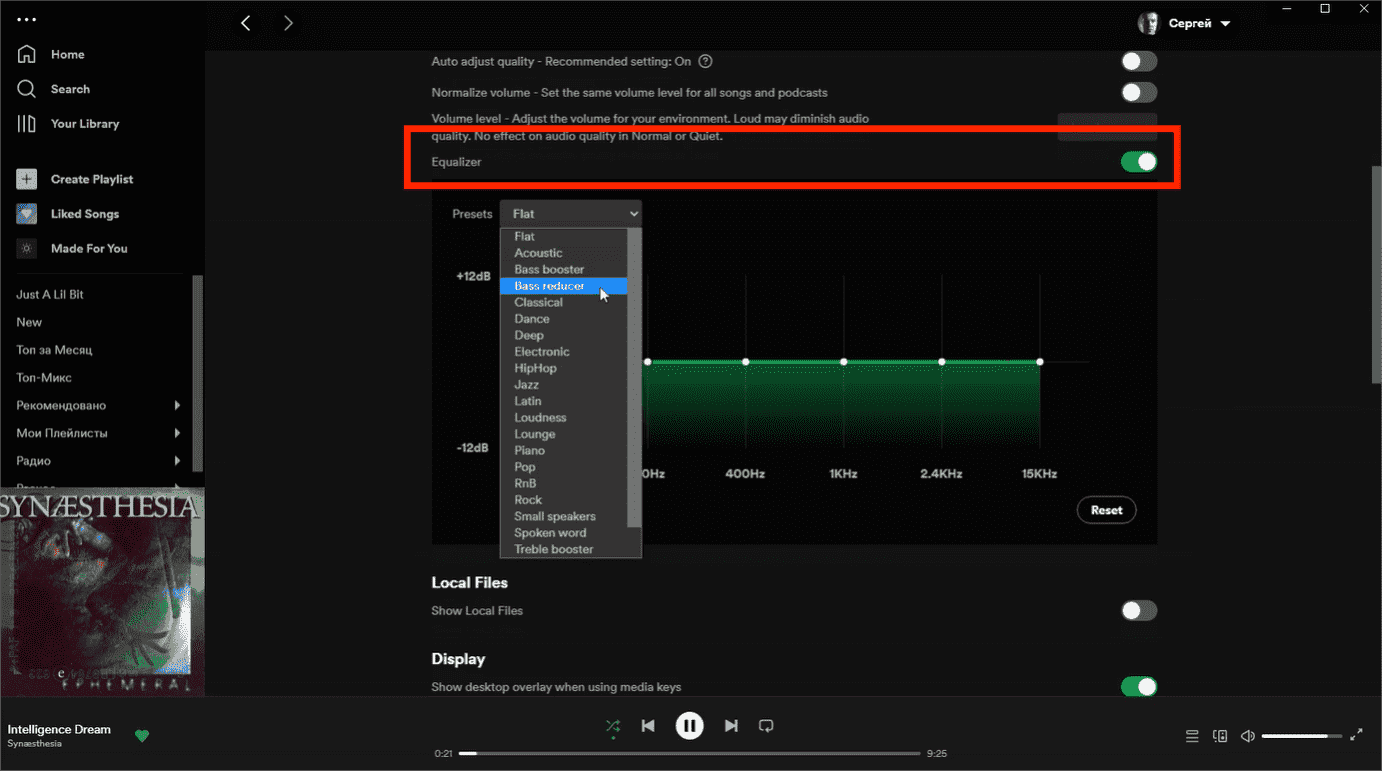
- Запустите приложение Spotify Music на своем компьютере, а затем щелкните изображение своего профиля вверху.
- Перейдите в «Настройки» > «Качество звука».
- Сразу после этого выберите параметр «Эквалайзер».
- Коснитесь показанного поля и нажмите кнопку ОК, чтобы включить функцию эквалайзера.
Часть 2. Как использовать приложения Spotify Equalizer на Windows/Mac?
Встроенная функция эквалайзера на мобильных устройствах может не соответствовать вашим требованиям к правильному звуку. Если вы хотите использовать надежное и профессиональное приложение-эквалайзер на Windows и Mac, мы подробно познакомим вас с некоторыми из них. Теперь вы можете проверить ниже.
В Windows
Для точной настройки музыки и аудиохарактеристик в Windows можно использовать бесплатное приложение Equalify Spotify, которое работает не только со Spotify, но и с другими стриминговыми платформами. Его главная цель — улучшить качество звука благодаря предлагаемым сервисам.
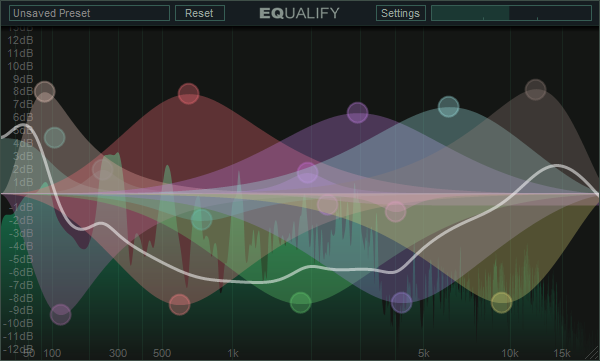
Equalify Pro — это эквалайзер для настольной версии Spotify для Windows. Чтобы использовать это приложение, выполните следующие действия.
- Откройте свое устройство, а затем перейдите в Play Store, чтобы загрузить приложение Equalify Pro.
- После полной загрузки и установки запустите приложение Spotify Music в Windows, а затем перейдите в свою музыкальную библиотеку, чтобы выбрать определенный список воспроизведения для редактирования.
- Обратите внимание, что после выбора музыкального файла на экране внезапно появится значок эквалайзера. Нажмите на эту кнопку далее.
- Нажав на этот значок, вы теперь можете начать изменять настройки эквалайзера в Windows, выполнив некоторые настройки звука выбранной музыки.
На Mac
К сожалению, бесплатное приложение Equalify Spotify недоступно на Mac. Для пользователей Mac вы можете использовать Audio Hijack. Audio Hijack позволит вам записывать звук любого приложения. И это еще не все — Audio Hijack также улучшит любой звук, чтобы ваша музыка звучала невероятно. См. процедуру ниже.
- Получите приложение Audio Hijack и установите его на свой Mac. После этого откройте его.
- Нажмите кнопку «Выбрать приложение» и выберите Spotify. Затем выберите песню из Spotify и воспроизведите ее.
- Сразу после этого отложите 10-полосный эквалайзер Balance, Bass and Treble на правой панели окна и начните добавлять звуковые эффекты к выбранной музыке.
Часть 3. Как скачать песни Spotify для редактирования с помощью эквалайзера?
Независимо от того, используете ли вы встроенные настройки эквалайзера для регулировки уровня басов и высоких частот в Spotify или цифровые музыкальные эквалайзеры, такие как бесплатное приложение Equalify Spotify, вы можете добиться уровня звука, о котором раньше и не мечтали. Однако доступ к очень высокому качеству потоковой передачи возможен только для пользователей Premium, что создает проблемы для бесплатных пользователей при загрузке музыки из Spotify для оптимизации в приложении эквалайзера.
Чтобы это стало возможным, вам понадобится AMusicsoft Spotify Music Converter. Этот профессиональный инструмент способен удалять DRM, загружать и конвертировать музыкальные файлы в другой выходной формат. Обратите внимание, что это не просто форматы, но они доступны на более чем одном устройстве без ограничений. С AMusicSoft вы можете иметь MP3, WAV, FLAC, AAC, AC3 и M4A. Так что вы можете воспроизводить музыку Spotify на устройстве Alexa или MP3-плеер, чтобы хорошо провести время за рулем. Кроме того, этот инструмент может работать даже на высокой скорости, примерно в 5 раз быстрее. Это также может гарантировать, что файлы, созданные после процесса, будут высокого качества.
Сразу после кодирования загруженных файлов в другой формат можно было наслаждаться высококачественной потоковой музыкой. Это потому, что было много цифровых музыкальных проигрывателей с эквалайзерами, которые могли регулировать звук, пока поддерживался музыкальный формат. Поэтому все, что вам нужно сделать, это загрузить AMusicSoft Spotify Music Converter и конвертируйте Spotify в один из упомянутых форматов. Чтобы ознакомиться с этими шагами, давайте посмотрим на них ниже.
- Для начала вам необходимо скачать AMusicSoft Spotify Music Converter на свой компьютер Mac, а затем начните установку инструмента, как только завершите его загрузку.
Бесплатная загрузка Бесплатная загрузка
- Откройте приложение, а затем выберите песни, которые вы хотите конвертировать. Просто поставьте галочку перед названием каждой песни.

- Выберите форматы, которые вы хотели бы иметь в качестве выходных данных. После того, как формат установлен, вам нужно создать папку, в которой будут сохранены все преобразованные файлы. Лучше всего, если вы назовете свою папку, самые распространенные из которых она содержит, или вы также можете использовать личные настройки, чтобы вы могли легко найти указанную папку, когда вам это нужно.

- Затем последний шаг — нажать кнопку «Конвертировать». Через несколько минут вы увидите статус процесса конвертации на вашем AMusicSoft Spotify Music Converterинтерфейс.

Часть 4. Заключительные слова
В Spotify было так много скрытых функций, которые вы наверняка еще не открыли. Просто изучите приложение, чтобы узнать больше об этих функциях, таких как эквалайзер Spotify. Это хорошее решение использовать эту функцию для получения наилучшего звука для потоковой передачи. Если вы хотите изучить другие эквалайзеры, вы можете использовать бесплатное приложение Equalify Spotify или Audio Hijack. Чтобы получить музыку бесплатно, вы можете использовать AMusicsoft Spotify Music Converter для загрузки музыки в поддерживаемые выходные форматы. Купите себе хорошие наушники, включите настройки эквалайзера Spotify и наслаждайтесь.
Люди Читайте также
- Как настроить параметры веб-плеера Spotify?
- Существуют ли музыкальные приложения без WIFI? Проверьте наш список!
- 5 лучших сайтов для бесплатной загрузки полных музыкальных композиций
- Подробное руководство: как проверить статус сервера Spotify?
- Настроить обложку альбома: как изменить обложку плейлиста Spotify
- Как навсегда сохранить Spotify Premium бесплатно на всех устройствах
- Можете ли вы сохранить загруженную музыку из Spotify после отмены?
 Об авторе
Роберт Фабри — ярый блоггер и энтузиаст, увлеченный технологиями, и, возможно, он сможет заразить вас, поделившись некоторыми советами. Он также страстно увлечен музыкой и писал для AMusicSoft на эти темы.