Сохраните музыку Spotify и получите бесплатную загрузку музыки на SD-карту
Вы большой поклонник музыки и храните множество песен на своем мобильном устройстве? Что вы будете делать, когда закончится место в памяти вашего устройства? В наши дни многие используют SD-карты для расширения памяти своих устройств. SD-карты, благодаря своему небольшому размеру, но мощным возможностям хранения, — отличный способ переместить песни и освободить место на вашем устройстве. Кроме того, с SD-карты удобно восстанавливать музыку. Теперь давайте узнаем, как бесплатно скачивать песни из Spotify и перемещать бесплатно загруженную музыку на SD-карту ! Итак, приготовьтесь, потому что мы предоставим вам лучшее и наиболее эффективное решение.
Содержание. Часть 1. Можно ли бесплатно скачивать музыку из Spotify на SD-карту? Часть 2. Как скачать песни из Spotify на SD-карту без премиум-подписки? Часть 3. Как перенести песни из Spotify без DRM на SD-карту? Часть 4. Заключение.
Часть 1. Можете ли вы скачать бесплатную музыку со Spotify на SD-карту?
Если вы когда-либо пытались перенести загруженные из Spotify файлы на SD-карты или USB-накопители напрямую, вы обнаружите, что это кажется невыполнимой задачей. Поэтому, прежде чем скачивать песни из Spotify и получать бесплатную музыку на SD-карту, нам нужно знать несколько вещей.
1. Можете ли вы скачать музыку со Spotify бесплатно?
По большей части как бесплатные, так и платные пользователи имеют одинаковый доступ к библиотеке Spotify, содержащей все песни и названия подкастов. Однако только пользователи Spotify Premium могут легко загружать плейлисты и подкасты для прослушивания в автономном режиме. Они могут загрузить до 10,000 XNUMX песен на пять разных устройств и включить автономный режим. Скачать музыку Spotify бесплатно сложно.
2. Можете ли вы переместить загруженную музыку из Spotify на SD-карту?
Одним из главных преимуществ Spotify Premium является возможность загружать песни на ваше устройство и слушать их где угодно. К сожалению, загруженные из Spotify файлы песен шифруются с помощью системы управления цифровыми правами (DRM), защищающей права правообладателя и предотвращающей несанкционированное распространение и изменение контента. Поэтому вы можете воспроизводить загруженные файлы только на авторизованных устройствах и платформах Spotify. Более того, если вы отмените подписку или она истечет, все ваши загруженные файлы станут недоступны. Кроме того, Spotify использует формат Ogg Vorbis, формат с потерями, для потоковой передачи музыки, который несовместим с большинством устройств.

В этих случаях, как сохранить песни Spotify без Premium и перенести бесплатную загрузку музыки на SD-карту? Чтобы сделать песни из Spotify воспроизводимыми на устройствах и музыкальных проигрывателях как можно больше, вам понадобится помощь стороннего инструмента, такого как AMusicSoft Spotify Music Converter. AMusicSoft позволяет пользователям загружать любые песни, альбомы, подкасты или плейлисты из Spotify и конвертировать их в обычные аудиоформаты. Затем вы можете хранить музыку на своей SD-карте. Давайте посмотрим, как загрузить музыку без DRM на свою SD-карту в следующей части!
Часть 2. Как загрузить песни Spotify на SD-карту без премиум-класса?
Переместить бесплатную загрузку музыки на SD-карту очень просто. Первый шаг — загрузить песни Spotify в виде аудиофайлов без DRM. AMusicSoft Spotify Music Converter является универсальным Музыкальный конвертер Spotify DRM и загрузчик музыки, который способен удалять DRM из Spotify и конвертировать их в файлы MP3, MP4, AAC, M4A, FLAC, WAV или другие файлы основного формата с высококачественным звуком. Благодаря этим песням без DRM вы можете создавать их резервные копии на любом устройстве и воспроизводить их с помощью любого медиаплеера. Даже если песни были случайно удалены, вы можете восстановить удаленные плейлисты Spotify и песни с вашей SD-карты или других устройств немедленно.
С AMusicSoft вы можете загружать песни Spotify в 5 раз быстрее, сохраняя при этом 100% оригинальное качество музыки, даже если вы не подписаны на Spotify Premium. Кроме того, фактические теги ID3 и метаданные будут сохранены, гарантируя, что вы никогда не потеряете название, исполнителя, альбом или обложку. Как загружать песни Spotify без Premium и переносить бесплатную загрузку музыки на SD-карту? И новички, и эксперты будут наслаждаться использованием этого программного обеспечения из-за простого в использовании интерфейса. Программное обеспечение совместимо с операционными системами Windows и Mac. Ниже описано, как бесплатно загрузить музыку Spotify без DRM с помощью AMusicSoft.
Шаг 1. Загрузите и установите программное обеспечение AMusicSoft на свой компьютер. Попробуйте бесплатно ниже! Затем запустите программное обеспечение и войдите в свою учетную запись Spotify.
Бесплатная загрузка Бесплатная загрузка
Шаг 2. Перетащите в программу песни, плейлисты или подкасты, которые вы хотите загрузить на SD-карту.

Шаг 3. Нажмите раскрывающийся список «Формат вывода», чтобы выбрать MP3 или другие форматы в качестве выходного формата, а также папку в соответствии с вашими требованиями.

Шаг 4. Нажмите кнопку «Конвертировать». Spotify Music Converter поможет вам немедленно снять защиту DRM с песен Spotify, конвертируя их в пакетном режиме с 5-кратной скоростью.

Теперь, когда ваши песни Spotify находятся в аудиоформате без DRM, вы можете перенести их на любое устройство по своему усмотрению.
Часть 3. Как перенести песни Spotify без DRM на SD-карту?
Теперь, когда вы знаете, как бесплатно загружать песни Spotify без DRM, перенос бесплатной загрузки музыки на SD-карту станет проще. Если вы не попробовали это раньше, выполните следующие действия.
В Windows
Шаг 1. Вставьте SD-карту в устройство чтения карт, а затем подключите устройство чтения карт к компьютеру. Если на вашем компьютере есть подходящий слот для карт, устройство для чтения карт вам не понадобится.
Шаг 2. Откройте проводник Windows. Папка картридера должна появиться на «Мой компьютер» или «Этот компьютер».
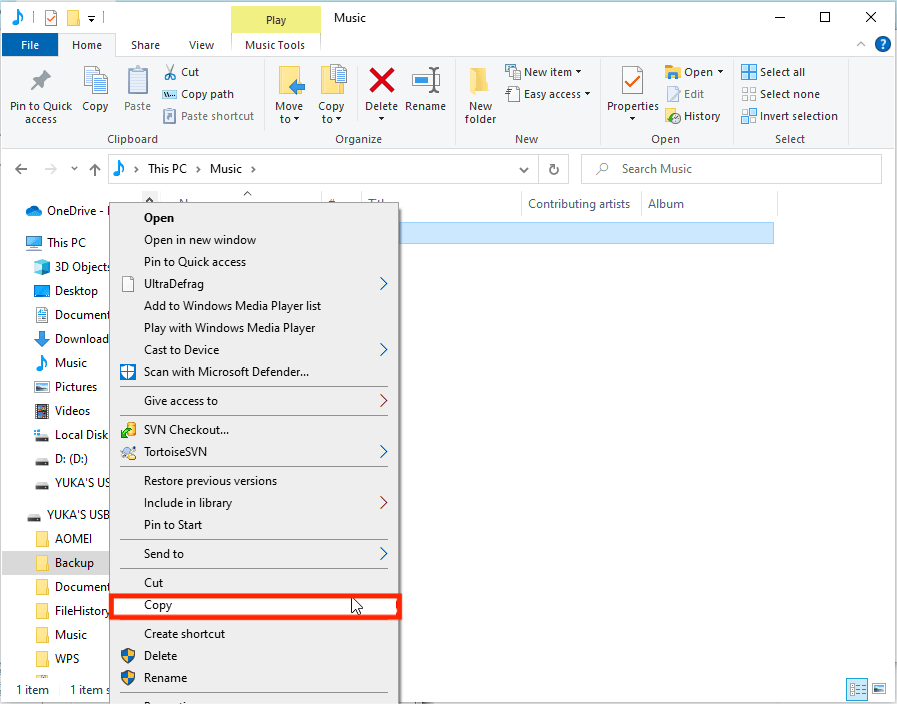
Шаг 3. Откройте локальную папку, в которой хранятся ваши песни Spotify. Выберите песни, которые хотите перенести, и щелкните правой кнопкой мыши, чтобы выбрать опцию «Копировать». Затем вы можете вставить их в нужное место на SD-карте. Перед извлечением убедитесь, что файлы полностью перенесены.
На Mac
Шаг 1. Вставьте SD-карту в устройство чтения карт, а затем подключите устройство чтения карт к вашему Mac. Подождите, поскольку Mac анатомически обнаружит это. Откройте Finder. Если ваш кард-ридер был распознан, он появится в меню слева.
Шаг 2. Перейдите в место, где хранятся ваши песни Spotify. Перетащите любые песни на SD-карту на боковой панели. После переноса файлов извлеките SD-карту, прежде чем извлекать ее из Mac, нажав кнопку извлечения рядом с именем вашей карты.
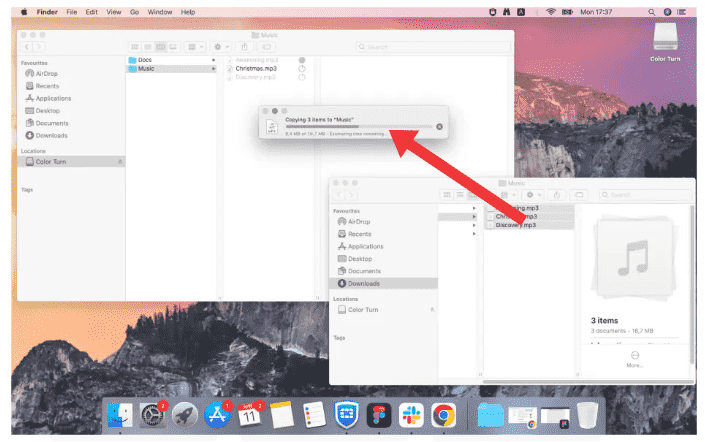
После того, как вы успешно перенесли музыку на SD-карту, пришло время воспроизводить загрузки Spotify в автономном режиме на любом устройстве со слотом для SD-карты. Таким образом, вы сможете навсегда сохранить любимую музыку и освободить свое устройство.
Часть 4. Вывод
Хранение треков на SD-картах или USB-накопителях — спасение для тех, кто не хочет терять горы песен после отмены Spotify Premium. С помощью AMusicSoft Spotify Music Converter, вы можете бесплатно загрузить музыку на SD-карту без особых усилий. Если на вашем устройстве заканчивается место для хранения, вы можете воспроизводить загрузки Spotify в автономном режиме на других устройствах со слотом для SD-карты, экономя место на устройстве. Кроме того, вы можете восстановить удаленные песни с SD-карты.
Люди Читайте также
- Советы по Spotify: как записать музыку на USB-накопитель для потоковой передачи в машине
- Шаги, чтобы сохранить музыку Spotify на USB-накопителе для воспроизведения где угодно
- 6 способов перенести плейлист Spotify в другую учетную запись
- Как загрузить Spotify на iPod Nano
- Инструменты для переноса музыки из Spotify на другие платформы
- Потеряю ли я свои плейлисты, если отменю Spotify Premium?
- Загрузите песни Spotify на Apple Watch без подписки Premium
- Как скачать отдельные песни на Spotify
 Об авторе
Роберт Фабри — ярый блоггер и энтузиаст, увлеченный технологиями, и, возможно, он сможет заразить вас, поделившись некоторыми советами. Он также страстно увлечен музыкой и писал для AMusicSoft на эти темы.