Как изменить обложку плейлиста Spotify [ЛУЧШЕЕ РУКОВОДСТВО]
Подписка Spotify Premium дает несколько преимуществ, и наиболее значительным преимуществом является возможность создавать настраиваемые списки воспроизведения. Планируете ли вы убраться в доме или заняться спортом, Spotify позволяет вам адаптировать свои плейлисты в соответствии с вашими предпочтениями и настроением.
Кроме того, при создании плейлиста вы, возможно, заметили, что Spotify автоматически генерирует коллаж из обложек альбомов некоторых песен, включенных в ваш плейлист, в качестве обложки. Если вы хотите изменить или персонализировать обложку плейлиста, вы можете сделать это легко. Ниже приведены инструкции по изменению обложки плейлиста Spotify :
Содержание. Часть 1. Обзор: Spotify Music и обложка плейлиста Spotify. Часть 2. Различные способы изменения обложки плейлиста Spotify. Часть 3. Бонус: Наслаждайтесь Spotify Music бесплатно. Заключение.
Часть 1. Обзор: обложка Spotify Music и плейлиста Spotify
Spotify — это онлайн-платформа для потоковой передачи музыки , предоставляющая пользователям доступ к миллионам песен и подкастов со всего мира. Возможность создавать собственные персонализированные плейлисты — одно из главных преимуществ подписки Spotify Premium. Пользователи могут составлять плейлисты для различных целей, включая тренировки, путешествия или просто отдых после долгого дня. Пользователи Spotify могут настраивать свои плейлисты, добавляя любимые песни, что позволяет им создавать плейлисты, соответствующие определенным случаям, настроениям или вкусам.
Изображение, которое отображается в самом верху каждого плейлиста на Spotify, называется «обложкой плейлиста Spotify». Когда пользователь создает список воспроизведения на Spotify, служба автоматически создает обложку для списка воспроизведения, выбирая обложку альбома из нескольких песен, представленных в списке воспроизведения. Однако у пользователей есть возможность изменить и персонализировать обложку плейлиста, чтобы она соответствовала теме плейлиста или их собственным предпочтениям. Пользователи могут сделать свои списки воспроизведения более эстетичными и отличимыми от списков воспроизведения других пользователей, изменив обложку списка воспроизведения.
Причины, по которым Spotify не позволяет вам изменить обложку плейлиста?
Существует несколько возможных объяснений того, почему Spotify не позволит вам изменить или полностью изменить обложку плейлиста. Ниже приведены некоторые из наиболее распространенных причин:
- Есть вероятность, что у Spotify могут возникнуть технические проблемы, из-за которых пользователи не смогут обновлять обложки своих плейлистов. Возможно, это только временный сбой; как только проблема будет устранена, пользователи смогут изменять обложки своих плейлистов.
- Нарушение авторских прав является нарушением политики Spotify, требующей соблюдения строгих критериев. Возможно, Spotify не позволит пользователям изменять обложку своих плейлистов, если это нарушит правила авторского права. Эта проблема обычно возникает, когда пользователи пытаются отправить сделанное на заказ изображение, содержащее содержимое, защищенное законами об интеллектуальной собственности.
- Ошибки приложения: когда пользователи хотят изменить обложки своих плейлистов, они могут обнаружить, что не могут этого сделать из-за ошибок в приложении. Вы можете решить эту проблему, перезапустив приложение или обновив его до самой последней версии.
- Слишком медленное подключение к Интернету. Слишком медленное подключение к Интернету может создать проблемы при попытке обновить обложку плейлиста. Прежде чем пытаться изменить обложку, пользователям может сначала потребоваться убедиться, что у них есть надежное подключение к Интернету в этом сценарии.
- Пользователи с бесплатными учетными записями Spotify могут иметь меньше возможностей для настройки, когда речь идет об обложках их плейлистов, поскольку эти бесплатные учетные записи имеют определенные ограничения. Возможно, вам потребуется перейти на премиум-аккаунт, чтобы использовать эту функцию.
Пользователи, которые считают, что ни одно из этих объяснений не применимо, могут связаться со службой поддержки клиентов Spotify, чтобы изучить проблему и найти решение.
Часть 2. Различные способы изменить обложку плейлиста Spotify
Раньше только пользователи Spotify на настольных компьютерах могли изменять обложку своего плейлиста. Однако в прошлом году платформа потоковой передачи музыки распространила эту функцию на свои мобильные приложения для Android и iOS, позволяя пользователям выбирать изображение из галереи своего телефона и устанавливать его в качестве обложки своего плейлиста. Ниже приведены инструкции по изменению обложки плейлиста Spotify на различных устройствах.
Настольное приложение Spotify
Прежде чем приступить к тому, как изменить обложку плейлиста Spotify в настольном приложении Spotify. Важно отметить, что при выборе изображения для установки в качестве обложки списка воспроизведения изображение должно быть в формате JPEG. Кроме того, размер файла изображения не должен превышать 4 МБ.
Это связано с тем, что файлы большего размера могут привести к увеличению времени загрузки и занять больше места на вашем устройстве или на сервере Spotify. Поэтому рекомендуется выбирать образ, соответствующий этим спецификациям, чтобы обеспечить оптимальную производительность и минимальное использование памяти.
- Чтобы начать процедуру, вам нужно открыть приложение Spotify на своем компьютере, а также войти прямо в свою учетную запись.
- Из этого вам нужно выбрать в плейлисте, чью обложку вы действительно хотите полностью изменить.
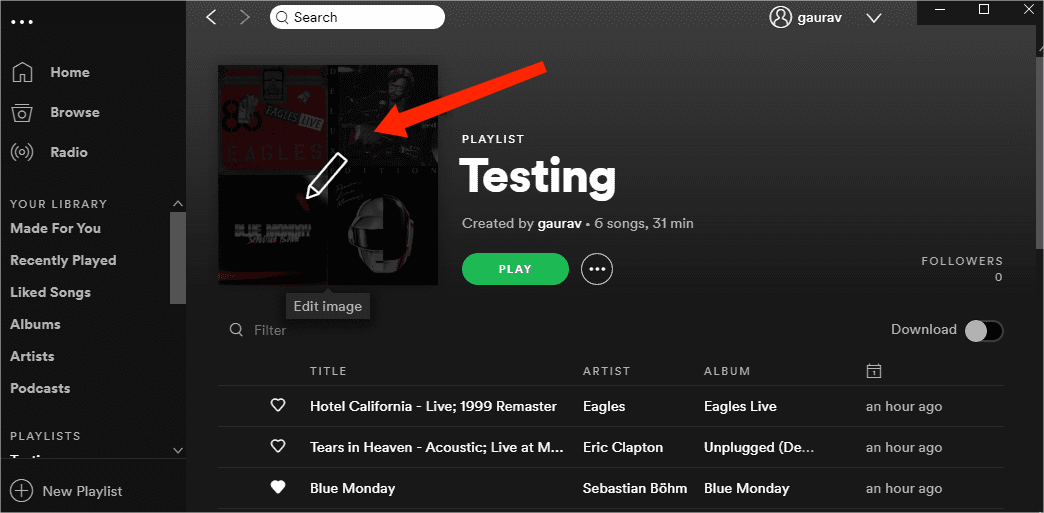
- После этого вы также должны выбрать текущую обложку списка воспроизведения, чтобы действительно открыть ее в режиме редактирования.
- Просто выберите параметр «Заменить изображение», затем либо создайте новое изображение с нуля, либо выберите изображение из библиотеки ранее загруженных изображений.
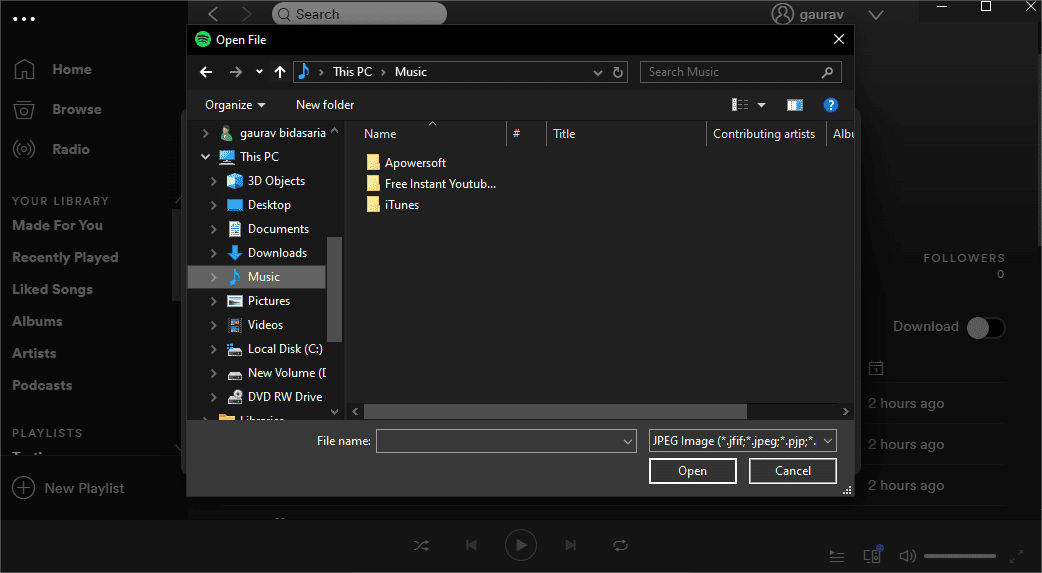
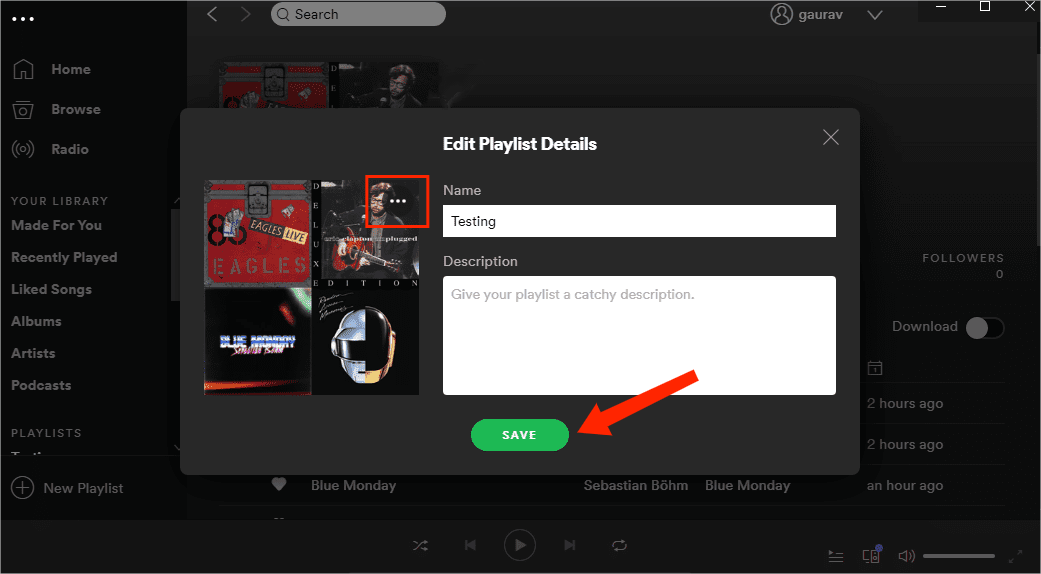
- Внесите необходимые изменения в изображение, затем нажмите кнопку «Сохранить», чтобы зафиксировать изменения.
Мобильные устройства
Как изменить обложку плейлиста Spotify на телефоне или планшете? Прежде чем приступить к изменению обложки плейлиста, важно убедиться, что на вашем устройстве установлена обновленная версия приложения Spotify (проверьте в Google Play Store и App Store). Наличие последней версии приложения гарантирует доступ ко всем новейшим функциям и улучшениям, а также поможет предотвратить потенциальные проблемы или ошибки, которые могут возникнуть при использовании устаревшей версии.
- Запустите приложение Spotify на своем Android-смартфоне, затем войдите в свою учетную запись, чтобы начать слушать музыку. После этого выберите список воспроизведения, обложку которого вы хотите изменить, нажав на него.
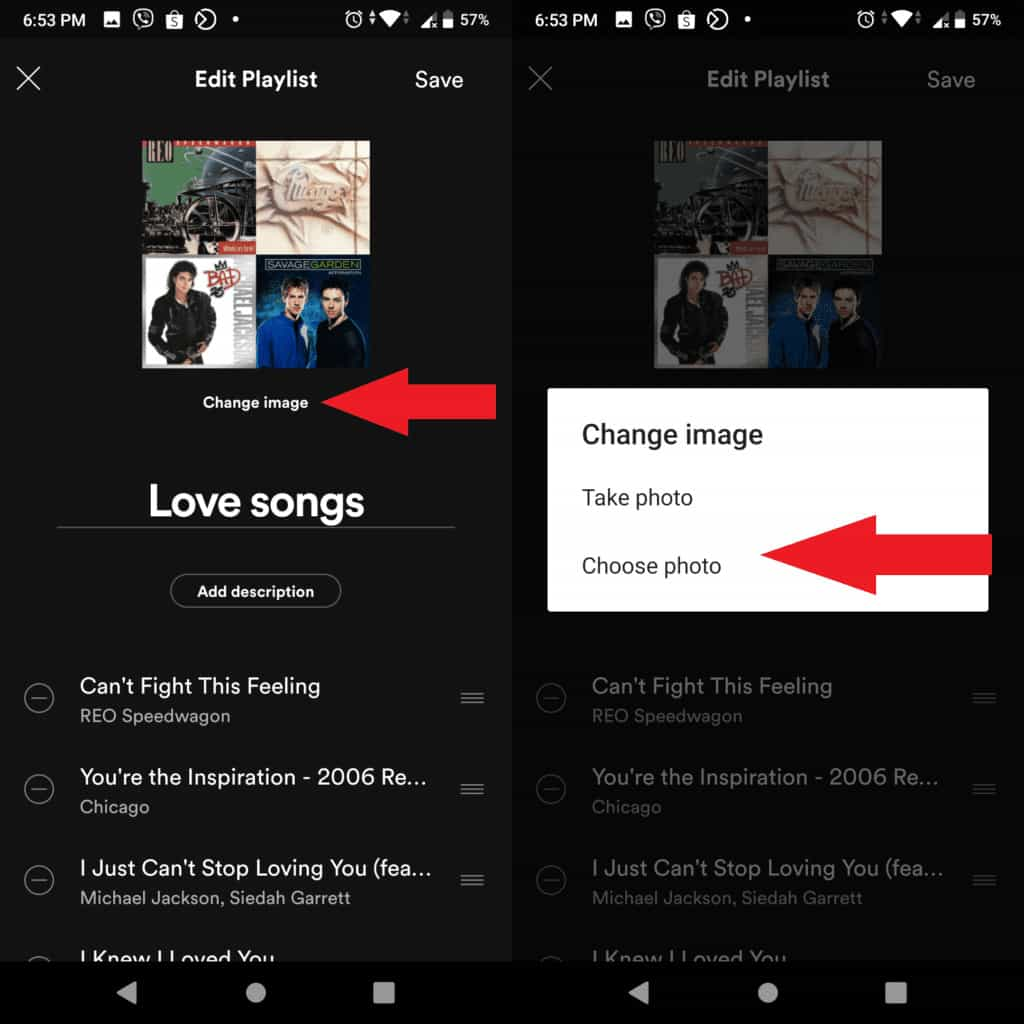
- После этого вы теперь можете выбрать «Редактировать плейлист», нажав на символ, который выглядит как три точки в правом верхнем углу экрана. Доступ к представлению редактирования можно получить, нажав на обложку текущего выбранного списка воспроизведения.
- Нажмите на кнопку с надписью «Изменить изображение», затем либо сделайте новый снимок, либо выберите один из галереи изображений, которые у вас уже есть.
- Чтобы применить изменения, внесите необходимые изменения в изображение, затем нажмите кнопку «Сохранить».
Часть 3. Бонус: наслаждайтесь музыкой Spotify бесплатно
В этом руководстве по Spotify о том, как изменить обложку плейлиста Spotify, мы дадим вам бонусный совет. Как мы все знаем, если у вас есть Аккаунт Spotify Premium, вы можете наслаждаться песнями Spotify в автономном режиме. Но как бесплатные пользователи могут скачивать музыку из Spotify? Чтобы загрузить песни Spotify на свое устройство, вы можете использовать AMusicSoft Spotify Music Converter.
AMusicSoft Spotify Music Converter — это программа, которая позволяет пользователям загружать и конвертировать музыкальные треки, альбомы и плейлисты Spotify в различные форматы, включая MP3, AAC, WAV и FLAC. Он позволяет вам наслаждаться музыкой Spotify на любом устройстве без необходимости подписки Spotify Premium или подключения к Интернету.
Вот инструкции по использованию AMusicSoft Spotify Music Converter в наслаждайтесь музыкой Spotify в автономном режиме на любом устройстве:
- Загрузите и установите AMusicSoft Spotify Music Converter на свой компьютер со своего официального сайта.
Бесплатная загрузка Бесплатная загрузка
- Запустите программу и нажмите кнопку «Добавить», чтобы импортировать песни, плейлисты или альбомы, которые вы хотите преобразовать, из своей учетной записи Spotify. Вы также можете перетаскивать файлы прямо в программу.

- После добавления песен или плейлистов Spotify выберите выходной формат, в который вы хотите преобразовать файлы. AMusicSoft Spotify Music Converter поддерживает различные форматы вывода, включая MP3, AAC, WAV и FLAC.

- Нажмите на кнопку «Конвертировать», чтобы начать процесс конвертации. Программное обеспечение начнет загрузку и преобразование дорожек Spotify в выбранный выходной формат.

- После завершения процесса преобразования найдите выходную папку, указанную в настройках программы. Здесь вы можете найти недавно загруженные и преобразованные файлы Spotify.
- Перенесите преобразованные файлы на любое устройство, которое вам нравится, например на телефон, планшет или медиаплеер, и наслаждайтесь музыкой Spotify без каких-либо ограничений.
Заключение
Таким образом, знание того, как изменить обложку плейлиста Spotify, — это простой и легкий процесс, который можно выполнить с помощью настольного или мобильного приложения. Всего несколькими щелчками или касаниями вы можете персонализировать обложку плейлиста в соответствии со своим вкусом и настроением. Кроме того, с помощью AMusicSoft Spotify Music Converter позволяет конвертировать и загружать музыку Spotify для прослушивания в автономном режиме, что открывает мир возможностей для прослушивания любимых мелодий на различных устройствах.
Люди Читайте также
- Как организовать вечеринку для прослушивания Spotify [Руководство по обмену музыкой]
- Как использовать Airpods Pro с Spotify для прослушивания музыки?
- Как получить Spotify Premium с пакетом Hulu Student Bundle?
- Как мне перейти на Spotify Premium?
- Как воспроизводить музыку Spotify на Galaxy Watch?
- Как перенести и установить Spotify на флэш-накопитель
- Как загрузить песни Spotify в музыкальную библиотеку
- Spotify использует слишком много ресурсов процессора? Вот как это исправить
 Об авторе
Роберт Фабри — ярый блоггер и энтузиаст, увлеченный технологиями, и, возможно, он сможет заразить вас, поделившись некоторыми советами. Он также страстно увлечен музыкой и писал для AMusicSoft на эти темы.