Как сохранить музыку Spotify на Chromebook [РУКОВОДСТВО НА 2025 ГОД]
Приветствую всех любителей музыки Chromebook! Вы устали от ограничений Spotify на потоковую передачу только онлайн? Пришло время вырваться на свободу и насладиться любимыми мелодиями на Chromebook в любое время и в любом месте. В этом руководстве мы раскроем секреты как сохранить музыку Spotify на Chromebook прямо у вас под рукой. От мощного веб-плеера Spotify до приложения Spotify для Android, а также даже о сторонних опциях — у нас есть все, что вам нужно знать. Приготовьтесь раскрыть истинный потенциал вашего Chromebook. Давайте погрузимся и позволим ритмам течь!
Содержание. Часть 1. Обзор: Spotify и Chromebook. Часть 2. Как воспроизводить Spotify на Chromebook? Часть 3. Лучший способ воспроизводить Spotify на Chromebook без премиум-подписки. Заключение.
Часть 1. Обзор: Spotify и Chromebook
Что такое Spotify
Spotify — популярный онлайн-сервис потоковой передачи музыки, предоставляющий пользователям быстрый доступ к огромной коллекции, насчитывающей миллионы песен, альбомов, плейлистов, подкастов и даже аудиокниг. С помощью Spotify вы можете слушать музыку со всего мира, узнавать о перспективных музыкантах, следить за любимыми группами и создавать собственные плейлисты, основанные на ваших предпочтениях и привычках прослушивания. Огромный каталог Spotify предлагает любителям музыки любого стиля и направления что-то послушать, включая всё — от хип-хопа до классики, от поп-музыки до рока и всё, что между ними.
Что такое Chromebook
Chromebook — это ноутбук или планшет, работающий под управлением операционной системы Google Chrome OS и веб-браузера Chrome. Chrome OS обеспечивает бесшовную интеграцию с пакетом приложений Google, включая Gmail, Google Drive, Google Docs и другие. Эта интеграция позволяет пользователям легко получать доступ к своим данным и синхронизировать их на нескольких устройствах, что значительно упрощает совместную работу и повышает производительность. В 2016 году Chromebook были обновлены для работы с приложениями Android, открыв платформу для тысяч приложений из магазина Google Play.
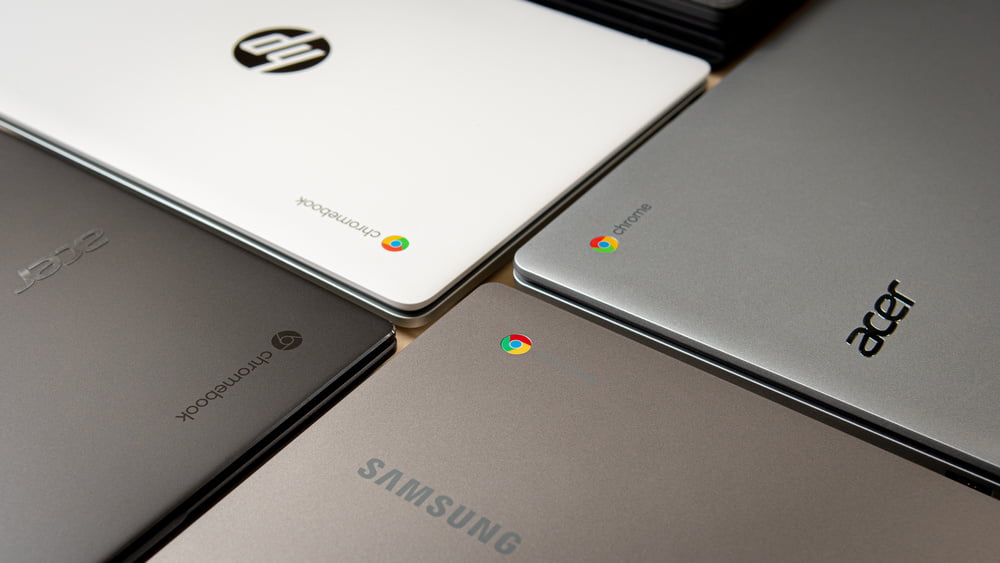
Можете ли вы использовать Spotify на Chromebook?
Частью успеха Spotify является его повсеместное распространение. Вы можете получить доступ к Spotify с помощью веб-плеера и мобильных приложений (доступно для Android, iOS). Вы также можете найти Spotify на телевизорах, приставках, умных часах и домашних игровых консолях. Spotify также доступен для Windows и macOS. Среди такой многогранной доступности также присутствует Chrome OS, а это означает, что вы можете легко запустить Spotify на своем Chromebook. Как сохранить музыку Spotify на Chromebook? Вы можете перейти к следующей части.
Часть 2. Как играть в Spotify на Chromebook?
В этой части мы рассмотрим три простых способа запуска Spotify на Chromebook. Будь то использование веб-плеера Spotify, включение автономного режима или использование приложения Spotify для Android (если оно доступно), мы предоставим вам все необходимое.
1. Использование веб-плеера Spotify
Веб-плеер Spotify — это удобный способ получить доступ к музыке Spotify и слушать ее прямо с Chromebook без необходимости каких-либо дополнительных загрузок или установок. Вот как сохранить музыку Spotify на Chromebook с помощью веб-плеера Spotify, выполните следующие действия:
- Откройте понравившийся веб-браузер на Chromebook.
- В адресной строке введите «open.spotify.com» и нажмите Enter.
- Если у вас нет учетной записи Spotify, нажмите кнопку «Зарегистрироваться», чтобы создать ее. В противном случае нажмите «Войти» и введите учетные данные своей учетной записи Spotify.
- После входа в веб-плеер Spotify вы сможете найти песни или альбомы для загрузки.
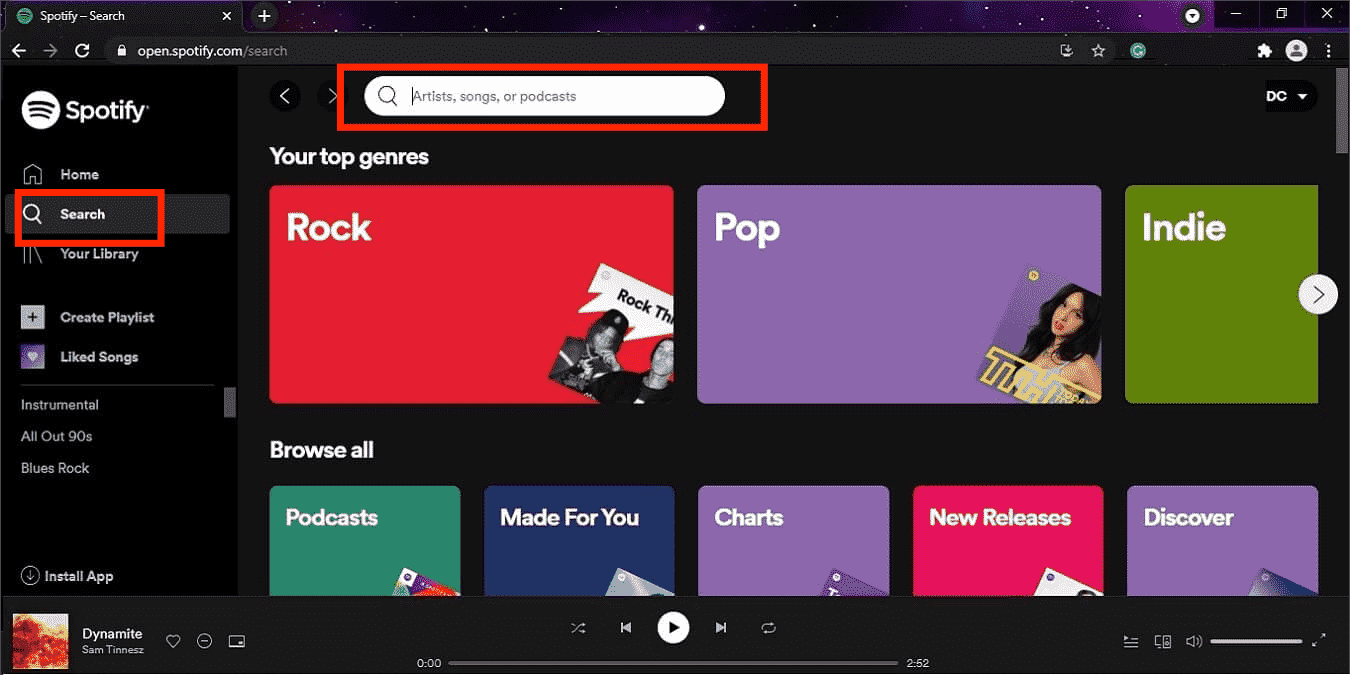
- Нажмите кнопку «Загрузить», чтобы сохранить избранное.
Не стесняйтесь экспериментировать и исследовать веб-плеер Spotify, чтобы максимально эффективно использовать возможности потоковой передачи музыки на Chromebook. Не забывайте управлять загруженным контентом и периодически удалять ненужные загрузки, чтобы освободить место на Chromebook.
2. Установка версии Spotify для Android
Выполнив приведенные ниже шаги, вы сможете использовать приложение Spotify для Android на своем Chromebook, предоставляя вам более полный и многофункциональный опыт Spotify, включая возможность автономного воспроизведения музыки, если она поддерживается. Вот как сохранить музыку Spotify на Chromebook с помощью приложения Spotify для Android.
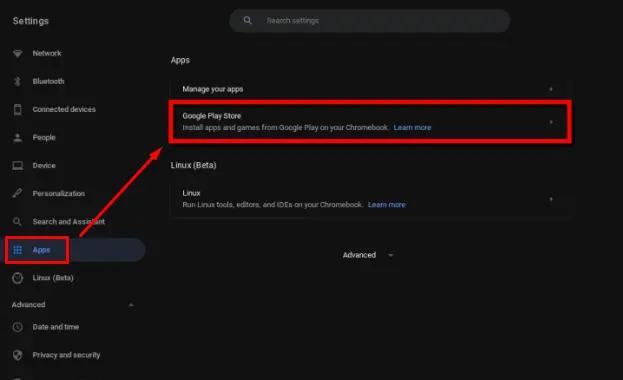
- Нажмите на панель задач, расположенную в правом нижнем углу экрана. Нажмите на значок «Настройки» в форме шестеренки.
- В меню «Настройки» прокрутите вниз и нажмите «Приложения» или «Google Play Store».
- Если вы видите опцию «Включить» или «Включить» Google Play Store, нажмите на нее, чтобы активировать поддержку приложений Android. В противном случае ваш Chromebook может не поддерживать приложения Android.
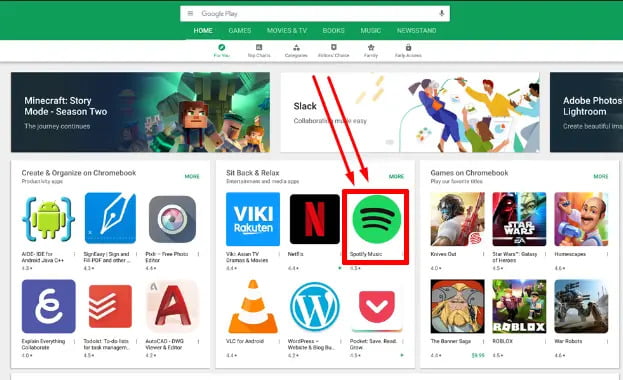
- Теперь откройте Магазин и найдите приложение Spotify. Вы можете скачать его сейчас.
- После завершения установки нажмите кнопку «Открыть», чтобы запустить приложение Spotify.
- Войдите в свою учетную запись Spotify, используя свои учетные данные. Если у вас нет учетной записи, вы можете зарегистрироваться бесплатно через приложение.
- После входа в систему вы сможете изучить функции приложения Spotify, включая просмотр песен, создание плейлистов и поиск новой музыки.
- Найдите нужные песни и загрузите их на свой компьютер.
Все мы знаем, как хранить музыку Spotify на Chromebook, из описанных выше способов. Но у Chromebook обычно ограниченное локальное хранилище. Больше места для хранения означает большую стоимость при покупке Chromebook. Для прослушивания музыки в Spotify также требуется стабильное интернет-соединение на протяжении всего процесса потоковой передачи. Это ограничение затрудняет наслаждение музыкой на Chromebook во время поездок, в местах с плохим или отсутствующим интернет-соединением или в ситуациях, когда доступ к Wi-Fi ограничен. Пользователи могут столкнуться с проблемами буферизации, паузами в работе приложения Spotify или сбоями в воспроизведении музыки. Пользователи бесплатной версии Spotify не могут загружать музыку для сохранения.
Целесообразно изучить другие подходы или найти обходные пути, чтобы улучшить качество прослушивания в автономном режиме или решить проблемы с подключением. Перейдем к следующей части.
Часть 3. Лучший способ играть в Spotify на Chromebook без премиум-класса
AMusicSoft Spotify Music Converter — это мощное программное решение, которое дает вам возможность загружать и конвертировать музыку Spotify в различные аудиоформаты, включая популярные форматы, такие как MP3, FLAC, WAV и AAC. Этот удобный инструмент не только позволяет вам наслаждаться любимыми треками Spotify в автономном режиме, но также гарантирует сохранение исходного качества звука во время процесса преобразования.
Удалив защиту DRM (Digital Rights Management) из музыки Spotify, вы получаете свободу слушать свои любимые треки на любом устройстве, даже если у вас нет подключения к Интернету. Помимо воспроизведения песен на Chromebook, вы также можете загрузить Spotify на Apple Mac, Windows и другие MP3-плееры бесплатно. С AMusicSoft Spotify Music Converter, ограничения онлайн-трансляции ушли в прошлое, и вы можете по-настоящему наслаждаться своей музыкальной коллекцией Spotify на своих условиях.
Как сохранить музыку Spotify на Chromebook и любом другом устройстве с помощью AMusicSoft Spotify Music Converter? Это просто. Все, что вам нужно сделать, это выполнить следующие простые шаги:
- Загрузка и установка AMusicSoft Spotify Music Converter программное обеспечение на вашем компьютере — это первый шаг к началу работы с программой.
Бесплатная загрузка Бесплатная загрузка
- После этого вам нужно будет выбрать песни, плейлисты или альбомы, которые вы хотите загрузить, а также конвертировать.

- Выберите выходной формат, а также параметры качества, наиболее подходящие для ваших нужд.

- После этого вам нужно будет нажать кнопку «Конвертировать», чтобы начать процесс конвертации.

- После этого, после завершения конвертации, вы сможете перенести конвертированные файлы на любое устройство и сможете слушать любимые мелодии из Spotify, даже если вы не подключены к сервису.
Заключение
Подводя итог, важно знать, как хранить музыку Spotify на Chromebook, поскольку это предоставит вам более широкие возможности для прослушивания и воспроизведения ваших любимых мелодий Spotify. Кроме того, имея такой AMusicSoft Spotify Music Converter поможет вам в различных вариантах воспроизводить и транслировать ваши мелодии Spotify, если они будут доступны даже без Chromebook или каких-либо подписок. Вот и все, надеюсь, тогда это вам поможет!
Люди Читайте также
- Как сделать код сканирования Spotify
- Изучение простого способа загрузки и воспроизведения песен на хинди
- Как отключить Spotify: узнайте больше здесь
- Как очистить очередь на Spotify: понять это сегодня
- Бесплатная музыка PowerPoint, возможно ли это?
- Как я могу использовать VLC Spotify?
- Учимся передавать музыкальные файлы с Spotify на USB
- Как скачать и наслаждаться саундтреком «Малыш на драйве» Spotify
 Об авторе
Роберт Фабри — ярый блоггер и энтузиаст, увлеченный технологиями, и, возможно, он сможет заразить вас, поделившись некоторыми советами. Он также страстно увлечен музыкой и писал для AMusicSoft на эти темы.