Все о том, как слушать Spotify в автономном режиме без Premium на телефоне
Spotify — это стриминговая платформа, предлагающая различные тарифные планы: индивидуальный, студенческий и семейный . Пользователи также могут пользоваться сервисом бесплатно, однако для этого необходимо подключение к интернету. Кроме того, вам придётся мириться с рекламой, которая будет воспроизводиться между треками, а также с невозможностью загрузки песен для воспроизведения в автономном режиме. Помимо этого, есть ещё много других преимуществ бесплатного использования сервиса. Поэтому лучше узнать, как слушать Spotify в автономном режиме без Premium на телефоне и других музыкальных плеерах.
Чтобы узнать о том, как слушать Spotify в автономном режиме без Premium на своем телефоне, не торопитесь читать этот пост до последней части и иметь возможность загружать все свои любимые песни для потоковой передачи в автономном режиме.
Содержание. Часть 1. Как загрузить песни Spotify для прослушивания в автономном режиме без премиум-подписки на телефоне? Часть 2. Как воспроизводить музыку в автономном режиме с премиум-подпиской Spotify? Часть 3. Заключение.
Часть 1. Как скачать песни Spotify в автономном режиме без Premium на телефон?
Всем бесплатным пользователям Spotify не разрешается загружать с платформы даже одну песню, не говоря уже о потоковой передаче их в автономном режиме. Итак, как слушать Spotify в автономном режиме без Premium на телефоне? Для этого вам придется использовать профессиональное программное обеспечение, такое как AMusicSoft Spotify Music Converter. Этот конвертер может сломать DRM с песен, может конвертировать их в поддерживаемые форматы и может скачивайте песни Spotify на свои устройства чтобы помочь вам сохранить постоянные права на них.
После этого данное программное обеспечение станет косвенным способом конвертации Spotify в MP3 , и начнет преобразование музыкальных файлов в различные форматы, такие как WAV, AAC, FLAC, AC3 и M4A. Кроме того, оно обладает впечатляющей скоростью — в 5 раз быстрее. При этом оно обеспечивает высокое качество аудиофайлов.
Использование AMusicSoft Spotify Music Converter тоже очень просто. Чтобы доказать это, ознакомьтесь со списком шагов, показанным ниже, и начните процесс прослушивания Spotify в автономном режиме без Premium на телефоне.
- Официально получите AMusicSoft Spotify Music Converter приложение с сайта AMusicSoft. После завершения загрузки запустите его на своем устройстве.
Бесплатная загрузка Бесплатная загрузка
- Добавьте песни для преобразования, скопировав и вставив их ссылки или выполнив метод перетаскивания.

- Затем выберите выходной формат для использования. Вы можете выбрать MP3, FLAC, WAV, AAC, AC3 и M4A. Выберите выходную папку, чтобы сохранить преобразованные файлы.

- Нажмите кнопку «Преобразовать», чтобы начать процесс.

- Загрузите преобразованные файлы, выбрав их в меню «Преобразованные» выше.
Часть 2. Как воспроизводить музыку в автономном режиме с помощью Spotify Premium?
В обсуждении выше мы узнали о том, как слушать Spotify офлайн без Premium на телефоне с помощью AMusicSoft. Spotify Music Converter. Теперь давайте посмотрим, как транслировать музыку с помощью вашей учетной записи Spotify Premium.
Если у вас есть подписка Spotify Premium, вы можете воспроизводить музыку в автономном режиме и в Интернете. Пока у вас есть подключение к Интернету, вы можете слушать все музыкальные элементы, которые вы искали. Теперь, если вы хотите транслировать музыку в автономном режиме, поскольку онлайн-трансляция будет потреблять так много данных, вы можете воспроизводить элементы Spotify, если вы загрузили их заранее. Всем пользователям Premium предоставляется возможность сохранять песни, которые они хотят, и использовать их для воспроизведения в автономном режиме. Поскольку музыкальные файлы необходимо загрузить в первую очередь, давайте начнем с процедуры, как это сделать.
Скачивайте и транслируйте музыкальные файлы Spotify
На рабочем столе
- Запустите приложение Spotify Music, а затем перейдите в раздел «Плейлист».
- Отсюда найдите конкретный плейлист, который вы хотите загрузить. Кроме того, вы можете просто найти плейлист с помощью панели поиска в верхней части экрана.
- Когда список воспроизведения откроется, вы увидите кнопку «Загрузить», расположенную над песнями. Рядом с ним находится кнопка-переключатель, которую можно переключить, чтобы начать процесс загрузки.
- Как только кнопка переключателя станет зеленой, это означает, что процесс загрузки уже начался. Чтобы узнать, завершена ли загрузка, обратите внимание на стрелку вниз под названием каждой песни, которая отображается зеленым цветом. Если под всеми песнями есть эта стрелка, это означает, что они были сохранены в списке загрузки.
- Сразу после этого вернитесь на домашнюю страницу и выберите вкладку «Файл» в меню выше.
- Это покажет вам набор опций меню. Среди них нажмите «Автономный режим».
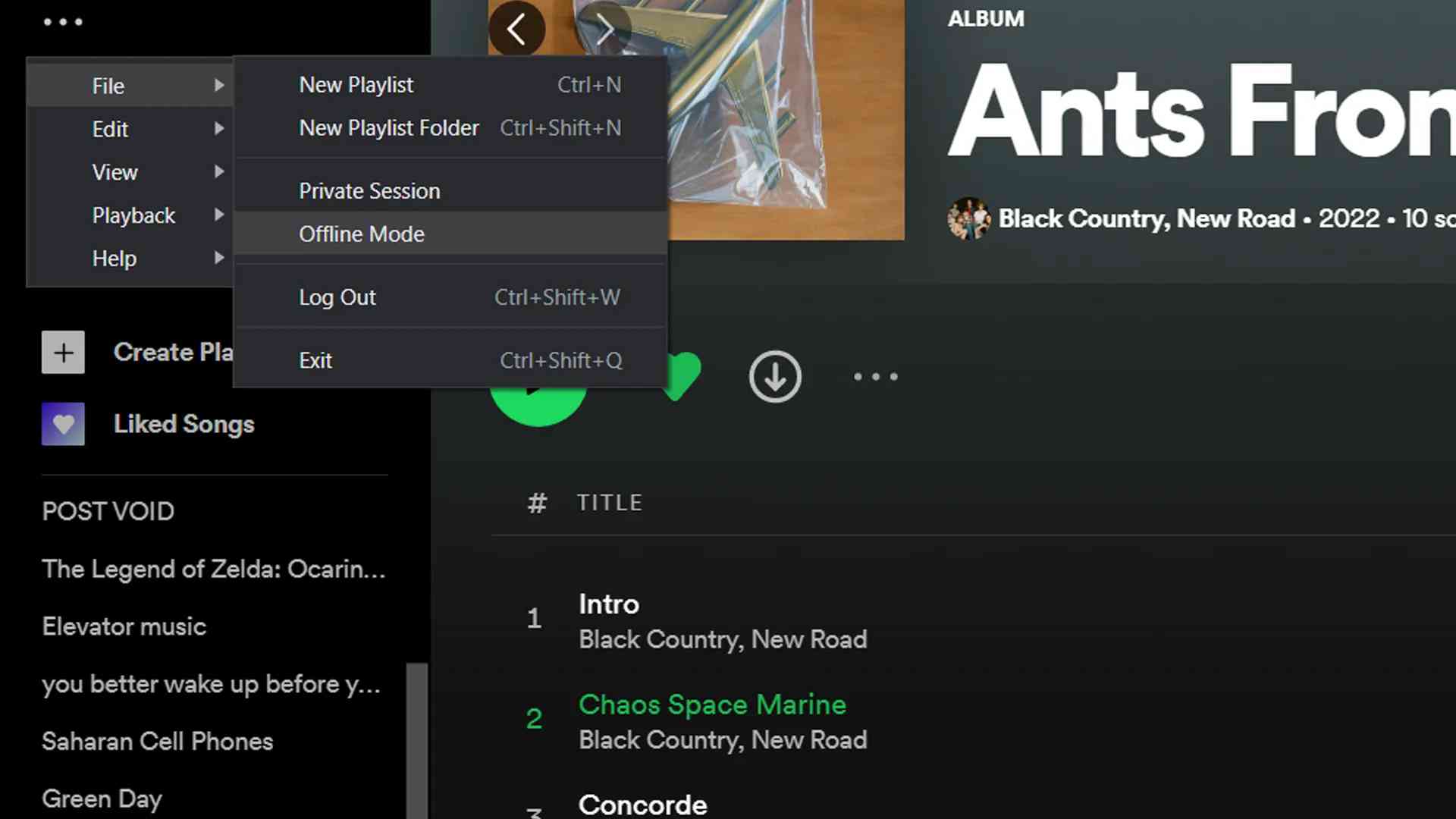
Если вы используете компьютер Mac , коснитесь значка Spotify, чтобы открыть меню с опцией «Автономный режим». После того, как все будет настроено, вы можете начать воспроизведение загруженных файлов в автономном режиме. Отключите устройство от интернета, а затем выберите песни, которые хотите воспроизвести.
На мобильных устройствах
- При загрузке музыкальных файлов на мобильные устройства вам просто нужно будет выполнить те же действия, что и на компьютерах. Найдите нужный плейлист или альбом, а затем переключите кнопку переключения над песнями, чтобы начать процедуру загрузки.
- Зеленые стрелки вниз будут видны под названием каждой песни после завершения загрузки.
- После этого коснитесь вкладки «Ваша библиотека», расположенной в нижней части экрана. Затем нажмите «Настройки», затем «Воспроизведение», а затем включите автономный режим.
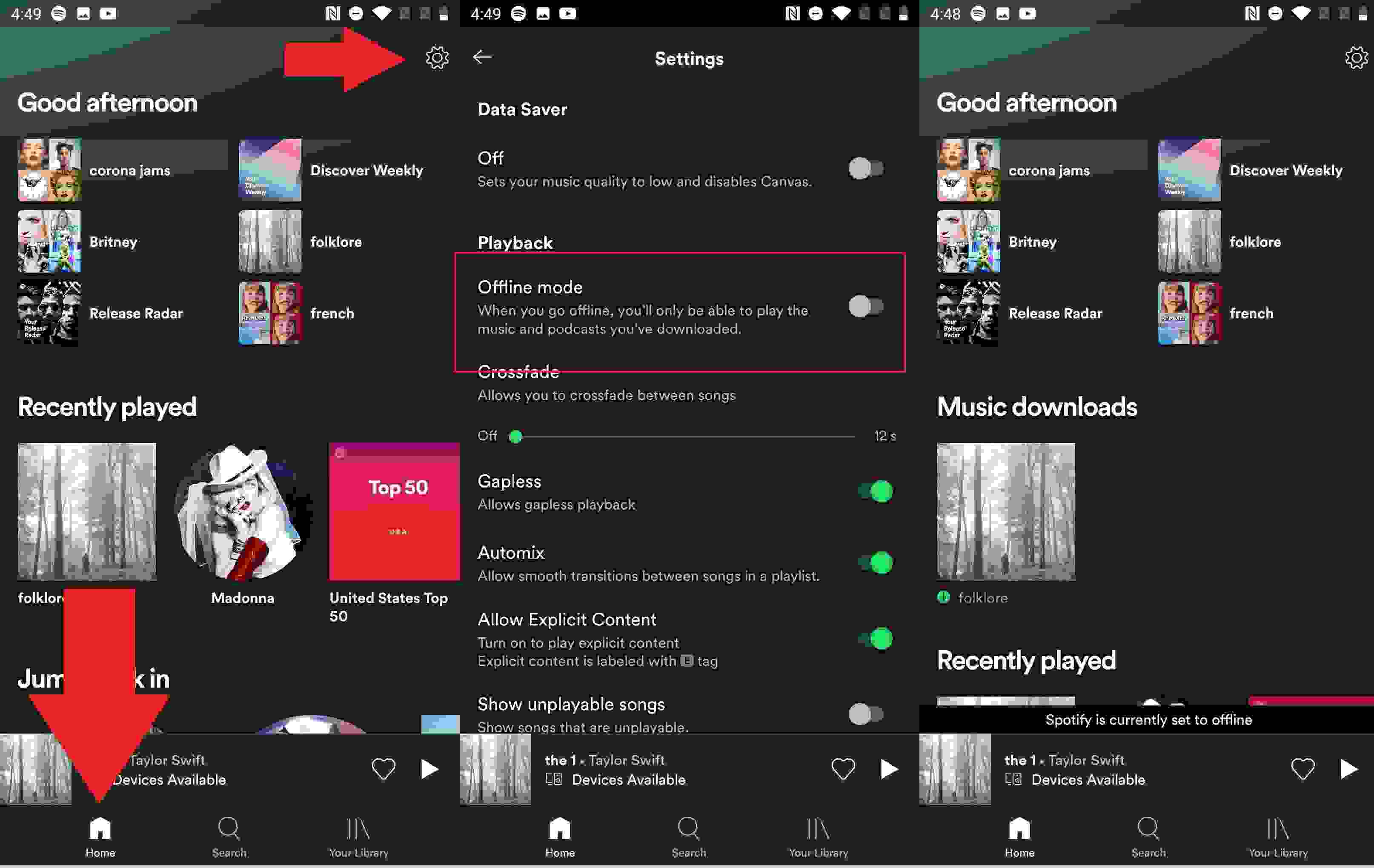
Вот как слушать Spotify в автономном режиме без Premium на телефоне. Если загрузка завершена, теперь вы можете начать потоковую передачу элементов Spotify на любое устройство, которое вы хотите использовать.
Часть 3. Вывод
Одним из больших преимуществ пользователей Spotify Premium по сравнению с бесплатными пользователями является их возможность загружать любой элемент, который они хотят, для воспроизведения в автономном режиме. Вам просто нужно убедиться, что элементы были загружены заранее, прежде чем вы начнете потоковую передачу в автономном режиме, и что функция автономного режима включена. Просто следуйте описанной выше процедуре, а затем транслируйте загруженную музыку. Теперь, говоря о том, как слушать Spotify в автономном режиме без Premium на телефоне, вы можете использовать AMusicSoft Spotify Music Converter. В ходе обсуждения выше было доказано, что этот инструмент может помочь вам наслаждаться музыкой Spotify даже без подписки.
Люди Читайте также
- Используют ли загруженные песни Spotify данные? Бесплатное руководство по прослушиванию
- Почему Spotify воспроизводит случайные песни на Alexa и как это исправить
- Как слушать Spotify в автономном режиме на компьютере
- Всесторонний обзор расширения Spotify Chrome
- Получите бесплатные премиум-аккаунты Spotify с помощью самых простых методов
- Все о NoteBurner Spotify Music Converter
 Об авторе
Роберт Фабри — ярый блоггер и энтузиаст, увлеченный технологиями, и, возможно, он сможет заразить вас, поделившись некоторыми советами. Он также страстно увлечен музыкой и писал для AMusicSoft на эти темы.