Три способа импортировать музыку Spotify в Serato
Serato отлично работает с ноутбуком. Как только вы подключите его к ноутбуку, всё готово. Вам останется только импортировать музыку из Spotify в Serato, чтобы воспроизводить потрясающую музыку. Имея всего лишь ноутбук, Serato и музыку из Spotify, вы можете обеспечить великолепное качество звука. Ваши вечеринки определенно выйдут на новый уровень.
Если вам интересно, как использовать Serato для воспроизведения вашей классной музыки из Spotify, читайте дальше. Ваши вечеринки уже никогда не будут прежними, как только вы узнаете, как импортировать музыку из Spotify в Serato.
Содержание Руководство Часть 1: Что такое Серато?Часть 2: Использование AMusicSoft Spotify Music Converter импортировать музыку Spotify в SeratoЧасть 3: Используйте онлайн-конвертер MP3 для импорта музыки Spotify в SeratoЧасть 4: Используйте Deezify для импорта музыки Spotify в SeratoЧасть 5: Заключение
Часть 1: Что такое Серато?
Serato — это одновременно и диджейское оборудование, и программное обеспечение, которое можно установить на ноутбук. Аудиофилы любят его за идеальное звучание, сравнимое с винилом. Они слышат все нюансы композиции . Несмотря на использование современных технологий, он создает ощущение прослушивания винила.
Он также предоставляет множество функций, позволяющих управлять своей музыкальной библиотекой. Вы можете переключаться между песнями, петлями, битами и репликами; чтобы упомянуть несколько. Serato упрощает программирование песен. Благодаря дружественному интерфейсу вам не составит труда организовать свои аудиофайлы.
Если вы являетесь поклонником Spotify, первое, что вам придёт в голову, это: можно ли импортировать музыку из Spotify в Serato?
Одна вещь, которую вам нужно сделать, чтобы импортировать музыку Spotify в Serato
Хотя можно перенести музыку Spotify в Serato, есть одна вещь, которую вам нужно учитывать. Сначала вам нужно удалить DRM из ваших песен Spotify.
Как вы хорошо знаете, все ваши песни Spotify защищены DRM или управлением цифровыми правами. Это технология, которую используют крупные компании для защиты своего контента. Следовательно, это причина, по которой вы не можете просто перенести свои песни Spotify на другое устройство.
Даже если вы зарегистрируетесь в платной учетной записи на Spotify и скачать песни, вам будет сложно перенести их на другое устройство, не говоря уже о Serato. Вам нужно удалить DRM первый.
Часть 2: Использование AMusicSoft Spotify Music Converter импортировать музыку Spotify в Serato
Перед импортом музыки Spotify в Serato вы должны сначала преобразовать ее. Есть три способа сделать это. Прочтите, чтобы узнать о них больше. Хорошие новости для аудиофилов. В AMusicSoft Spotify Music Converter здесь, чтобы упростить вам перемещение аудиофайлов в Serato.
Бесплатная загрузка Бесплатная загрузка
Даже если это мощная программа, ею очень легко пользоваться. Он конвертирует ваши песни Spotify за считанные секунды. Таким образом, вы можете легко передать их в Serato. Посмотрите, как это работает.
- Скачать AMusicSoft Spotify Music Converter
- Добавить Spotify Songs
- Конвертировать в MP3 и скачать
- Импортировать в Serato
Продолжайте читать подробные шаги ниже. Они покажут вам, насколько легко использовать AMusicSoft Spotify Music Converter.
Шаг 1. Загрузите AMusicSoft Spotify Music Converter
Перейдите на веб-сайт, чтобы загрузить этот конкретный музыкальный конвертер Spotify. Вскоре последует установка. Как только это будет сделано, откройте его.
Бесплатная загрузка Бесплатная загрузка
Шаг 2. Добавить Spotify Music
Добавить песни Spotify в AMusicSoft очень просто Spotify Music Converter. У вас есть два варианта сделать это. Вы можете перетащить песню в интерфейс AMusicSoft Spotify Music Converter. Другой вариант — вставить URL-адрес песни в AMusicSoft Spotify Music Converter. 
Шаг 3. Конвертируйте в MP3 и скачивайте
Когда вы добавили песни в AMusicSoft Spotify Music Converter, выберите формат файла для удаления DRM. AMusicSoft Spotify Music Converter имеет длинный список форматов файлов. Выберите MP3, чтобы можно было легко перенести свои песни в Serato. Затем загрузите свои песни.
Шаг 4. Импортируйте в Serato
Прежде чем импортировать музыку Spotify в Serato, вам сначала нужно будет загрузить ее на свой ноутбук. После этого запустите его. Затем выберите вкладку Файлы. Это откроет панель с вашими файлами. Найдите аудиофайлы Spotify, которые были преобразованы AMusicSoft Spotify Music Converter. Затем перетащите их в Серато.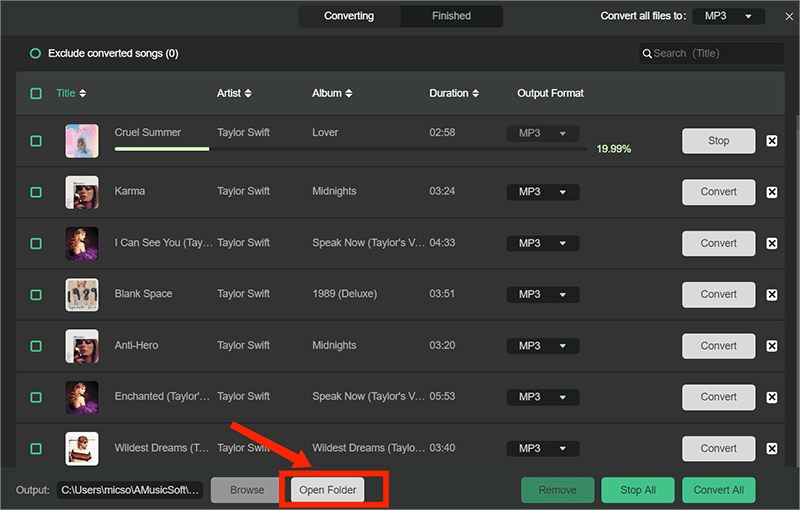
Бесплатная загрузка Бесплатная загрузка
Часть 3: Используйте онлайн-конвертер MP3 для импорта музыки Spotify в Serato
Как перенести музыку из Spotify в Serato ? Существует онлайн-конвертер Convertio.co. Он работает через веб-браузер, и вам не нужно скачивать отдельную программу. Ниже описаны шаги, как им пользоваться.
Шаг 1. Перейдите на его веб-сайт.
Используйте свой любимый поисковый браузер и введите Convertio. Щелкните первую ссылку, которая появляется на странице результатов.
Шаг 2. Выберите формат файла MP3.
Оказавшись на сайте, прокрутите страницу вниз. Перейдите в область Поддерживаемые преобразования и найдите OGG to MP3.
Шаг 3. Конвертируйте в MP3
Добавьте свою песню Spotify, щелкнув вкладку «Выбрать файлы». Найдите песню Spotify и нажмите на нее. Потом конвертируй и скачивай.
Шаг 4. Добавьте в Serato
Запустите Serato на своем ноутбуке. Щелкните вкладку Файлы. Под значком шестеренки найдите папку, в которой хранятся преобразованные песни Spotify. После того, как вы нажмете на папку, нажмите на преобразованные песни Spotify, чтобы добавить их в Serato.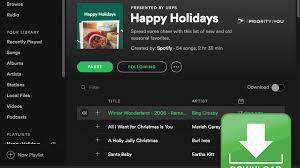
Часть 4: Используйте Deezify для импорта музыки Spotify в Serato
Это расширение Chrome. Следовательно, нет необходимости скачивать программу. Вам просто нужно добавить его в свой Chrome. Ознакомьтесь с приведенными ниже инструкциями, чтобы узнать, как его можно использовать.
- Откройте Chrome и нажмите на три точки в правой части окна.
- Прокрутите меню вниз и найдите Инструменты. Щелкните по нему и выберите «Расширения».
- Откройте Интернет-магазин Chrome и найдите Deezify. Добавьте его в свой Chrome.
- Запустите свой веб-сайт Spotify и включите песню. Deezify создаст файл MP3. Загрузите его на свой ноутбук и перенесите на Serato.
Часть 5: Заключение
Если вы мечтаете стать диджеем, обратите внимание на Serato. Он очень прост в использовании. Вам нужно всего лишь установить программу на свой ноутбук, чтобы легко переносить на него свои песни из Spotify .
Для легкой передачи песен Spotify вы никогда не ошибетесь, используя AMusicSoft Spotify Music Converter. Вы можете использовать его с бесплатной учетной записью Spotify, и он удалит DRM из песен. Следовательно, вам гарантирована безупречная передача песен. Вы когда-нибудь использовали Серато? Не стесняйтесь поделиться своими мыслями с нашими читателями.
Люди Читайте также
 Об авторе
Роберт Фабри — ярый блоггер и энтузиаст, увлеченный технологиями, и, возможно, он сможет заразить вас, поделившись некоторыми советами. Он также страстно увлечен музыкой и писал для AMusicSoft на эти темы.