Как слушать Spotify на Discord с премией или без нее
Знаете ли вы, что можно слушать Spotify в Discord , одновременно играя в игры? Предположим, вы давно пользуетесь Discord и любите слушать музыку онлайн. В таком случае, уделите несколько минут чтению этой статьи, так как в ней подробно описано, как получить доступ к вашей музыкальной библиотеке Spotify непосредственно в Discord. Возможно, вы уже пробовали этот способ, но если у вас ничего не получилось, эта статья точно для вас.
Содержание. Часть 1. Как слушать песни Spotify в Discord? Часть 2. Как слушать Spotify в Discord без премиум-подписки? Часть 3. Заключение.
Часть 1. Как слушать песни Spotify на Discord?
Музыка может успокаивать и расслаблять, но иногда она бывает слишком живой и энергичной, до такой степени, что может взбудоражить вас во время занятий. Идеальное время для прослушивания музыки — это видеоигры . Вы можете выбрать любую музыку, соответствующую уровню интенсивности вашей игры. Поэтому вас, вероятно, интересует, можно ли слушать Spotify в Discord, особенно учитывая популярность плейлистов в Discord в последнее время. Следуйте приведенным ниже инструкциям, чтобы слушать музыку Spotify в Discord на своем мобильном телефоне или компьютере.
Слушайте музыку Spotify на Discord на мобильном телефоне
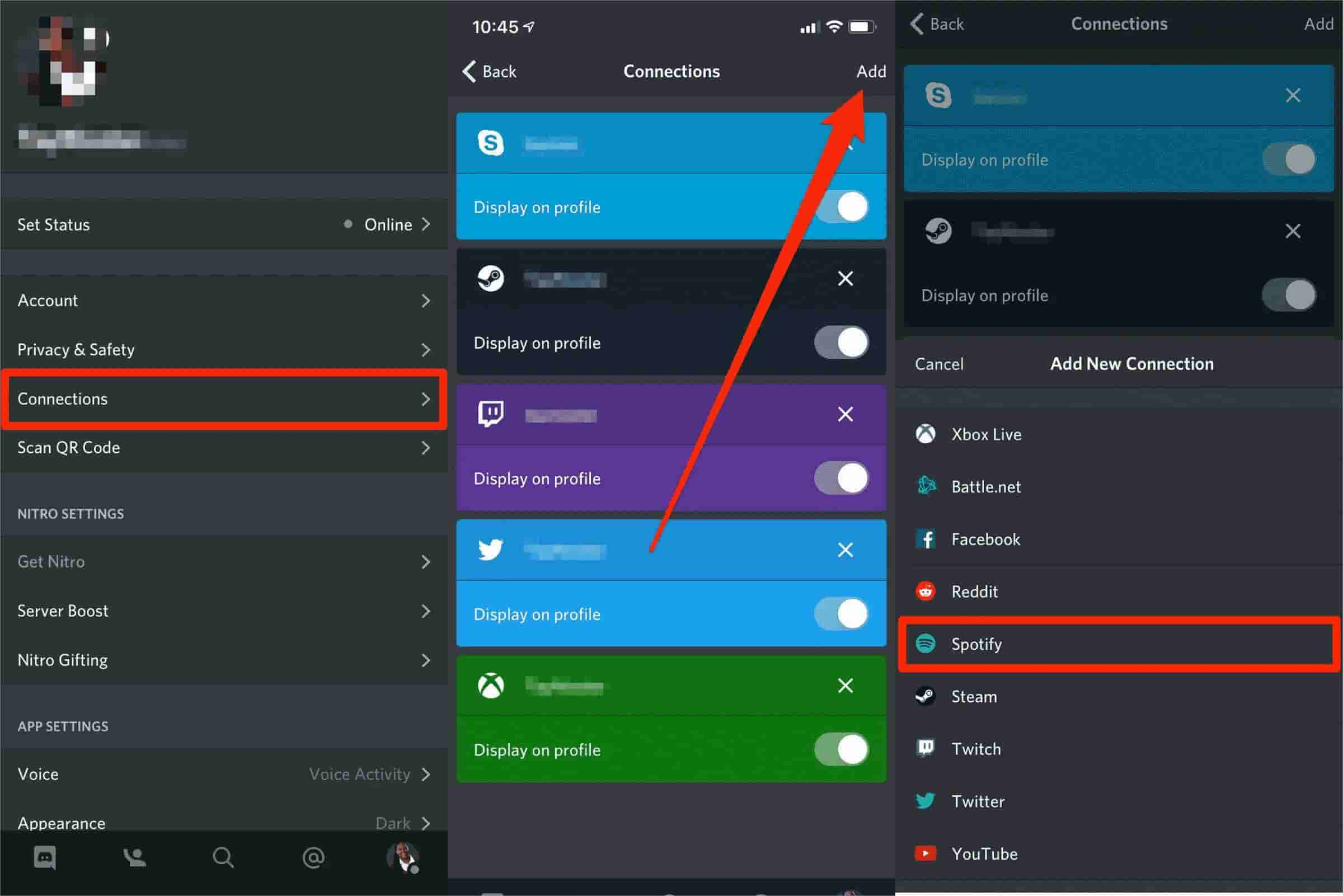
- Начните с запуска приложения Discord на своем мобильном телефоне.
- Сразу после этого проведите пальцем вправо, чтобы увидеть каналы Discord.
- В появившемся окне выберите значок своей учетной записи. Чтобы легко найти его, просто взгляните на нижнюю правую часть текущего экрана.
- Следуйте за ним, выбрав опцию Connections. Это приведет к тому, что на вашем экране отобразится окно Connections.
- В правом верхнем углу вы увидите кнопку «Добавить». Нажмите эту кнопку далее.
- После этого появится мини-окно, в котором вам нужно выбрать Spotify. После этого начните привязывать свой Spotify к своей учетной записи Discord.
- Наконец, подтверждение необходимо для завершения процесса подключения. Если все готово, теперь вы можете слушать Spotify на Discord.
Слушайте музыку Spotify на Discord на рабочем столе
- Чтобы слушать Spotify на Discord, начните с открытия приложения Discord на своем компьютере.
- Затем перейдите в окно настроек пользователя, нажав на указанную кнопку. Чтобы ее было легко найти, эта опция размещена рядом со значком вашего профиля.
- В показанном новом окне выберите параметр «Подключения», а затем выберите приложение Spotify в появившемся окне.
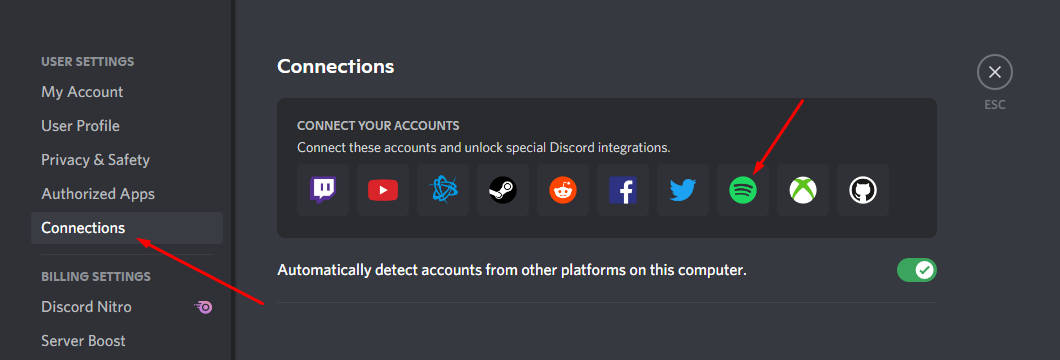
- Опять же, вы должны убедиться, что соединение между Spotify и Discord защищено. Просто подтвердите установленную связь между двумя приложениями.
- Через некоторое время ваш Spotify будет включен в список подключенных приложений к Discord.
- Наконец, включите опцию «Отображать Spotify как ваш статус».
Часть 2. Как слушать Spotify с Discord без Premium?
Привязать свой аккаунт Spotify к Discord легко только при наличии подписки Spotify Premium . Но как быть с пользователями, которые используют приложение бесплатно? Могут ли они слушать Spotify в Discord даже без Premium?
Если вы можете просто загрузить песни из Spotify на свой компьютер, вам также будет легко делиться плейлистами с друзьями и слушать их все вместе, играя в игры в Discord. Однако для этого вам понадобится профессиональный конвертер и загрузчик музыки. Теперь возникает вопрос: какой инструмент идеально подойдет для этой цели?
Чтобы ответить на него, вы можете использовать AMusicSoft Spotify Music Converter который также является загрузчиком по своей природе. После использования функции конвертации этого инструмента вы можете использовать его для сохранения полученных музыкальных файлов. Все, что вам нужно сделать, это загрузить и установить это приложение. Чтобы рассказать вам больше об AMusicSoft, он имеет в 5 раз более высокую скорость работы, которая может завершить все необходимые процедуры всего за несколько минут.
С помощью этого инструмента вы можете рассчитывать на то, что выходные файлы будут иметь наилучшее качество звука, гарантируя вам очень приятное прослушивание. После преобразования выбранных файлов их легко будет перенести с одного музыкального проигрывателя на другой, поскольку благодаря новым форматам кодирования к ним можно получить доступ на нескольких устройствах. Можно ли слушать Spotify на Twitch ? Помимо прослушивания Spotify в Discord, вы также можете транслировать песни Spotify на других медиа-сервисах, таких как Twitch, Facebook, Instagram.
Простота интерфейса AMusicSoft внесла большой вклад в его популярность, поскольку его функции можно быстро понять. Давайте рассмотрим ниже список шагов, которые необходимо выполнить при использовании этого приложения.
- Вам следует начать с официального получения приложения AMusicSoft Spotify Music Converter а затем установите его на свой компьютер сразу после загрузки.
Бесплатная загрузка Бесплатная загрузка
- Через несколько секунд после установки запустите AMusicSoft и позвольте ему сначала прочитать вашу музыкальную библиотеку, чтобы добавление треков прошло легко. После завершения добавьте выбранные треки, просто скопировав и вставив их в конвертер.

- Затем выберите один формат для преобразования. Вы можете выбрать из MP3, FLAC, AC3, WAC, M4A и AAC. Если вы уже сделали выбор, выберите конечную папку.

- Теперь нажмите кнопку «Конвертировать», расположенную в нижней части экрана, и начните процесс конвертации.

- Наконец, сохраните все преобразованные треки, выбрав их из меню Converted выше.
Часть 3. Резюме
Этот пост научил вас, что вы можете слушать Spotify на Discord с подпиской Premium или без нее. Вам просто нужно убедиться, что ваша учетная запись в Spotify успешно связана с Discord, чтобы продолжить потоковую передачу плейлистов во время игры. Если вы являетесь бесплатным пользователем, просто используйте AMusicSoft Spotify Music Converter и загрузите все свои любимые элементы из Spotify. Затем позже играйте в них вместе со своими друзьями, используя Discord.
Люди Читайте также
- Давайте поговорим о 6-месячной бесплатной акции Spotify
- Как диджеить с Spotify: вещи, которые вам нужно изучить
- Руководство о том, как добавить друзей в Spotify без Facebook
- Как слушать Spotify в автономном режиме без загрузки?
- Что нужно знать о том, зачем подключать Uber к Spotify
- Все о разнице между Spotify и Spotify Lite
- Как загрузить недавно воспроизведенную музыку Spotify
 Об авторе
Роберт Фабри — ярый блоггер и энтузиаст, увлеченный технологиями, и, возможно, он сможет заразить вас, поделившись некоторыми советами. Он также страстно увлечен музыкой и писал для AMusicSoft на эти темы.