Как играть в Spotify через Bluetooth на автомобиле/колонках
Сегодня технология Bluetooth наиболее широко используется людьми по всему миру для подключения таких устройств, как беспроводные наушники, клавиатуры, мыши и колонки, к компьютерам и мобильным устройствам. Технология Bluetooth также, пожалуй, является самой важной особенностью мира потокового вещания, поскольку вы больше не ограничены прослушиванием каталога исключительно через настольное и мобильное приложение. Если у вас есть беспроводное устройство Bluetooth и вы хотите воспроизводить Spotify через Bluetooth , читайте дальше, чтобы получить советы!
Содержание. Часть 1. Воспроизведение Spotify через Bluetooth на iOS/Anroid. Часть 2. Воспроизведение Spotify через Bluetooth в автомобиле. Часть 3. Бонус: Воспроизведение Spotify где угодно без Bluetooth/Wi-Fi. Часть 4. Подводя итог.
Часть 1. Играйте в Spotify через Bluetooth на iOS/Anroid
Когда пользователи пытаются воспроизводить Spotify на других устройствах, таких как другие колонки и устройства с Bluetooth, они задаются вопросом, можно ли это сделать таким способом. Некоторые даже пробуют. Если вы тоже запутались, не волнуйтесь, здесь мы расскажем, как воспроизводить Spotify через Bluetooth на вашем iPhone или Android.
Использование AirPlay (iOS)
AirPlay — это беспроводной протокол связи Apple, позволяющий обмениваться видео, музыкой, фотографиями, презентациями и изображениями с устройств Apple (iPhone, iPad, iPod Touch и Mac) на Mac, Apple TV, HomePod, а также совместимые колонки сторонних производителей, смарт-телевизоры и некоторые устройства Bluetooth. Как воспроизводить Spotify через Bluetooth на iOS? Пример использования AirPlay для воспроизведения музыки будет показан ниже:
Шаг 1. Откройте Spotify и выберите трек для воспроизведения.
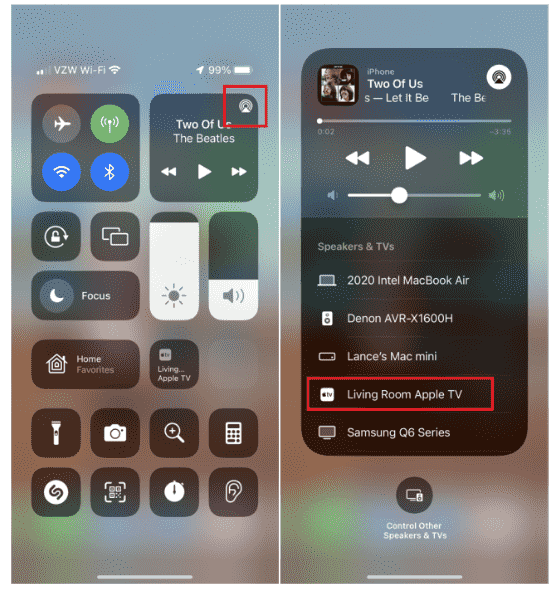
Шаг 2. Откройте Центр управления на iPhone или iPad.
Шаг 3. Длительное нажатие на музыкальный виджет. Нажмите на значок AirPlay в правом верхнем углу виджета.
Шаг 4. Будут перечислены все устройства, поддерживаемые Airplay. Выберите понравившееся устройство, на нем появится белая галочка. После этого музыка из Spotify будет воспроизводиться на другом устройстве.
Использование зеркального кастинга (Android)
Жаль, что функция AirPlay доступна только на устройствах Apple. Но в Android есть Mirror Casting, начиная с Android 5.0 Lollipop, поэтому, если ваше устройство не действительно древнее, вы в безопасности. Каждый производитель телефонов называет эту функцию по-своему. На телефоне Samsung она будет называться Smart View. На других телефонах это может называться Screen Cast, Cast или что-то подобное. Давайте узнаем, как играть в Spotify через Bluetooth на Android.
Шаг 1. Откройте Spotify и выберите музыку для воспроизведения.
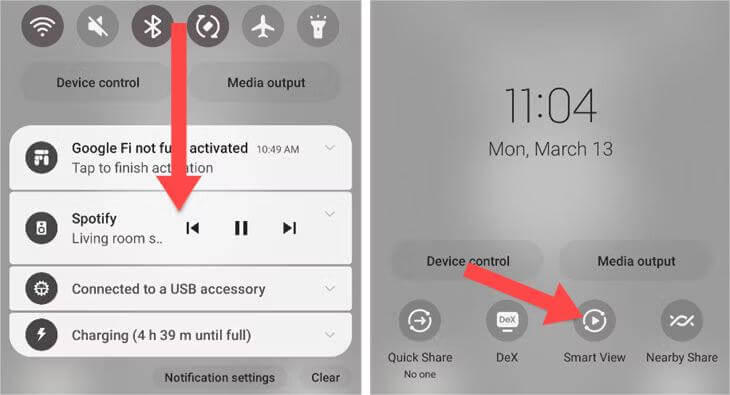
Шаг 2. Проведите вниз от верхней части экрана телефона Android, чтобы отобразить меню быстрых настроек, и найдите опцию трансляции или совместного использования экрана.
Шаг 3. Расположите устройство Android рядом с устройством Bluetooth, а затем коснитесь Smart View или аналогичной настройки. Вы увидите список ближайших устройств, поддерживающих зеркальное отображение экрана. Коснитесь устройства, к которому вы хотите подключиться, а затем нажмите кнопку «Пуск», чтобы подключиться и отразить экран.
Шаг 4. Ваше устройство Bluetooth воспроизводит музыку с вашего устройства Android. Когда закончите, коснитесь элемента управления зеркалированием, чтобы вызвать меню, а затем отключите устройство.
Часть 2. Воспроизведение Spotify через Bluetooth в автомобилях
Музыка делает нас лучшими водителями, в этом нет никаких сомнений. Некоторые люди включают его в свои колонки круглосуточно, 24 дней в неделю, а другие просто пытаются скоротать с ним какое-то время. Независимо от того, кто вы, хорошо иметь на борту несколько качественных треков. К счастью, Spotify работает на Apple CarPlay и Android Auto. CarPlay и Android Auto упрощают использование приложения Spotify во время вождения и воспроизведение песен на встроенном дисплее автомобиля. Вот как вы можете легко играть в Spotify через Bluetooth в машине:
Использование Apple CarPlay (iOS)
Шаг 1. Убедитесь, что ваш автомобиль оснащен Apple CarPlay.
Шаг 2. Заведите машину и убедитесь, что Siri включена. Подключите iPhone к машине через USB-кабель.
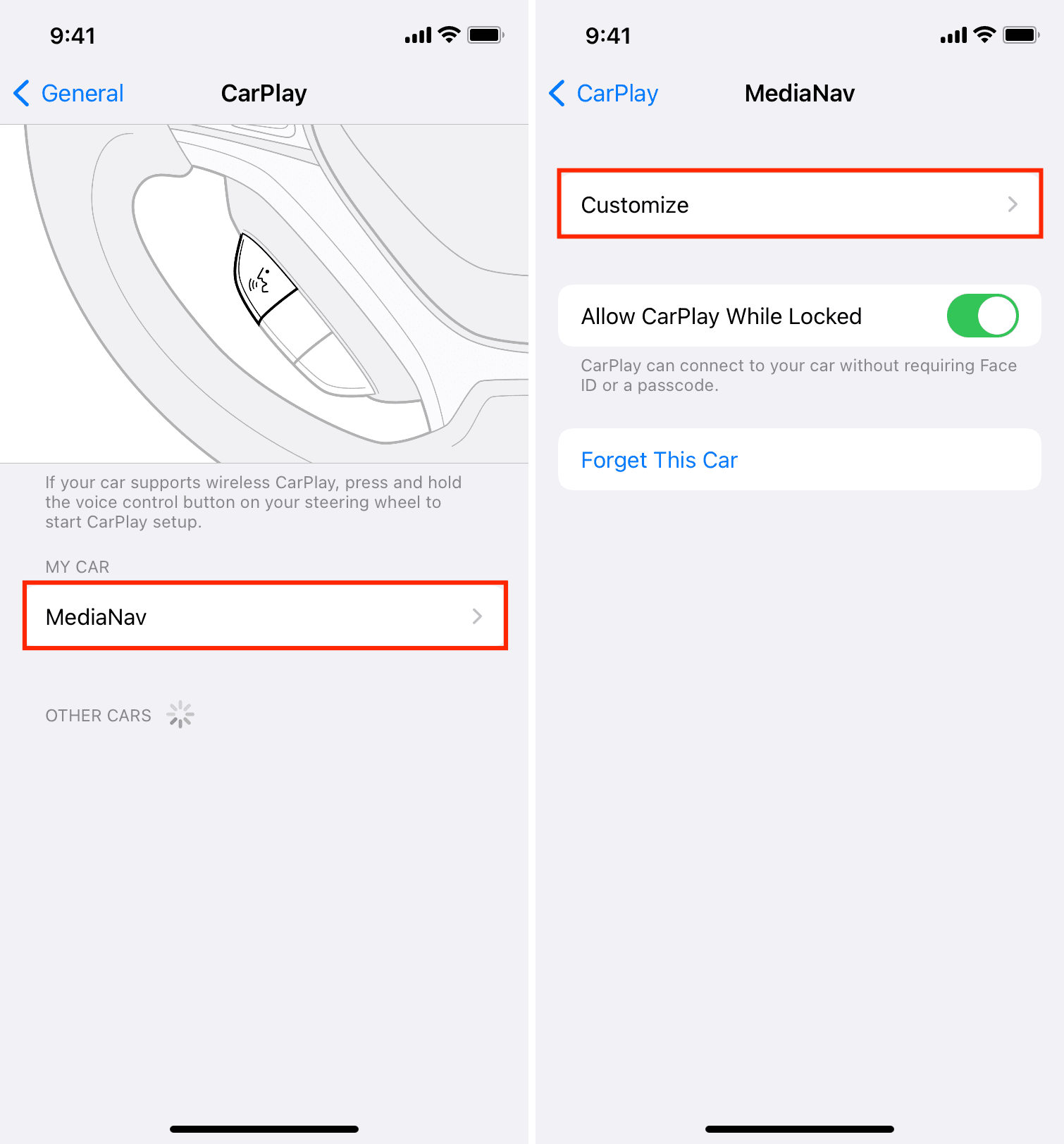
Шаг 3. При подключении на дисплее вашего автомобиля будут отображаться доступные приложения. Чтобы добавить приложение Spotify на свой iPhone, если вы его не видите: выберите «Настройки» > «Основные», затем нажмите CarPlay. Выберите свой автомобиль. Затем нажмите «Настроить». Нажмите кнопку «Добавить», чтобы добавить Spotify.
Шаг 4. После этого откройте приложение Spotify в информационно-развлекательной системе автомобиля. Теперь вы можете начать воспроизводить некоторые из ваших любимых треков Spotify.
Использование Android Auto (Android)
Шаг 1. Прежде чем продолжить, важно убедиться, что ваш автомобиль совместим с Android Auto, проверив руководство по эксплуатации автомобиля или веб-сайт производителя.
Шаг 2. Чтобы воспроизвести Spotify через Bluetooth в информационно-развлекательной системе вашего автомобиля, загрузите и установите приложение Android Auto из магазина Google Play и следуйте инструкциям.
Шаг 3. Чтобы добавить Spotify в Android Auto, запустите Android Auto в информационно-развлекательной системе вашего автомобиля. Подключите телефон к автомобилю с помощью USB-кабеля или по беспроводной сети, после чего Android Auto запустится.
Шаг 4. Если вы вошли в свой смартфон с помощью Android Auto, вы также автоматически синхронизируете свою учетную запись Spotify. Нажмите, чтобы запустить службу Spotify в Android Auto и просмотреть плейлисты и любимые песни.
Часть 3. Бонус: играйте в Spotify где угодно без Bluetooth/WiFi
Без Wi-Fi вы можете играть в Spotify через Bluetooth. Однако многие говорили, что устройство Bluetooth продолжало отключаться через несколько минут, а некоторые замечали необычную задержку, сбои в воспроизведении звука, телефоны не обнаруживали новые устройства Bluetooth и многое другое. Кроме того, физическое размещение устройства и окружающие условия могут влиять на работу Bluetooth. Если вам не повезло оказаться одним из этих пользователей, у которых проблемы с Bluetooth, вы можете загрузить музыку из Spotify для воспроизведения в автономном режиме.
Здесь вы можете обратиться к AMusicSoft Spotify Music Converter. Этот инструмент поможет вам с легкостью загрузить ваш любимый музыкальный трек на Spotify, поскольку одна из его функций заключается в том, что он может удалить DRM из Spotify track. AMusicSoft поддерживает получение аудиофайлов в форматах MP3, AAC, FLAC, WAV, AIFF или ALAC. Все эти форматы могут быть доступны на любом медиаплеере с удобством и легкостью.
AMusicSoft Spotify Music Converter доступен как для бесплатных, так и для премиум-аккаунтов. Это означает, что вам никогда не понадобится получать доступ к приложению Spotify или подключать свое устройство к Интернету, чтобы слушать Spotify офлайн бесплатно. Между тем, скорость конвертации может быть в 5 раз выше, что позволяет вам конвертировать весь альбом Spotify за считанные секунды. Программное обеспечение AMusicSoft также сохранит все метаданные музыки и теги ID3 для загрузок, включая название, исполнителей, идентификатор трека и обложку альбома после завершения конвертации. С помощью этой информации вы можете легко управлять своей коллекцией загрузок музыки.
Шаг 1. Нажмите кнопку «Бесплатная загрузка» ниже, чтобы загрузить AMusicSoft Spotify Converter на свой Windows или Mac.
Бесплатная загрузка Бесплатная загрузка
Шаг 2. Запустите программу AMusicSoft после завершения процесса установки. Войдите в свою учетную запись на веб-плеере Spotify, чтобы получить прямой доступ к своей музыкальной библиотеке. Теперь вы можете перетащить подкаст, который хотите воспроизвести в автономном режиме, прямо на кнопку «+».

Шаг 3. Выберите желаемый тип выходного файла. Также необходимо создать папку, где будут храниться все преобразованные файлы. Вы можете назвать папку в соответствии с жанром музыки, именем исполнителя или даже названиями альбомов и песен.

Шаг 4. Последний шаг — выбрать конвертацию. Вам потребуется всего несколько минут, чтобы наслаждаться всей любимой музыкой всю оставшуюся жизнь или когда захотите. Вы можете конвертировать целый альбом за один раз! Какой удобный способ конвертировать всю желаемую музыку.

Часть 4. Подводя итоги
Соединение Bluetooth — одна из лучших функций для воспроизведения музыки. Когда вы играете в Spotify через Bluetooth, вы можете выбрать некоторые высококачественные устройства, например стереосистему, которые будут работать лучше всего. Но что делать, если у вас проблемы с соединением Bluetooth? Даже у самых надежных, надежных и зрелых технологий иногда случаются выходные. Давать AMusicSoft Spotify Music Converter попробуйте, если ваше Bluetooth-соединение сломалось. Он может легко загружать песни Spotify без Premium. После загрузки вы можете воспроизводить музыку Spotify где угодно и когда угодно без Wi-Fi или Bluetooth.
Люди Читайте также
 Об авторе
Роберт Фабри — ярый блоггер и энтузиаст, увлеченный технологиями, и, возможно, он сможет заразить вас, поделившись некоторыми советами. Он также страстно увлечен музыкой и писал для AMusicSoft на эти темы.