Самые простые способы настройки звуковой панели Samsung
Всем нам хотелось бы бесперебойной и быстрой передачи звука между устройствами, особенно если мы слушаем музыку онлайн или смотрим видео. Для этого достаточно убедиться, что ваша звуковая панель идеально подключена к телевизору. Чтобы помочь вам в этом, я подготовил пошаговые инструкции по настройке звуковой панели Samsung . Ниже перечислены методы, которые вы можете использовать, выбрав наиболее удобный для вас.
Содержание. Часть 1. Как подключить саундбар к телевизору Samsung? Часть 2. Как синхронизировать саундбар с телевизором? Часть 3. Заключение.
Часть 1. Как подключить звуковую панель к телевизору Samsung?
На самом деле существует множество способов настройки саундбара Samsung. В приведенном ниже обсуждении я предоставлю все подробные шаги по успешной настройке. Проверьте, какой метод будет работать лучше всего для вас.
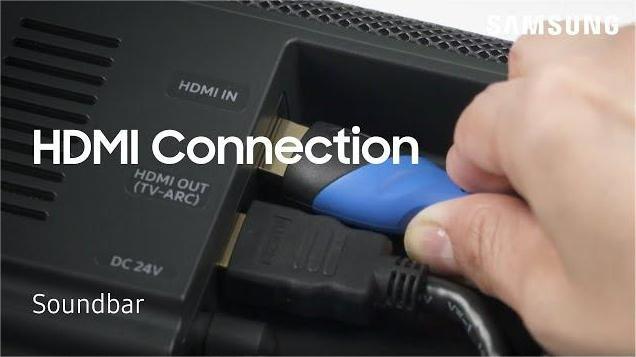
Кабель HDMI
Если для вас главное — качество звука, то вам следует рассмотреть возможность использования HDMI-кабеля для подключения вашей звуковой панели Samsung. Из всех возможных способов это обеспечит наилучшее звучание и, безусловно, является одним из самых простых в использовании. HDMI-кабель передает звук в цифровом виде. Цифровой аудиосигнал передается двумя разными способами, что позволяет обеспечить лучшее качество звука и более качественный сигнал.
Чтобы узнать больше о том, как выполнить указанный метод, ознакомьтесь с подробными инструкциями ниже и узнайте, как выполнить настройку звуковой панели Samsung с помощью кабеля HDMI.
- Первый шаг — получить кабель HDMI и подготовить его к настройке.
- Теперь обратите внимание на порт HDMI IN (ARC) на вашем телевизоре. Возьмите кабель и подключите его к указанному порту.
- Следующий шаг — подключить его к порту HDMI OUT (TV ARC) звуковой панели.
- После этого сосредоточьтесь на звуковой панели, а затем включите ее.
- Убедитесь, что вы установили источник вашей звуковой панели на D.IN.
- После этого вы сможете слушать и слышать звук через подключенную звуковую панель.
Оптический кабель
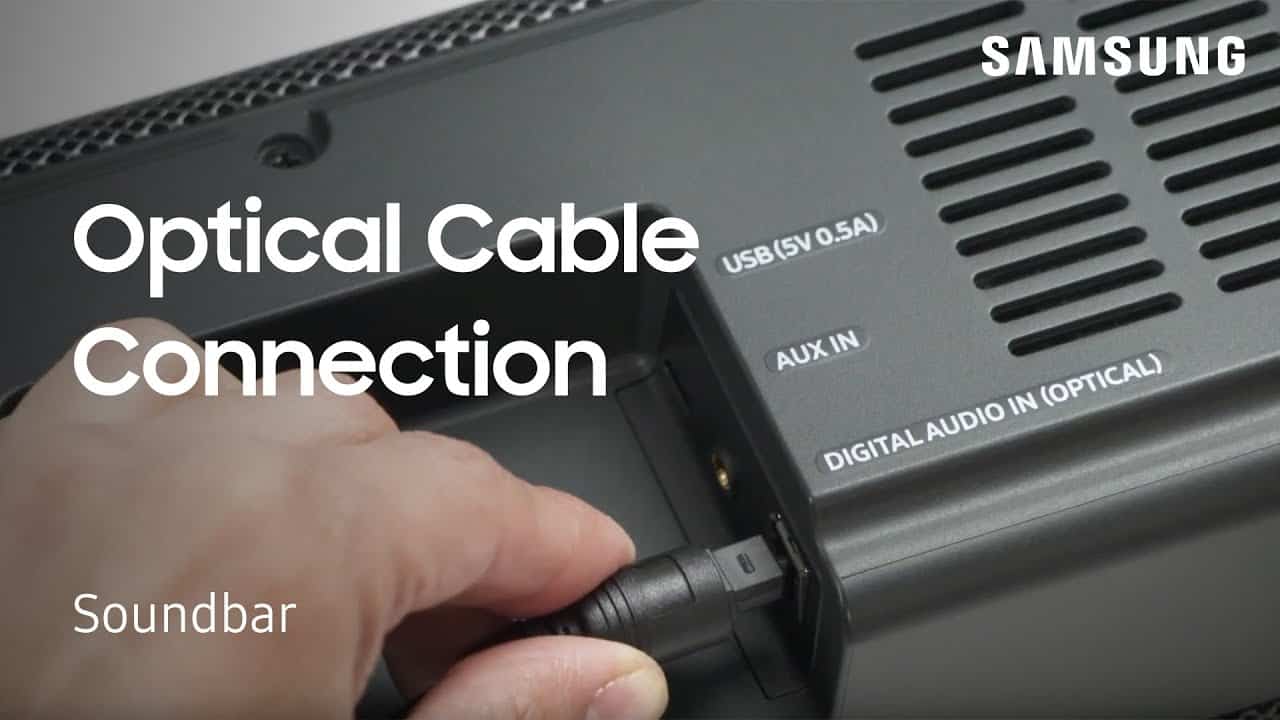
Помимо кабеля HDMI, вы также можете использовать оптический кабель. Оптические кабели могут передавать четкие звуковые детали и чистый звук. Следуйте инструкциям ниже, чтобы узнать, как использовать оптический кабель для настройки звуковой панели Samsung.
- Подготовьте оптический кабель, который вам понадобится для процесса.
- Включите телевизор и звуковую панель.
- На звуковой панели нажмите кнопку «Источник» и перейдите к «Настройки». Оттуда установите настройки на D.IN.
- Теперь возьмите оптический кабель и подключите один его конец к порту Optical OUT вашего телевизора, а другой конец — к порту Digital Audio IN вашей звуковой панели.
- После этого на телевизоре перейдите в приложение «Настройки».
- Оттуда выберите параметр «Звук», а затем выберите параметр «Вывод звука».
- Затем нажмите «Аудиовыход/Оптический».
- Через несколько минут вы сможете наслаждаться звуками на звуковой панели.
Блютуз
Еще один простой способ подключения звуковой панели к телевизору — через Bluetooth. Однако использование настроек Bluetooth, безусловно, не будет воспроизводить те же звуки, что и два вышеописанных метода. Но с другой стороны, у него есть преимущество в том, что он может обслуживать беспроводное соединение. Недостатком использования Bluetooth является скорее нестабильное соединение. Поскольку он работает через сигнал, велика вероятность возникновения ошибок из-за некоторых электронных устройств. Кроме того, еще одним фактором, который следует учитывать, является отключение электроэнергии.
Но, конечно же, Bluetooth по-прежнему остается одним из лучших способов настройки звуковой панели Samsung. Проверьте шаги ниже, чтобы узнать, как правильно использовать Bluetooth.
- На звуковой панели нажмите кнопку «Источник» и перейдите к «Настройки». Убедитесь, что он был установлен на «BT». Этот параметр автоматически изменится через несколько минут или секунд после его установки. Если он уже подключен к определенному устройству, он изменится на «BT Ready». С другой стороны, если он все еще ожидает подключения, вместо этого он переключится на «BT Pairing».
- Если вы успешно перевели звуковую панель в режим сопряжения, откройте телевизор и перейдите в приложение «Настройки» вашего телевизора.
- В приложении выберите «Звук», а затем «Вывод звука».
- После этого нажмите на список динамиков Bluetooth.
- Из списка устройств, готовых к сопряжению, выберите звуковую панель, затем нажмите «Сопряжение», затем «Подключиться».
WIFI
Другой способ создания беспроводного соединения — через WIFI. В отличие от Bluetooth, использование WIFI-соединения имеет больший диапазон настроек соединения по сравнению с Bluetooth. Итак, если вы предпочитаете использовать WIFI, а не описанные выше методы, следуйте инструкциям по использованию WIFI-соединения для настройки звуковой панели Samsung.
- Откройте звуковую панель и нажмите кнопку «Источник». Установите устройство в режим WIFI.
- Если ваш телевизор подключен к сети WIFI, подключите звуковую панель к той же сети.
- На этом этапе вам понадобится ваш мобильный телефон. Получите свое мобильное устройство, а затем загрузите Samsung Smart Things.
- Теперь в загруженном приложении щелкните значок «Добавить», который вы видите.
- После нажатия кнопки «Добавить» вам будет показан набор опций с опцией «Устройство», видимой на самом первом уровне. Выберите упомянутый вариант.
- После этого нажмите AV, а затем выберите марку вашей звуковой панели из списка.
- На следующем показанном экране нажмите кнопку «Пуск», а затем выберите комнату и местоположение.
- В течение нескольких минут ваш смартфон автоматически найдет вашу звуковую панель и подключит ее после этого.
- Теперь на вашем телевизоре щелкните приложение «Настройки».
- Оттуда выберите параметр «Звук», а затем нажмите «Далее» параметр «Вывод звука».
- После этого нажмите на WIFI.
Часть 2. Как синхронизировать звуковую панель с телевизором?
На самом деле, чтобы синхронизировать вашу звуковую панель с телевизором, вы можете выбрать любой из описанных выше способов настройки звуковой панели Samsung. Теперь, если вы хотите использовать, например, ваши любимые треки из Spotify в качестве основного источника музыки, вы также можете использовать свою звуковую панель. Но сначала вам нужно загрузить эти любимые треки из Spotify в виде локальных файлов. Только после этого вы сможете получить доступ к звуку через свой телевизор. Итак, есть несколько способов перенести локально сохраненные файлы с вашего компьютера на телевизор. Но в этой части, прежде чем приступать к настройке звуковой панели Samsung, давайте сначала сосредоточимся на том, как вы можете включить загрузку музыкальных файлов на свой компьютер.
Сохранение файлов Spotify — это процесс, который вы не можете выполнить напрямую. Но процесс не так уж и сложен, особенно если вы будете использовать профессиональный инструмент под названием AMusicSoft Spotify Music Converter. Когда дело доходит до процессов, таких как конвертация и загрузка музыкальных файлов Spotify, вы можете положиться на упомянутый музыкальный конвертер. Перед тем, как продолжить процесс, вам нужно сначала удалить DRM, а затем продолжить конвертацию. К счастью, AMusicSoft очень хорошо справляется с удалением DRM, а также поддерживает несколько выходных форматов, которые очень доступны практически на всех устройствах вокруг вас. Форматы AMusicSoft поддерживает включая MP3, WAV, AAC, FLAC, M4A и AC3. Этот музыкальный конвертер также может завершить весь процесс в 5 раз быстрее. Кроме того, он может сохранить исходное качество песен даже после прохождения процесса конвертации. Такие важные детали, как теги идентификаторов и информация о метаданных, также поддерживаются и сохраняются с помощью AMusicSoft.
Бесплатная загрузка Бесплатная загрузка
Давайте теперь посмотрим, как использовать AMusicSoft для загрузки музыкальных файлов Spotify.
- Откройте браузер вашего устройства и найдите официальный сайт AMusicSoft. Нажмите Spotify Music Converter вкладку, а затем нажмите кнопку «Загрузить», чтобы продолжить загрузку. После этого установите и запустите его также на своем компьютере.
- После этого приступайте к выбору песен. Перейдите к своей музыкальной коллекции, а затем скопируйте ссылку на выбранные вами песни. Вставьте их в строку поиска, которую вы видите в музыкальном конвертере. Другой способ — перетаскивание песен.

- Теперь выберите выходной формат и выходную папку песен для преобразования.

- После того, как вы уже настроены, нажмите кнопку «Преобразовать», а затем начните процесс преобразования.

- Через несколько минут щелкните вкладку «Конвертированные», расположенную выше, и увидите все конвертированные песни.
Часть 3. Резюме
Из представленных выше методов выберите любой, который будет работать быстрее всего при настройке звуковой панели Samsung. С другой стороны, если вы хотите использовать для загрузки песен Spotify, вы можете использовать AMusicSoft Spotify Music Converter.
Люди Читайте также
- Самый рекомендуемый способ загрузки MP3 в Spotify
- Три лучших метода добавления музыки Spotify в Google Slides
- Советы по выполнению Spotify Выход из системы везде
- Исправить проблему «Почему Spotify не в сети»
- Три лучших варианта подписки Spotify
- Перенос плейлиста Spotify на другую учетную запись [лучшие методы]
 Об авторе
Роберт Фабри — ярый блоггер и энтузиаст, увлеченный технологиями, и, возможно, он сможет заразить вас, поделившись некоторыми советами. Он также страстно увлечен музыкой и писал для AMusicSoft на эти темы.