6 лучших блокировщиков рекламы Spotify для прослушивания музыки без рекламы
Если вас устраивает реклама между песнями, которая прерывает прослушивание музыки, то Spotify может стать вашим бесплатным. Для прослушивания без рекламы можно приобрести платные тарифные планы Spotify. Однако не каждый может позволить себе платить за премиум-подписку, чтобы наслаждаться музыкой без рекламы. Есть ли другие способы бесплатно заблокировать рекламу в Spotify? Здесь мы расскажем о нескольких блокировщиках рекламы Spotify, из которых вы можете выбрать подходящий. Читайте дальше, чтобы узнать, как раз и навсегда заблокировать рекламу в Spotify.
Содержание. Часть 1. 2 блокировщика рекламы для Spotify в веб-браузере. Часть 2. Блокировщик рекламы для Spotify на Mac. Часть 3. Блокировщик рекламы для Spotify на Windows. Часть 4. Блокировщик рекламы для Spotify на iOS. Часть 5. Блокировщик рекламы для Spotify на Android. Часть 6. Загрузка музыки без рекламы из Spotify без премиум-подписки. Заключение.
Часть 1. 2 блокировщика рекламы для Spotify в веб-браузере
Устали от того, что вашу музыку прерывает реклама? В этой части давайте сначала поделимся лучшими блокировщиками рекламы Spotify для веб-плеера Spotify.
1. Тотальный AdBlock
Total AdBlock — это популярное расширение для блокировки рекламы для веб-браузеров, доступное для Chrome, Edge, Opera и Safari. Total Adblock устраняет всю рекламу и трекеры в Интернете, позволяя вам наслаждаться любимыми сайтами совершенно без рекламы. Например, он может удалять рекламу из видео на YouTube. Кроме того, Total AdBlock может блокировать аудиорекламу от Spotify.
2. СпотиАдс
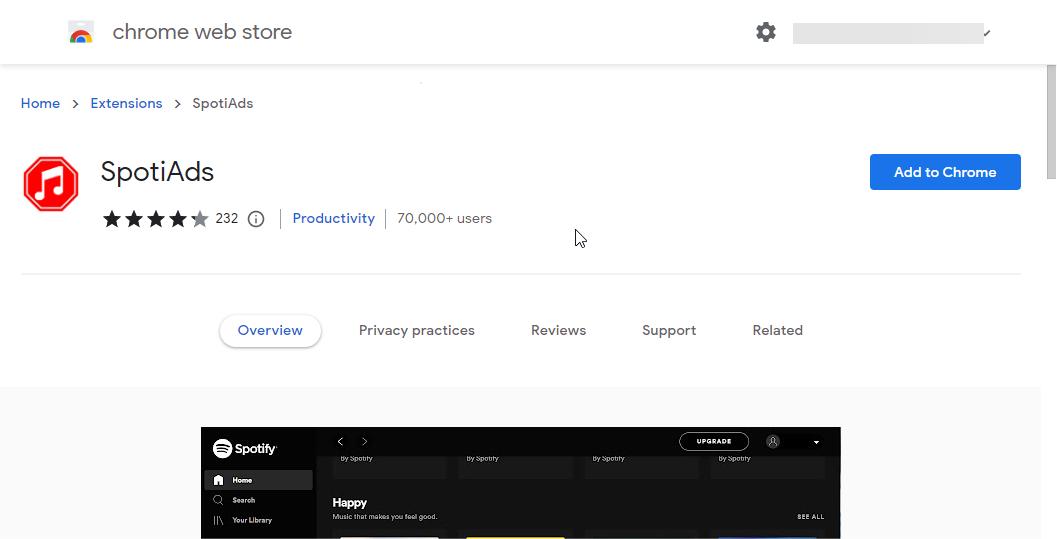
Если вы не хотите блокировать рекламу по всему Интернету, вы можете попробовать SpotiAds — еще один популярный блокировщик рекламы Spotify. Это расширение заблокирует воспроизведение надоедливой аудиорекламы на Spotify. Его уже можно установить из Интернет-магазина Chrome. Хотя реклама не будет воспроизводиться в онлайн-веб-плеере Spotify, она перейдет к следующей песне.
Часть 2. Блокировщик рекламы для Spotify на Mac
Как заблокировать рекламу Spotify на Mac? На Mac вы можете использовать BlockTheSpot-Mac, чтобы заблокировать рекламу в приложении. Помимо блокировки всей баннерной, видео- и аудиорекламы, этот блокировщик рекламы Spotify для Mac также может разблокировать функцию пропуска для любого трека.
Вы можете следовать инструкциям на странице GitHub, чтобы установить блокировщик рекламы. И вам нужна помощь Spicetify. Для тех, кому нравится интерфейс командной строки, BlockTheSpot-Mac является хорошей альтернативой.
Часть 3. Блокировщик рекламы для Spotify в Windows
Существует также инструмент для блокировки всей рекламы в настольном приложении для Windows без оплаты Spotify Premium. EZBlocker — это блокировщик рекламы Spotify для Windows 7/8/10/11. Когда воспроизводится реклама, EZBlocker отключит звук Spotify, пока она не закончится. Как удалить рекламу из Spotify с помощью EZBlocker? Вот как это сделать:
Шаг 1. Загрузите EZBlocker с официального сайта. Для работы EZBlocker требуется Windows 10/11 или Windows 7/8 с .NET Framework.
Шаг 2. Щелкните правой кнопкой мыши файл EZBlocker.exe, установите его на свой компьютер с Windows и выберите «Запустить от имени администратора».
Шаг 3. EZBlocker автоматически запустит приложение Spotify. Воспроизводите любой альбом или плейлист, и он незаметно отключит рекламу в фоновом режиме.
Часть 4. Блокировщик рекламы для Spotify на iOS
Раздражает реклама на Spotify? Можете ли вы заблокировать рекламу Spotify на устройствах iOS? Хотя вы найдете десятки инструментов, которые утверждают, что блокируют рекламу Spotify на iPhone и iPad, на самом деле работают лишь некоторые из них. Как мы можем слушать Spotify без рекламы на iPhone?
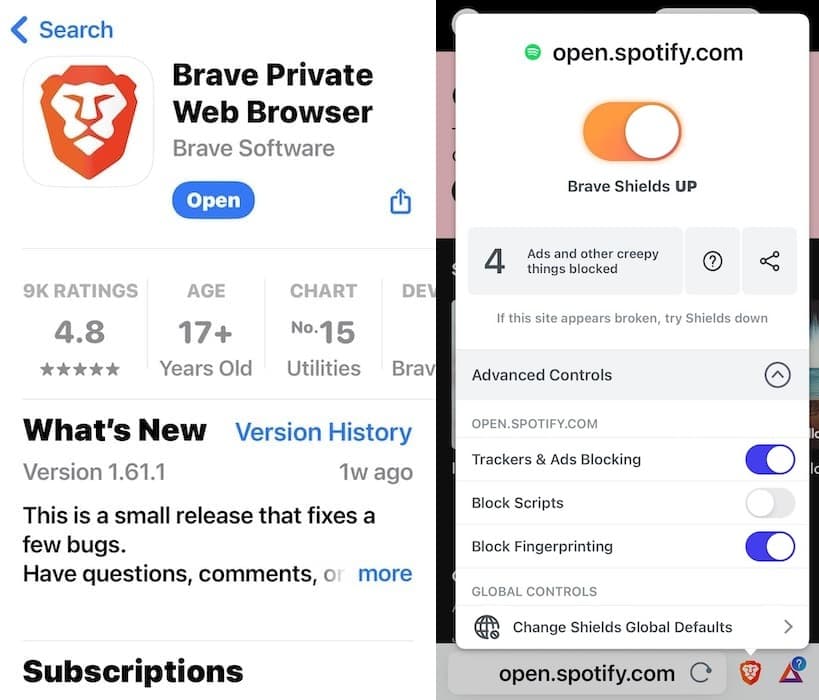
Ищите инструменты со встроенными блокировщиками рекламы, которые эффективно блокируют перерывы между песнями. Если вам нужна отправная точка, попробуйте Brave. Я наслаждался прослушиванием музыки без рекламы в своей учетной записи Spotify Free в этом браузере более часа.
Часть 5. Блокировщик рекламы для Spotify на Android
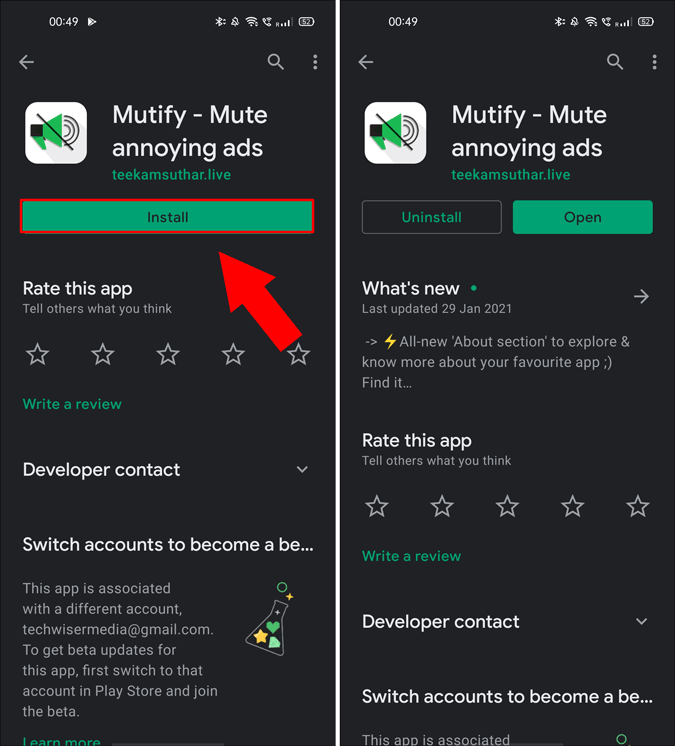
Большинство пользователей Android ищут, как бесплатно остановить рекламу Spotify. Mutify — один из инструментов Android, который вы можете использовать. Но Mutify — это блокировщик рекламы, а не блокировщик рекламы Spotify. Mutify отключает громкость музыки во время воспроизведения рекламы Spotify, а затем автоматически включает звук. С учетом сказанного, начнем!
Шаг 1. Загрузите приложение Mutify из магазина Google Play.
Шаг 2. Откройте приложение Spotify и нажмите значок шестеренки в правом верхнем углу. В разделе «Настройки» перейдите вниз и включите «Состояние трансляции устройства».
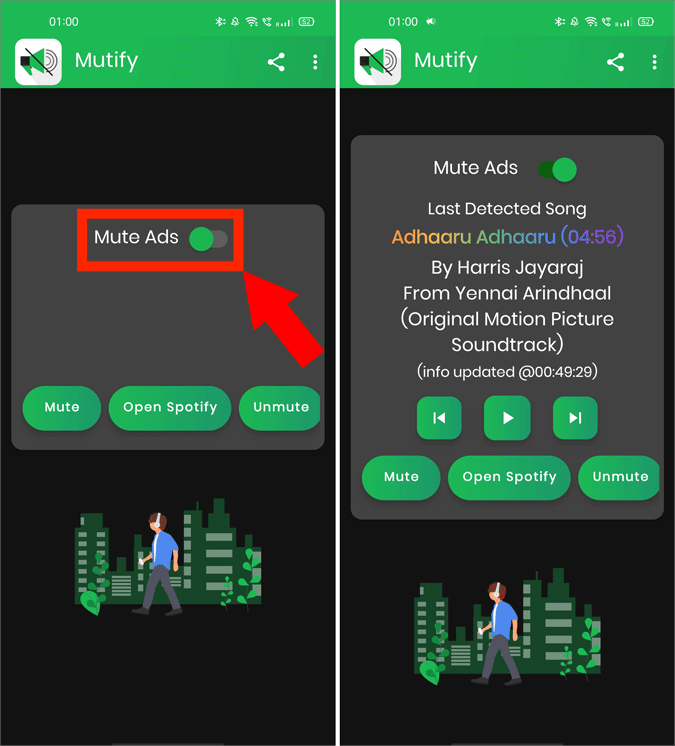
Шаг 3. После этого вернитесь в приложение Mutify и включите «Отключить рекламу».
Часть 6. Загрузите музыку без рекламы из Spotify без Premium
В этом разделе мы представим AMusicSoft Spotify Music Converter. Это инструмент, который поможет вам скачать музыку Spotify без рекламы, так что вам не придется беспокоиться о рекламе. В этом полноценном мощном программном обеспечении имеется множество функций. Например, вы можете скачивать песни, подкасты, плейлисты и альбомы Spotify. Вы даже можете использовать его для конвертации музыки в разные форматы файлов. Например, вы можете конвертировать музыкальные файлы Spotify в MP3. Некоторые поддерживаемые форматы файлов включают MP3, WAV, AAC, M4A, AC3 или FLAC. Как только файлы будут загружены на ваше устройство как локальные файлы, вы сможете слушать Spotify неограниченно в автономном режиме. Вы также можете поделиться ими со своими друзьями и семьей, так как передача будет проще.
AMusicSoft Spotify Music Converter может конвертировать в 5 раз быстрее, чем обычный конвертер или граббер. Кроме того, он позволяет хранить метаданные и идентификационные теги песен. Инструмент доступен как на платформах Mac, так и на Windows. Вот шаги по его использованию, чтобы вам не требовался блокировщик рекламы Spotify:
Шаг 1. Первым делом скачайте программу с сайта AMusicSoft.com и установите её на свой компьютер. Она подходит как для компьютеров с Windows, так и для Mac. Затем откройте программу.
Бесплатная загрузка Бесплатная загрузка
Шаг 2. Вы можете просто добавить песни, нажав «Добавить файлы» в интерфейсе AMusicSoft. Spotify Music Converter. Отобразится новый интерфейс. Теперь перетащите плейлисты, треки, альбомы, подкасты и другие песни, которые вы хотите получить из Spotify, в интерфейс AMusicSoft.
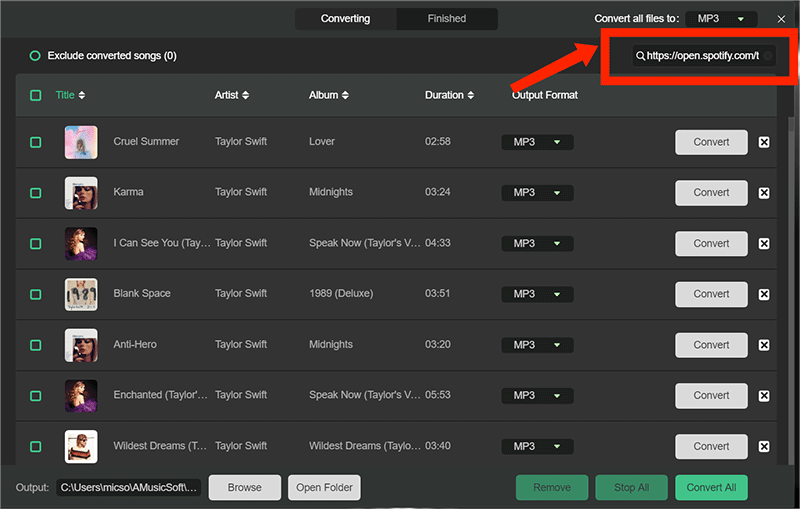
Шаг 3. Третий шаг — выбор желаемого формата вывода. Мы рекомендуем MP3, но можно использовать и другие форматы файлов. Вы также можете выбрать путь или папку для сохранения файлов.
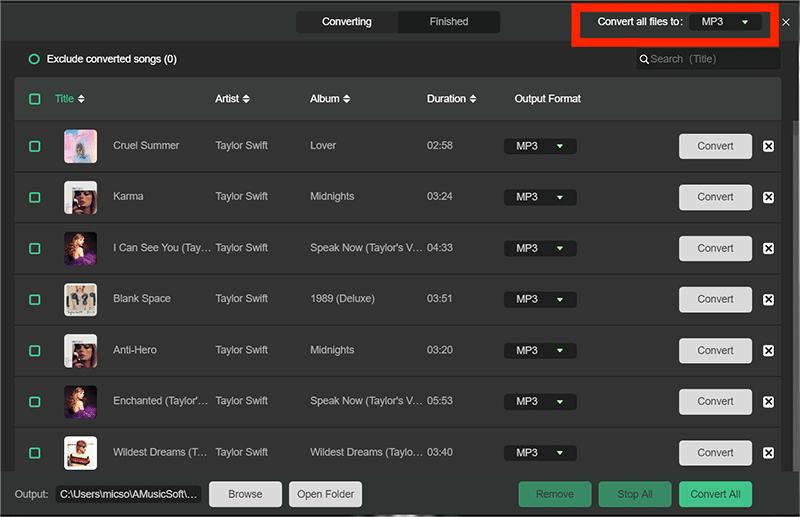
Шаг 4. Теперь нажмите кнопку «Конвертировать», расположенную в правом верхнем углу программы. Инструмент начнет загрузку треков Spotify. Индикатор выполнения покажет вам статус процесса конвертации. После завершения конвертации трека отобразится надпись «Конвертировано».

Заключение
Мы дали вам исчерпывающую статью о блокировщике рекламы Spotify. Мы также предоставили список лучших блокировщиков рекламы Spotify. Наконец, вы можете использовать AMusicSoft Spotify Music Converter поэтому вам не нужно слушать рекламу, даже если у вас нет Spotify Premium.
Люди Читайте также
- Как использовать Spotify за рубежом без ограничения дней 14
- Как создать плейлист Spotify из треков Shazam
- Музыкальный фестиваль Spotify: что вам следует знать
- Как публиковать музыку на Spotify: руководство для вас
- Режим вечеринки Spotify: что нужно знать
- Как включить режим Spotify DJ: простое руководство
- Как создать плейлист Spotify: упрощенное руководство
- Как погасить подарочную карту Spotify: руководство для вас
 Об авторе
Роберт Фабри — ярый блоггер и энтузиаст, увлеченный технологиями, и, возможно, он сможет заразить вас, поделившись некоторыми советами. Он также страстно увлечен музыкой и писал для AMusicSoft на эти темы.