Как использовать функцию Spotify Crossfade Songs на настольных компьютерах/мобильных устройствах
Кроссфейдинг — это техника редактирования аудио, создающая плавный переход между двумя аудиоклипами. Spotify предлагает такую функцию для достижения непрерывного воспроизведения музыки и сбалансированного звучания. Благодаря кроссфейдингу в Spotify у вас не будет «мертвых зон» во время прослушивания песен или плейлистов, особенно если вы устраиваете вечеринку или занимаетесь спортом. Как работает кроссфейдинг в Spotify? Как включить кроссфейдинг песен в Spotify? В этой статье мы узнаем, как включить функцию кроссфейдинга песен в Spotify на настольных и мобильных устройствах.
Содержание. Часть 1. Что такое кроссфейд в Spotify? Часть 2. Как использовать кроссфейд в песнях на Spotify? Часть 3. Скачать песни Spotify без Premium для кроссфейда. В заключение:
Часть 1. Что такое Crossfade на Spotify?
Если вы не являетесь давним пользователем Spotify или поклонником музыки старшего поколения, вам может быть незнакома такая функция, как кроссфейд. Что же такое функция кроссфейда в Spotify? Теперь Spotify предлагает ряд функций перехода между треками, позволяющих убрать паузы между ними, включая кроссфейд и автоматическое микширование.
Функция кроссфейда может перекрывать две песни, постепенно исчезая из первой и плавно появляясь в следующей. Этот эффект создает плавный переход между двумя треками без резких остановок или моментов тишины. Ди-джеи часто используют эффект плавного затухания между треками, чтобы улучшить качество своей музыки и исключить внезапные паузы, которые могли бы раздражать публику на вечеринке. Поскольку эта функция не включена по умолчанию, вам необходимо включить ее в настройках, чтобы иметь возможность ее использовать.
Часть 2. Как перекрестно затухать песни на Spotify?
Как включить функцию кроссфейдинга Spotify, чтобы песни в вашем плейлисте плавно переходили друг от друга? Мы научим вас плавному затуханию песен в Spotify. Действия, которые вам нужно выполнить, просты и будут зависеть от устройства, которое вы будете использовать. Важно знать, что песни Spotify с кроссфейдом недоступны при использовании Spotify Connect.
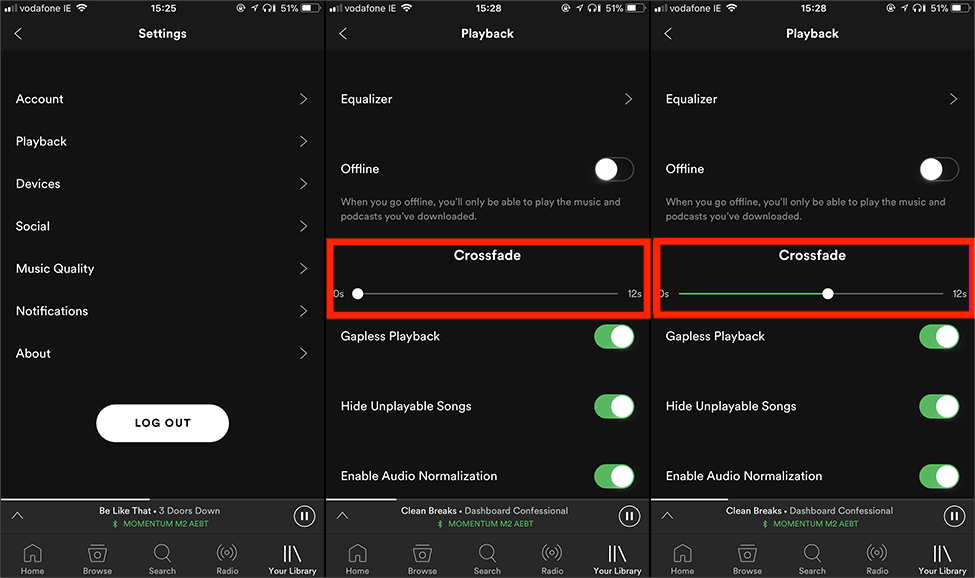
Песни Crossfade Spotify на мобильном устройстве/планшете
- Запустите приложение Spotify на своем устройстве iOS/Android.
- Нажмите на изображение своего профиля > «Настройки и конфиденциальность».
- Прокрутите вниз, пока не увидите опцию «Воспроизведение».
- Нажмите «Воспроизведение», вы увидите ползунок «Кроссфейд».
- В разделе «Кроссфейд» перетащите ползунок, чтобы выбрать длину кроссфейда.
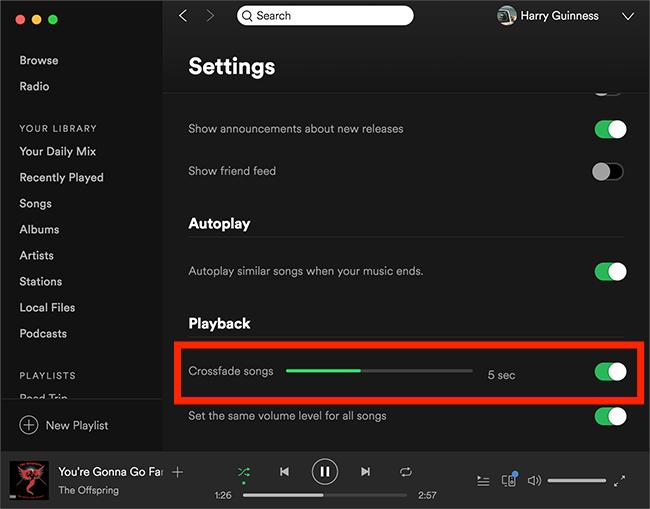
Песни Spotify Crossfade на Dekstop
- На своем компьютере запустите приложение Spotify.
- Затем щелкните изображение своего профиля вверху и выберите «Настройки».
- Прокрутите вниз, пока не увидите опцию «Воспроизведение».
- Чтобы включить функцию кроссфейд-песен Spotify, нажмите переключатель рядом с «Кроссфейд-песня», чтобы включить ее.
- Теперь вы можете установить, как долго вы хотите плавно переходить к песням, которые хотите послушать.
И когда вы закончите с этими шагами, теперь вы сможете наслаждаться лучшими переходами Spotify во время воспроизведения музыки! Однако следует отметить одну важную вещь. Чтобы беспрепятственно воспроизводить плейлисты Spotify, помимо использования функции плавного затухания, вам лучше подписаться на план Spotify Premium. Почему? Мы все знаем, что на бесплатном уровне Spotify будет появляться множество аудиорекламы, пока вы слушаете музыку. Независимо от того, как вы настроите настройки кроссфейдинга, вам все равно придется иметь дело с рекламой, которая появляется время от времени.
Чтобы избежать надоедливой рекламы, портящей настроение на вечеринке, вы можете оформить подписку Spotify Premium . Или загрузить все песни на компьютер в виде локального плейлиста, чтобы плавно переключаться между треками Spotify с помощью диджейских приложений или инструментов для редактирования аудио. Как известно, функция загрузки в Spotify доступна только пользователям Premium. Как же загрузить музыку из Spotify, если вы являетесь бесплатным пользователем? Если вы хотите загрузить свои любимые песни, плейлисты, альбомы и многое другое без Premium, в следующей части мы поделимся сторонним приложением для загрузки.
Часть 3. Загрузите песни Spotify без премиум-класса для кроссфейдинга
Мы рассказали, как использовать инструмент Spotify Crossfade Songs на мобильных устройствах и настольных компьютерах. Это не все! Знаете ли вы, что можно перенести списки воспроизведения в профессиональные инструменты для редактирования аудио, чтобы получить больше возможностей воспроизведения? Чтобы воспользоваться дополнительными настройками воспроизведения, вы можете сначала загрузить песни в виде автономных файлов с Premium. Но слышали ли вы о способе получить самые нужные песни, даже не подписываясь на Spotify Premium? AMusicSoft Spotify Music Converter воплотил в жизнь мечту многих любителей музыки.
Этот профессиональный загрузчик и конвертер музыки дал нам решение дилеммы, с которой мы не хотели сталкиваться при добавлении музыки в приложения для редактирования музыки для плавного затухания песен Spotify. Во-первых, из-за DRM-шифрования аудиофайлов Spotify контент Spotify не может быть недоступен за пределами приложения Spotify. Песни Spotify сложно переносить на любое устройство и платформу.
Во-вторых, скачанные песни кодируются в формате OGG. Файлы OGG не открываются на большинстве устройств. Чтобы воспроизводить песни Spotify на музыкальных проигрывателях, приложениях DJ или инструментах редактирования музыки, вам следует конвертировать песни Spotify в MP3 первый. AMusicSoft Spotify Music Converter может удовлетворить все требования здесь!
Основные характеристики AMusicSoft Spotify Music Converter
- Несколько аудио формат: MP3, AAC, WAV, FLAC, M4A, M4B и т. д.
- Удалите DRM из Spotify: AMusicSoft Spotify Music Converter избавляется от защиты DRM песен из Spotify, поэтому вы можете иметь свободный доступ к загруженным музыкальным трекам на любом вашем устройстве.
- Автономное прослушивание: Загрузите песни, плейлисты, подкасты или аудиокниги Spotify для автономного воспроизведения.
- Высококачественный аудиовыход: Инструмент также предлагает преобразование без потерь, чтобы сохранить исходное качество песен даже после преобразования. Он также может гарантировать, что такая информация, как метаданные и идентификационные теги, останется нетронутой.
- Экономить деньги: Для загрузки музыки не требуется план подписки Spotify.
- Экономьте усилия и время: Загрузите любую музыку Spotify на скорости в 5 раз выше.
- Легко использовать: Интерфейс AMusicSoft Spotify Music Converter также прост и очень удобен для новых пользователей.
Загрузите Spotify Music бесплатно через AMusicSoft
Шаг 1: Скачать AMusicSoft Spotify Music Converter на Windows или Mac. AMusicSoft предлагает бесплатную пробную версию, попробуйте ее бесплатно, нажав кнопку загрузки ниже.
Бесплатная загрузка Бесплатная загрузка
Шаг 2: Запустите приложение и войдите в свою учетную запись во встроенном веб-плеере Spotify. Затем выберите песни, которые хотите конвертировать. Вы можете выбрать целый альбом или целый плейлист.

Шаг 3: Создайте папку, где вы хотите хранить файлы. Затем выберите желаемую скорость преобразования, формат и битрейт. Чтобы добавить музыку Spotify в инструмент редактирования аудио для создания плавного перехода между песнями Spotify, вы можете выбрать MP3 в качестве выходного формата.

Шаг 4: Последний шаг — нажать кнопку «Конвертировать». Вам останется лишь подождать несколько минут, чтобы насладиться всеми песнями, которые вы хотите сохранить на неограниченный срок.

Используя этот AMusicSoft Spotify Music Converter, вы сможете загружать песни с помощью Spotify Premium. Теперь вы можете добавлять песни в программное обеспечение для микширования DJ или в аудиоредакторы, чтобы получить другие настройки для потрясающего воспроизведения музыки, такие как настройка эквалайзера и повышение громкости Spotify.
Связанный:
Подводя итог всему
Если вы являетесь подписчиком Spotify Premium, вам будет полезна функция плавного затухания песен Spotify. Независимо от того, демонстрирует ли пользователь свой музыкальный вкус на частной вечеринке или ему поручено обеспечить фоновый ритм в публичном месте, он может сделать каждый микс из саундтреков цельным и хорошо сбалансированным. К сожалению, в бесплатной учетной записи Spotify появляется много аудиорекламы, портящей настроение вечеринки.
Не волнуйтесь, вы можете скачать музыку Spotify как локальные файлы через AMusicSoft Spotify Music Converter, затем добавьте их в медиаплееры, приложения для микширования диджеев или другие музыкальные инструменты для кроссфейдинга песни или настройки дополнительных музыкальных настроек. Инструмент AMusicSoft, очевидно, занимает лидирующие позиции благодаря своим превосходным функциям, таким как гарантированное качество звука без потерь, 5-кратная скорость конвертации и пакетное конвертирование. Если вам нравится целый день слушать Spotify бесплатно, он, без сомнений, станет вашим лучшим партнером.
Люди Читайте также
- Переупорядочить песни: как переместить песни в плейлисте Spotify?
- Как отключить Spotify от Shuffle на мобильных и настольных компьютерах
- Как сделать Spotify громче на рабочем столе и мобильном телефоне
- Как скрыть и как отобразить песни на Spotify?
- Изучаем способы, как увидеть активность друга в Spotify
- Как зациклить плейлист на Spotify без Premium?
- Как настроить параметры веб-плеера Spotify?
- Как сделать плейлист Spotify приватным на компьютере и мобильном телефоне
 Об авторе
Роберт Фабри — ярый блоггер и энтузиаст, увлеченный технологиями, и, возможно, он сможет заразить вас, поделившись некоторыми советами. Он также страстно увлечен музыкой и писал для AMusicSoft на эти темы.