7 лучших расширений Spotify для улучшения вашего опыта использования Spotify
Давние пользователи Spotify уже хорошо знают, что сервис обладает множеством функций, которые могут улучшить качество потокового воспроизведения. Но поскольку большинство из нас не всегда удовлетворены тем, что предлагает Spotify сегодня, и постоянно ищут улучшения, нам повезло, что теперь доступно множество расширений для Spotify , которые можно использовать и загружать. С помощью этих расширений вы можете увидеть больше возможностей сервиса. Вы даже можете увеличить объем памяти, попробовать дополнительные функции для управления музыкальными файлами и открыть для себя новых исполнителей и музыку. Ниже представлены лучшие расширения для Spotify, которые вы можете рассмотреть, чтобы вывести свой опыт использования Spotify на новый уровень.
Содержание: 1. Last.fm 2. Playlist Miner 3. Set Listener 4. Equalify Pro 5. Musixmatch Lyrics 6. Music Time For Spotify 7. Receiptify Дополнительный совет: Как сохранить Spotify для наилучшего воспроизведения Заключение
1. Ласт фм
Last.fm — одно из лучших расширений Spotify, которое стоит рассмотреть при стриминговых прослушиваниях, особенно если вы хотите найти больше музыки, которую вы ещё не слышали. Его лучшая на данный момент функция — анализ всех ваших сессий на разных аудиоплеерах с использованием нескольких стриминговых приложений, таких как Spotify.
В текущей версии приложения Spotify пользователи могут просматривать историю воспроизведения, но только недавние записи. Благодаря использованию Last.fm, на основе всех задействованных ресурсов, можно даже узнать, какие альбомы вы слушали чаще всего в последние месяцы и годы, и какая песня проигрывалась реже всего в эти периоды.
В этом расширении Spotify также поддерживаются рекомендации новых исполнителей.
2. Майнер плейлистов
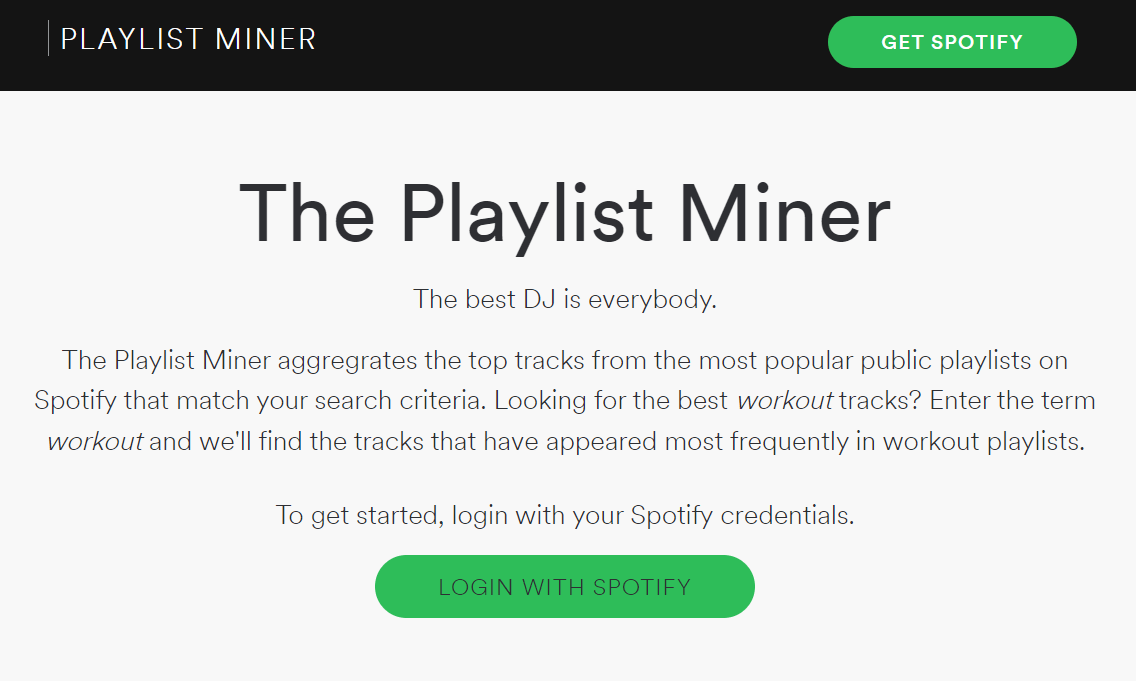
Playlist Miner — ещё одно обязательное к использованию расширение для Spotify. Оно особенно полезно тем, кто хочет быстрее найти музыку определённого жанра. Просто введите ключевое слово для нужной вам музыки, и Playlist Miner автоматически запустится и выполнит поиск всех плейлистов и альбомов, связанных с выбранным ключевым словом. Например, введите запрос «Вечеринка», и мы найдём треки, которые чаще всего встречались в плейлистах для вечеринок.
3. Прослушиватель установок
Если вы интересуетесь современными музыкальными коллективами, Set Listener станет для вас огромным подспорьем, поскольку он может собрать и объединить все недавние выступления ваших любимых исполнителей. Всё, что вам нужно сделать, — это ввести имя исполнителя и дождаться создания плейлиста. После просмотра результата вы можете сохранить его в своей учётной записи.
Единственным недостатком здесь является то, что вы не получите того же качества, что и живые записи.
4. Уравнивайте профессионалов
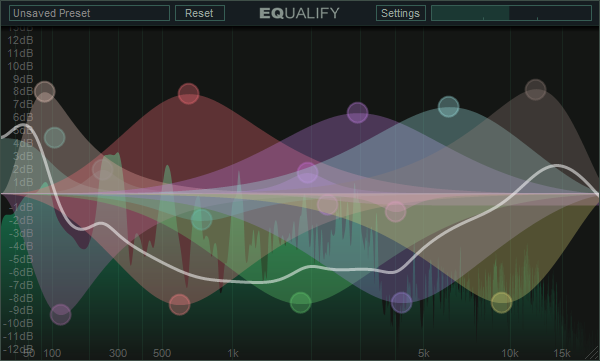
Ещё одно из самых рекомендуемых расширений Spotify — Equalify Pro, которое не только предлагает вам другую музыку для прослушивания, но и позволяет управлять названием определённого трека для достижения желаемого качества. Например, вы можете сделать микс треков и улучшить его общее качество с помощью доступных параметров.
Однако учтите, что вам, возможно, придется потратить немного денег, чтобы получить это расширение Spotify.
Возможно, вас заинтересует: Лучшее бесплатное приложение-эквалайзер для iPhone (Spotify)
5. Тексты песен Musixmatch
Воспроизведение музыки становится гораздо лучше, если вы можете подпевать песням. Musixmatch Lyrics поможет вам найти правильный текст выбранной песни. Просто запустите это расширение, и оно автоматически подберёт подходящий текст.
6. Время музыки для Spotify
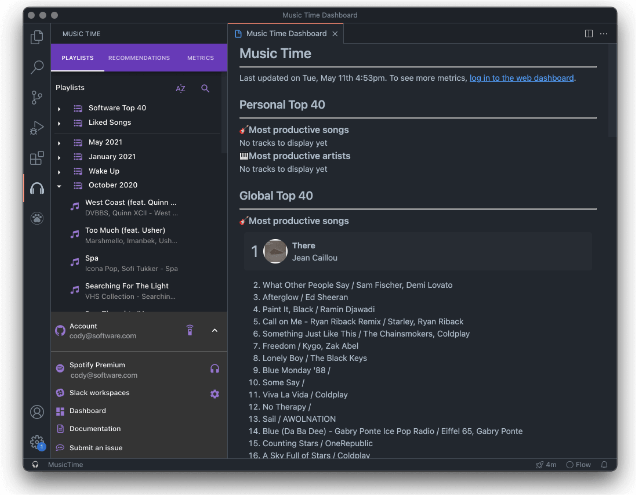
Music Time — отличный вариант для тех, кто хочет научиться создавать собственные музыкальные рекомендации. Оно также позволит вам найти и найти больше исполнителей и альбомов со всего мира. Это расширение объединяет выбранную вами музыку и данные, помогая найти музыку, которая лучше всего соответствует вашим запросам.
7. Получить
В качестве последнего совета по лучшим расширениям для Spotify обязательно включите Receiptify. Оно очень полезно для определения 10 самых прослушиваемых жанров, треков и исполнителей за последние месяцы. Преимущество этого расширения для Spotify заключается в том, что его можно использовать как в бесплатной версии Spotify, так и в премиум-аккаунте.
Бонусный совет: как сохранить Spotify для наилучшего воспроизведения
Расширения Spotify могут существенно повлиять на качество воспроизведения, предоставляя больше возможностей для потоковой передачи. Но самый надёжный способ насладиться музыкой наилучшим образом — сохранить копии файлов на локальном диске для неограниченного и безошибочного прослушивания офлайн. Для этого вам понадобится профессиональный конвертер и загрузчик музыки, специально разработанный для поддержки упомянутых процедур Spotify.
Лучшее, что вы можете использовать, это не что иное, как AMusicSoft Spotify Music ConverterЭтот инструмент очень полезен для всех процедур конвертации и загрузки музыки в Spotify Music. Поддерживаются такие форматы файлов, как M4A, MP3, FLAC, WAV и AAC, а также другие. Скачав конвертированные файлы, вы сможете использовать их на нескольких имеющихся у вас музыкальных плеерах. Вы также можете наслаждайтесь прослушиванием Spotify в автономном режиме не думая о вашем WIFI-соединении и стабильности вашего сигнала. Вам не нужно перейти на Spotify премиум, теперь будет проще получить доступ к любимым песням и поделиться ими бесплатно.
Кроме того, скорость конвертации и загрузки файлов в 5 раз выше средней. Чтобы легко разобраться, как использовать AMusicSoft, Spotify Music Converter правильно, ознакомьтесь с приведенными ниже шагами.
Шаг 1. Загрузите абсолютно чистый и безопасный загрузчик Spotify Music на свой компьютер Windows или Mac, нажав кнопку загрузки ниже! AMusicSoft предоставит бесплатный пробный период, чтобы пригласить новых пользователей слушать песни Spotify офлайн.
Бесплатная загрузка Бесплатная загрузка
Шаг 2. Импортируйте музыку Spotify методом перетаскивания, перетащите файлы в главный интерфейс, и программа загрузит их.

Шаг 3. После выбора файла откроется экран с параметрами конвертации. Выберите выходной аудиоформат, совместимый с вашими музыкальными проигрывателями. Там же можно изменить папку для сохранения.
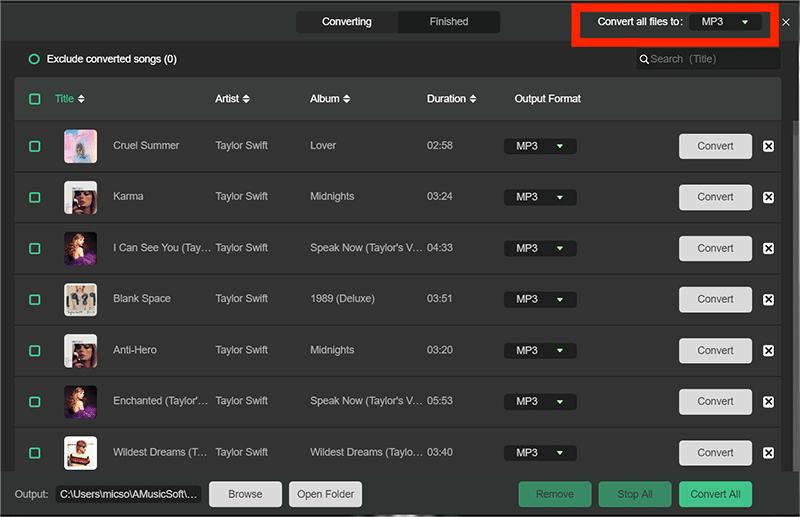
Шаг 4. Наконец, подтвердите, соответствуют ли желаемые параметры, и нажмите кнопку «Конвертировать».

Выводы
В обсуждении выше мы рассмотрели 7 лучших расширений Spotify, которые вы можете добавить в приложение Spotify для улучшения своего опыта. Вы можете использовать эти дополнения или плагины или использовать AMusicsoft Spotify Music Converter Вместо этого. Последнее позволит вам наслаждаться музыкой с большей свободой, совместимостью и доступностью.
Люди Читайте также
- Простые способы хранения музыки Spotify на SD-карте
- Spotify Premium для бесплатного взлома, чтобы наслаждаться музыкой без ограничений
- Шаги, чтобы сохранить музыку Spotify на USB-накопителе для воспроизведения где угодно
- Советы по управлению и организации музыкальных коллекций Spotify
- Руководство по сохранению музыки Spotify на внешний жесткий диск
- Premium Duo: как получить план Spotify для пар?
- Как слушать Spotify Steam Deck во время игры?
 Об авторе
Роберт Фабри — ярый блоггер и энтузиаст, увлеченный технологиями, и, возможно, он сможет заразить вас, поделившись некоторыми советами. Он также страстно увлечен музыкой и писал для AMusicSoft на эти темы.