Несколько способов получить Spotify на VIZIO TV в 2025 году
Spotify имеет лучшие алгоритмы поиска музыки и самый удобный и быстрый пользовательский интерфейс. Лучший способ использовать Spotify — через приложение на рабочем столе, телефоне (iOS и Android) или планшете. Spotify также работает с некоторыми звуковыми системами, телевизорами, автомобильными стереосистемами и игровыми консолями.
Если у вас установлен новейший Smart TV, вы можете наслаждаться музыкой на большом экране с помощью Smart TV и ТВ-стримеров. Vizio предлагает конкурентоспособные характеристики в каждом ценовом сегменте своей продукции. Однако возникает вопрос: поддерживается ли приложение Spotify на телевизорах Vizio? В этом подробном руководстве мы покажем вам, как воспроизводить Spotify на телевизоре Vizio , чтобы вы могли расслабиться и наслаждаться любимой музыкой на большом экране. Давайте начнем!
Содержание. Часть 1. Как воспроизводить Spotify на смарт-телевизоре VIZIO? Часть 2. Как воспроизводить музыку Spotify на телевизоре VIZIO без премиум-подписки? Часть 3. Заключение.
Часть 1. Как играть в Spotify на VIZIO Smart TV?
В настоящее время все доступные приложения на телевизорах VIZIO отображаются в строке приложений SmartCast, включая Netflix, Tubi TV , Hulu, Disney+, Amazon Music и другие. Многие телевизоры предлагают приложение Spotify. К сожалению, приложение Spotify пока не поддерживается на телевизорах VIZIO. Это, несомненно, создает серьезное препятствие, лишая возможности пользоваться популярными музыкальными сервисами Spotify.
Недоступность приложения Spotify не означает, что вы не можете вечно наслаждаться песнями Spotify на VIZIO TV. Есть несколько альтернативных методов, с помощью которых вы можете попробовать воспроизводить песни Spotify на VIZIO TV. Ознакомьтесь с подробным руководством о том, как использовать каждый указанный метод для использования Spotify на вашем телевизоре VIZIO.
Способ 1: Воспроизведение Spotify на VIZIO Smart TV через Spotify Connect
Spotify Connect — один из самых полезных способов управления вашей коллекцией потоковой музыки. Система позволяет всем пользователям Spotify транслировать музыку со своих телефонов (или других устройств) на стереосистемы с поддержкой Wi-Fi всего несколькими нажатиями кнопок. Существует множество продуктов, поддерживающих Spotify Connect, включая умные колонки (например, Amazon Echo или Bose Home Speaker ), беспроводные колонки, смарт-телевизоры, носимые устройства (например, умные часы Fossil Gen 4 или Apple Watch) и автомобильные аудиосистемы.
Для тех, кто использует мобильные устройства, вы можете следовать приведенной ниже процедуре, чтобы использовать метод Spotify Connect для воспроизведения Spotify на VIZIO TV.
- Откройте мобильное устройство и VIZIO TV, коснитесь значка WIFI, чтобы включить его, и подключите оба устройства к одной сети.
- Запустите приложение Spotify на мобильном устройстве и войдите в свою учетную запись.
- Перейдите в свою музыкальную библиотеку, а затем выберите любой трек или плейлист для воспроизведения.
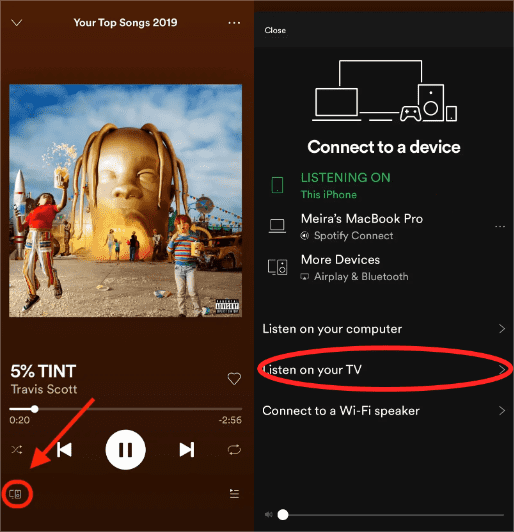
- Нажмите на строку «Исполняется», а затем на логотип устройства в левом нижнем углу экрана. Это покажет, какие из ваших подключенных продуктов могут воспроизводиться из Spotify. Выберите свой телевизор VIZIO.
- Через несколько секунд музыка также начнет играть на вашем телевизоре.
Способ 2: Воспроизведение Spotify на VIZIO Smart TV через Chromecast
Если приложение Spotify не обнаружило совместимый телевизор VIZIO, вы можете попробовать второй способ воспроизведения Spotify на телевизоре VIZIO. Chromecast — это устройство, позволяющее транслировать музыку и видео с вашего мобильного устройства на телевизор. Чтобы использовать Chromecast для потоковой передачи Spotify на вашем телевизоре VIZIO, выполните следующие шаги:
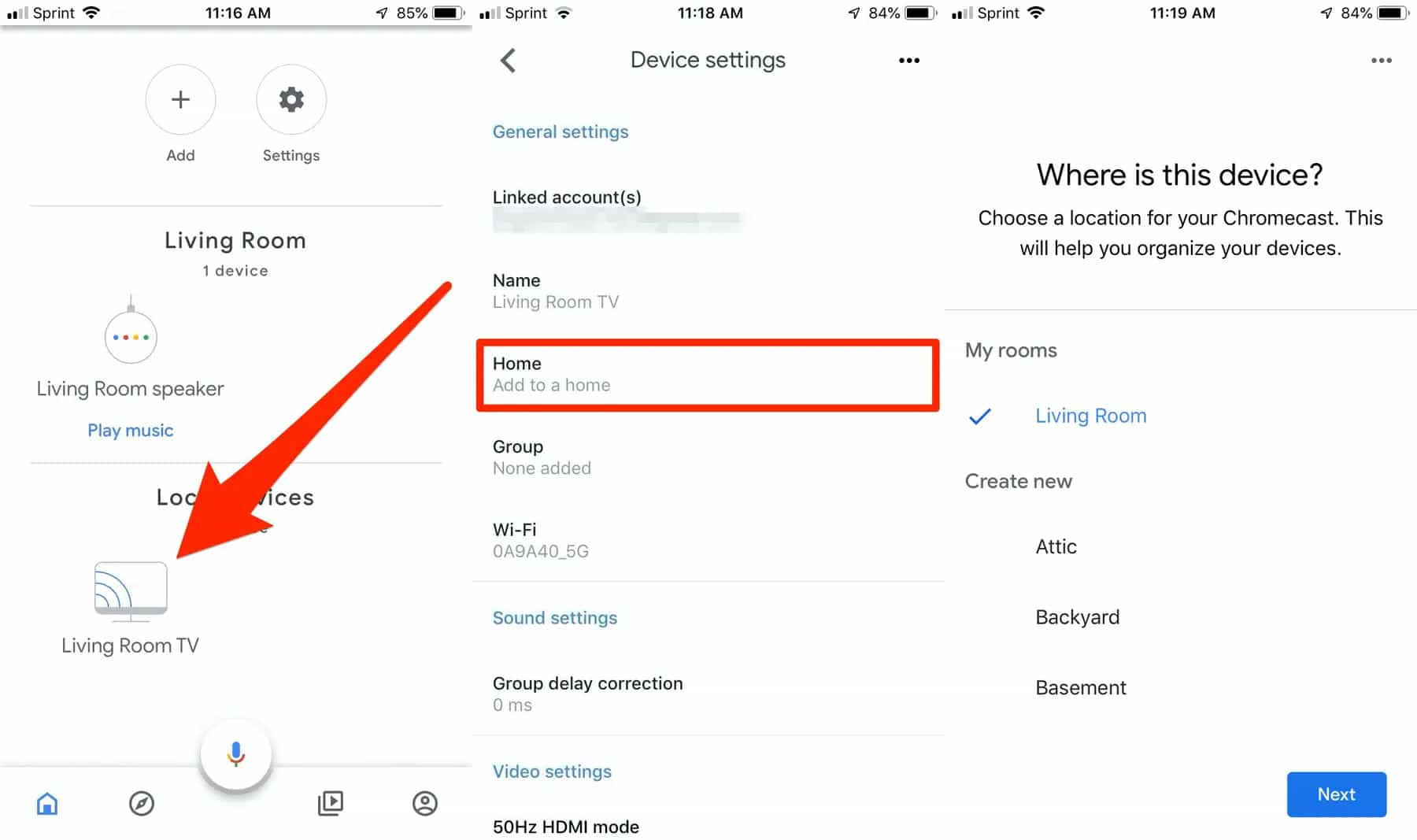
- Откройте приложение Google Home на мобильном устройстве.
- На главном экране приложения коснитесь телевизора VIZIO.
- Откройте «Настройки» (кнопка в виде шестеренки в правом верхнем углу), затем нажмите «Добавить в дом». Выберите, к какому дому вы будете добавляться.
- Нажмите «Далее», затем выберите комнату, в которой находится ваш телевизор. Теперь ваш телевизор должен появиться на главном экране под названием комнаты, которой вы его назначили.
- Ваш Google Home теперь распознает ваш телевизор.
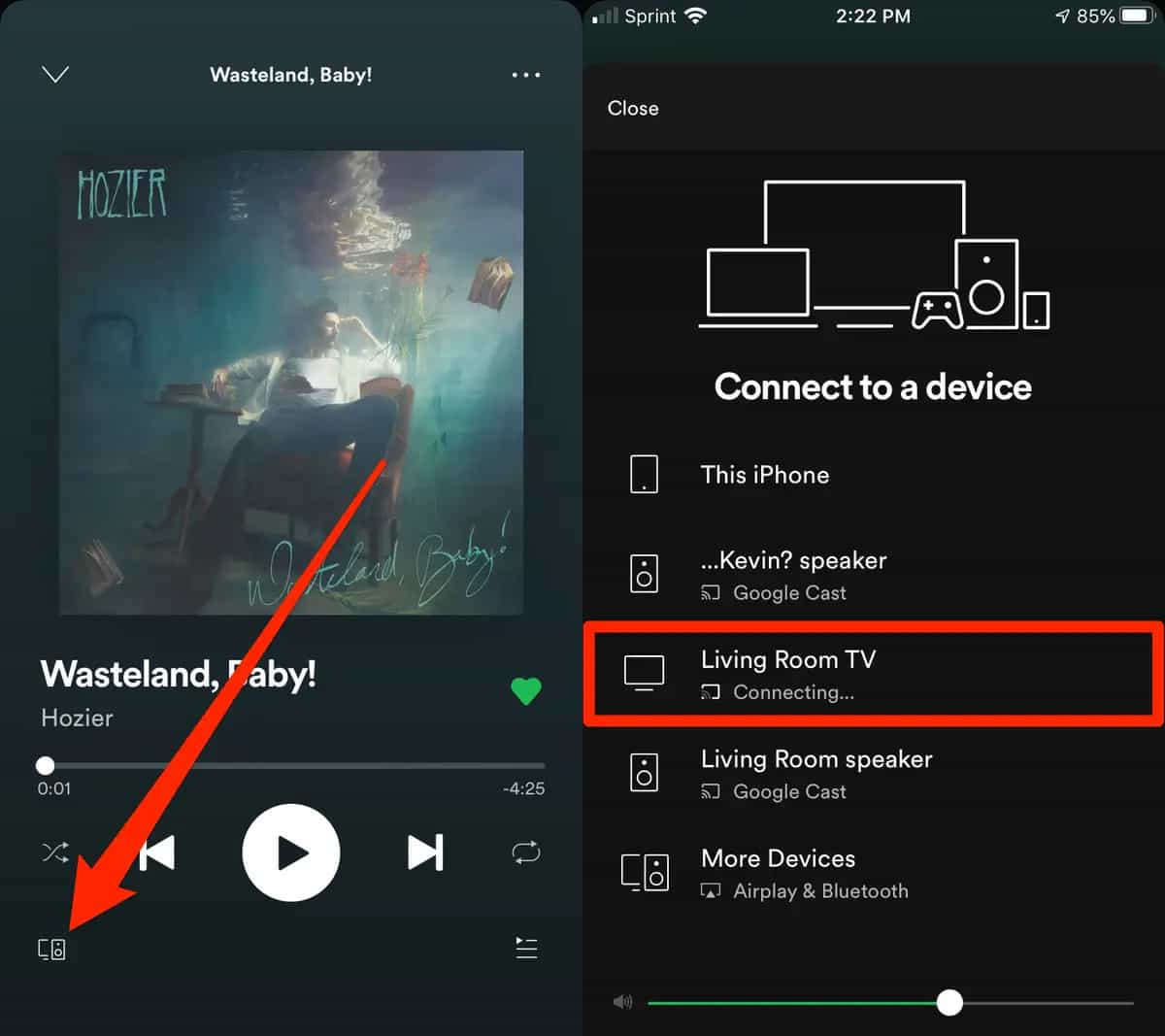
- Как только выбранная вами песня начнет воспроизводиться в приложении Spotify, просто коснитесь значка устройства в левом нижнем углу экрана.
- Это откроет список устройств в вашей сети, на которые вы можете транслировать. Вы должны увидеть устройство Chromecast, которое вы подключили к телевизору.
- Просто коснитесь устройства Chromecast из списка, и ваша музыка Spotify будет транслироваться на ваш телевизор VIZIO.
Способ 3: Воспроизведение Spotify на VIZIO Smart TV через Apple AirPlay
VIZIO TV не отвечает в Google Home? Если у вас есть iPhone, вы можете использовать функцию Apple AirPlay, чтобы наслаждаться Spotify на VIZIO TV. Вот как это сделать.
- Ваш iPhone и VIZIO Smart TV должны быть подключены к одной сети. Нажмите на значок WIFI, чтобы включить его.
- Коснитесь значка приложения Spotify Music, чтобы запустить его. Просмотрите список музыкальных треков и выберите что-нибудь для воспроизведения.
- Сразу после этого нажмите кнопку Apple AirPlay, чтобы активировать эту функцию.
- Из устройств, показанных на экране, выберите VIZIO Smart TV. Песня, выбранная для воспроизведения, начнет транслироваться на вашем телевизоре.
Часть 2. Как воспроизводить музыку Spotify на VIZIO TV без Premium?
Если все упомянутые выше методы недоступны на вашем используемом в настоящее время устройстве, то есть только одна вещь, чтобы наслаждаться Spotify на VIZIO TV, даже если у вас нет подписки Spotify Premium. Для этого вы можете переключиться на использование профессионального музыкального конвертера и загрузчика, чтобы получить все нужные музыкальные треки из службы Spotify и преобразовать их в любой доступный формат.
Поскольку ваша цель — получить преобразованные файлы наилучшего качества, вам также необходимо использовать лучший инструмент. В этом случае вы должны использовать AMusicSoft Spotify Music Converter. С помощью этого музыкального конвертера вы можете искать все плейлисты и отдельные треки, которые хотите загрузить, а затем конвертировать их в форматы MP3, FLAC, WAV, AAC, AC3 и M4A. Сразу после завершения процесса преобразования вы можете продолжить скачивание песни Spotifyна вашем устройстве. После загрузки воспроизводите их на любом музыкальном проигрывателе и другом устройстве, например, на телевизоре VIZIO в автономном режиме.
Подробнее об AMusicSoft Spotify Music Converter, с его в 5 раз более быстрой конверсией и скоростью загрузки, конечные файлы могут быть созданы всего за пару минут. Он также гарантирует, что конечные файлы будут лучшего качества, которое будет таким же, как у оригинальных копий. Важные детали файлов, такие как теги идентификаторов и метаданные, также будут сохранены даже после процесса конвертации. Ниже приведена простая процедура использования AMusicSoft для загрузки треков Spotify и потоковой передачи Spotify на VIZIO TV.
- Откройте любой браузер на вашем компьютере, чтобы перейти на официальный сайт AMusicSoft. Отсюда нажмите кнопку «Загрузить» прямо рядом с Spotify Music Converter приложение, а затем установите его после завершения загрузки.
Бесплатная загрузка Бесплатная загрузка
- Запустите установленное приложение, а затем загрузите треки, просто используя метод копирования и вставки или перетаскивания.

- Выберите один выходной формат для процедуры преобразования, а затем назначьте папку назначения, в которой будут сохранены результаты после их создания.

- Нажмите кнопку «Преобразовать», чтобы начать процесс преобразования, а затем подождите некоторое время, пока он не будет завершен.

- Перейдите в меню Converted и загрузите полученные треки на свой компьютер.
Чтобы воспроизвести загруженные файлы на телевизоре VIZIO, вам достаточно использовать флешку для переноса на нее копий. После завершения переноса вставьте USB-накопитель в USB-порт вашего телевизора VIZIO, чтобы получить к ним доступ.
Часть 3. Заключительные слова
В приведенном выше обсуждении были рассмотрены четыре эффективных способа использования Spotify на VIZIO TV. Чтобы назвать их, вы можете выбрать среди Apple AirPlay, Chromecast, Spotify Connect и AMusicSoft Spotify Music Converter. Все эти методы надежны, но все же, вам нужно оценить, какой из них применим на вашем устройстве, а какой нет. Последний упомянутый метод, который является AMusicSoft Spotify Music Converter, является наиболее эффективным, поскольку работает на всех устройствах с Premium и без него.
Люди Читайте также
- Музыкальные правила Twitch: как транслировать живую музыку на Twitch
- Как организовать вечеринку для прослушивания Spotify [Руководство по обмену музыкой]
- Как использовать Spotify на Apple Watch без телефона?
- [Исправлено] Spotify не отображается на экране блокировки на Android и iPhone
- Как использовать Airpods Pro с Spotify для прослушивания музыки?
- Как разблокировать Spotify в школе без VPN (обновлено 2024 г.)
- Круговая диаграмма Spotify: как увидеть своих лучших исполнителей и жанр
- Как транслировать Spotify на ТВ: 4 быстрых способа [2024]
 Об авторе
Роберт Фабри — ярый блоггер и энтузиаст, увлеченный технологиями, и, возможно, он сможет заразить вас, поделившись некоторыми советами. Он также страстно увлечен музыкой и писал для AMusicSoft на эти темы.