Как исправить воспроизведение случайных песен Spotify в 2025 году?
Если вы тоже пользуетесь Spotify, то наверняка знаете, как раздражает внезапное появление незнакомой песни во время прослушивания замечательного плейлиста. Это одна из наиболее часто встречающихся ошибок в Spotify — проблема воспроизведения случайных песен без предупреждения. Но что именно вызывает эту ошибку? Чтобы узнать полный список причин и способов решения этой проблемы, просто дочитайте эту статью до конца.
Содержание. Часть 1. Почему Spotify воспроизводит случайную музыку? Часть 2. Лучшие способы решения проблемы со случайным воспроизведением музыки в Spotify? Часть 3. Лучший способ избежать случайного воспроизведения песен в Spotify. Часть 4. Заключение.
Часть 1. Почему Spotify воспроизводит случайную музыку?
Если вы столкнулись с проблемой воспроизведения случайных песен в Spotify, первое, что вы можете заподозрить, — это функция автовоспроизведения. Эта функция призвана не дать пользователям заскучать ни на минуту. Поэтому она воспроизводит рекомендованные треки, соответствующие музыкальным вкусам пользователя или его последним предпочтениям. Это происходит автоматически, если вы не отключите эту функцию. Обратите внимание, что функция доступна как бесплатным пользователям, так и пользователям Spotify Premium . После окончания определенного плейлиста или альбома функция автовоспроизведения автоматически начнет свою работу.
Функция автоматического воспроизведения на самом деле хороша, особенно если вам лень выбирать песню, которая должна быть воспроизведена следующей. Однако для некоторых пользователей это неприемлемо. Есть подобранные песни, которые слишком далеки от их вкуса.
Это, безусловно, наиболее возможная причина проблемы с воспроизведением случайной музыки в Spotify. Но вы также можете подозревать свое интернет-соединение, особенно если оно слишком слабое или медленное. Чтобы добавить, вы также можете рассмотреть сам сервер Spotify или ваше приложение, ваше устройство или вашу учетную запись. На самом деле существует слишком много факторов, которые следует учитывать, но, поскольку вы недостаточно уверены, что на самом деле вызывает проблему с воспроизведением случайной музыки Spotify, давайте рассмотрим немедленные решения этой проблемы.
Часть 2. Лучшие исправления для Spotify, воспроизводящего случайную музыку?
Очень сложно точно знать, в чем причина того, что Spotify воспроизводит случайные песни. В конечном итоге это усложнит решение проблемы, поскольку основная причина не установлена. Итак, у меня есть несколько лучших способов попробовать решить проблему. Хотя эти методы не гарантируют, что проблема исчезнет навсегда, их все же можно использовать для ее решения на какое-то время.
Решение 1. Отключите функцию автоматического воспроизведения Spotify
Для этого метода следует начать с обновления приложения Spotify до последней версии, особенно если оно устарело. Пользователям Android следует перейти в Google Play Store , а пользователям iOS — в App Store. После обновления приложения выполните следующие действия.
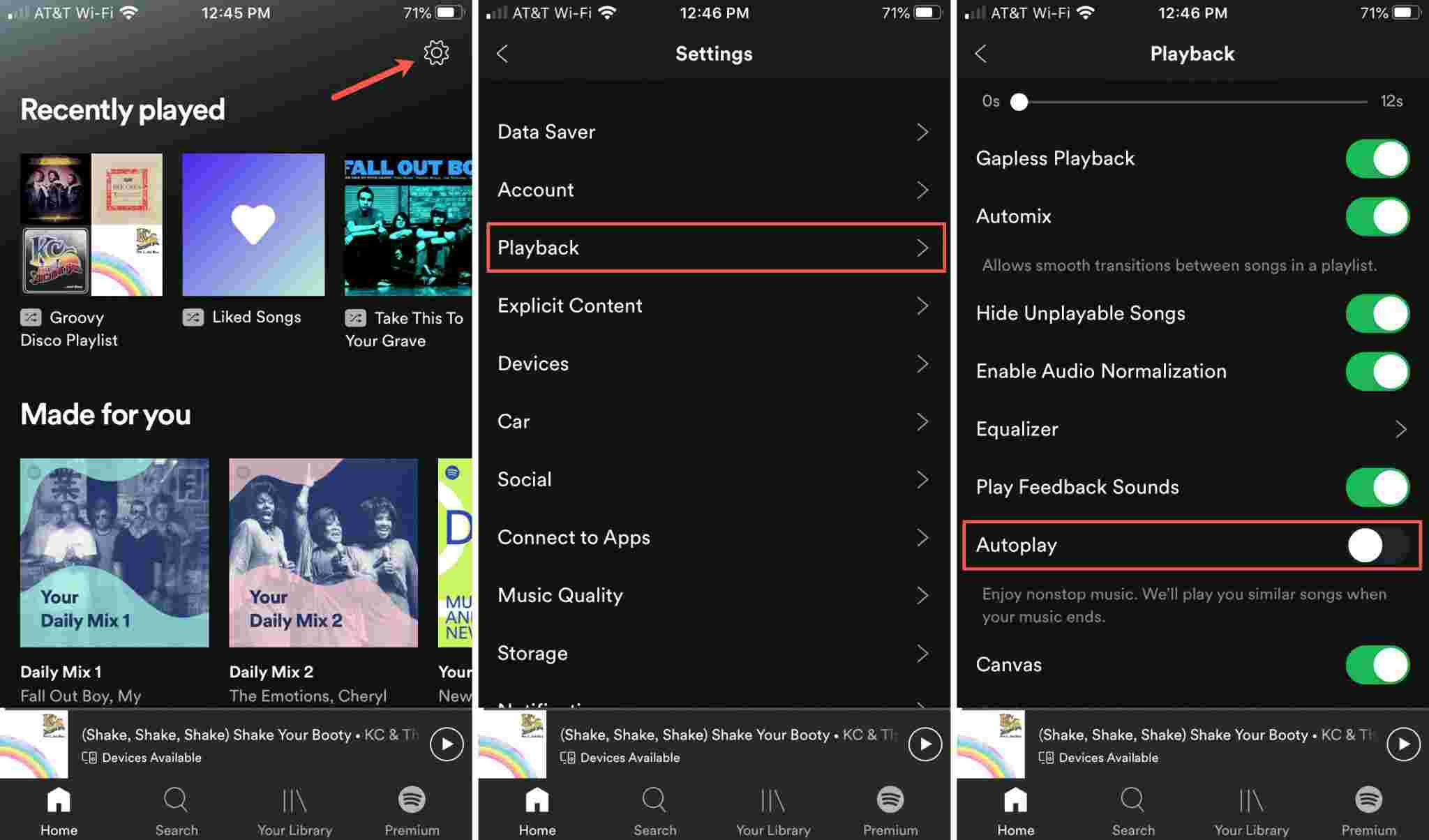
- Запустите приложение Spotify.
- Внизу расположены вкладки, из которых нужно выбрать вкладку «Главная».
- Оказавшись на экране вкладки «Главная», нажмите кнопку «Настройки» в правом верхнем углу.
- В появившемся окне выберите Воспроизведение, чтобы открыть его окно.
- В текущем окне найдите кнопку автоматического воспроизведения и обратите внимание на кнопку переключения рядом с ней. Нажмите кнопку напротив, чтобы выключить его.
Решение 2: проверьте подключение к Интернету
При использовании приложения Spotify вы всегда должны проверять, стабилен ли ваш интернет. Это ключевой фактор, особенно если вы только начинаете транслировать музыку. Поскольку Spotify — это онлайн-сервис, Интернет будет играть большую роль в загрузке песен.
Итак, если у вас есть проблема с воспроизведением случайных песен Spotify, вам также следует проверить свой Интернет, или, возможно, вы вообще не подключены. Перезагрузите его или проверьте свой маршрутизатор, если есть проблема. Вы также можете использовать другой источник Интернета, например, мобильные данные.
Решение 3. Переустановите приложение Spotify
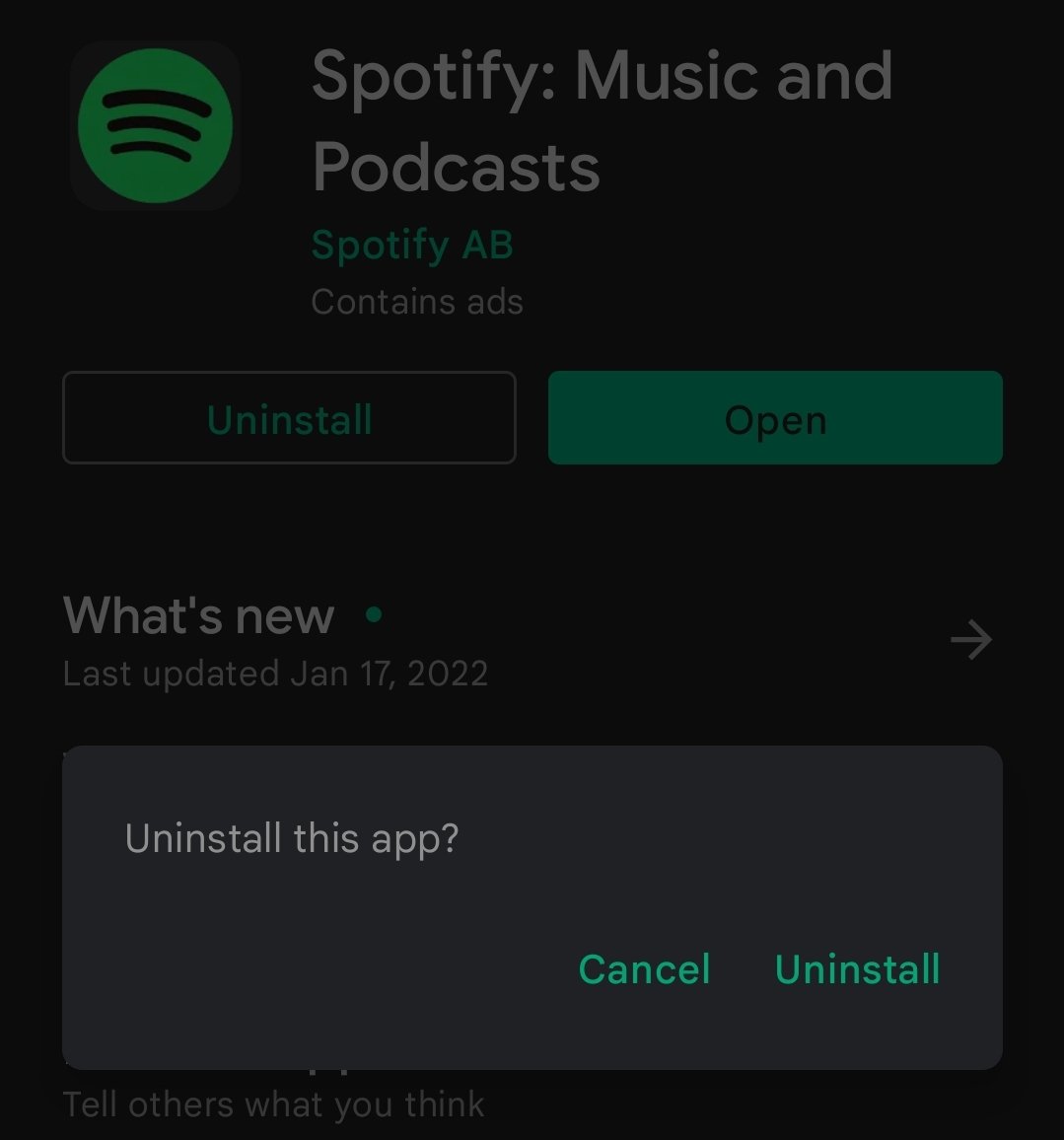
Еще одно решение, которое следует рассмотреть, — это удалить приложение Spotify и переустановить его еще раз. Также возможно, что проблема вызвана самим приложением. Итак, зайдите в приложение, удалите его на своем компьютере или мобильных устройствах и скачайте еще раз. Обязательно загрузите последнюю версию приложения. Это также может заставить песни воспроизводиться в зависимости от вашего выбора. Запустите только что установленный и посмотрите, есть ли разница.
Решение 4. Перезагрузите мобильное устройство
Это также может быть ваше устройство. Если переустановка последней версии Spotify не решила проблему, попробуйте перезагрузить устройство. В других приложениях тоже есть некоторые ошибки, которые легко решаются при перезагрузке устройства. Через несколько секунд снова откройте устройство и запустите приложение Spotify. Посмотрите, есть ли изменения.
Решение 5. Выйдите и войдите в свою учетную запись Spotify
Если методы, примененные выше, не помогли решить проблему воспроизведения случайных песен Spotify и по-прежнему внезапно воспроизводят незнакомые песни, попробуйте сейчас выйти из своей учетной записи. Через несколько минут или секунд снова войдите в систему.
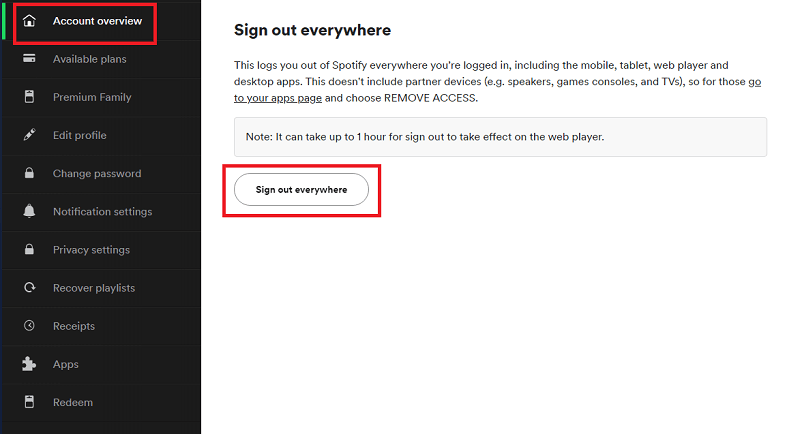
Некоторые пользователи используют свою учетную запись Spotify на нескольких устройствах, поэтому, вероятно, они вошли в свою учетную запись на всех из них. Если вы хотите избежать выхода и входа по одному, вы можете просто выйти через веб-сайт. Здесь вам нужно будет только выбрать опцию «Выйти везде». Ознакомьтесь с приведенными ниже инструкциями.
- Зайдите в любой браузер на вашем компьютере и перейдите на официальный сайт Spotify.
- Оказавшись там, войдите в свою учетную запись Spotify.
- Нажмите на значок своего профиля вверху, а затем выберите «Обзор учетной записи».
- В его окне вы сможете увидеть все детали, связанные с вашей учетной записью. Вы также увидите кнопку «Выйти везде» в том же окне.
Решение 6. Воспроизведение дорожек с более низким качеством, чем обычно
Если песни настроены на воспроизведение с наивысшим качеством звука, это может привести к тому, что Spotify также будет воспроизводить случайные песни. В основном это связано с тем, что сеть вокруг вас не способна поддерживать такое качество звука для воспроизведения, что приводит к такой проблеме. Все, что вам нужно сделать, это перейти в раздел «Настройки», а затем нажать «Качество музыки», чтобы увидеть доступные параметры для потоковой передачи. Среди вариантов вы можете выбрать «Нормальный» или «Низкий».
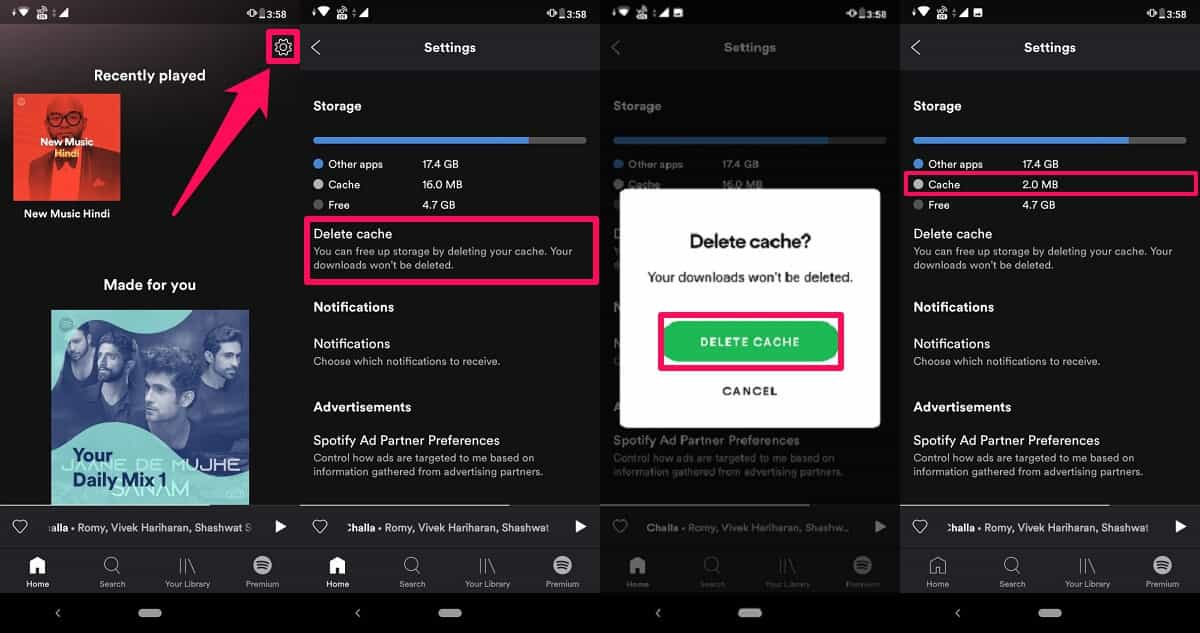
Решение 7. Удалить кеш Spotify
Сохранение слишком большого объема данных кэша может привести к неправильной работе приложения. Итак, если вы можете удалить и очистить их, вы наверняка увидите большую разницу.
Часть 3. Лучший способ избежать воспроизведения песен Spotify при воспроизведении случайных песен
Если все приведенные выше решения не помогли вам избежать проблемы с воспроизведением случайных песен Spotify, не беспокойтесь, так как вы можете использовать другой способ справиться с этим. Метод, который я представлю, даже поможет вам сохраните свою любимую музыку Spotify навсегда на вашем локальном компьютере. Этот удивительный инструмент, который настоятельно рекомендуется, AMusicSoft Spotify Music Converter. Чтобы рассказать вам больше об этом инструменте, позвольте мне поделиться с вами его лучшими функциями.
Что вы можете получить от Amusicsoft Spotify Music Converter
- Вы можете получить хорошее качество звука преобразованных файлов.
- Будьте уверены, что процесс будет выполнен в кратчайшие сроки благодаря его 5-кратной рабочей скорости.
- Это может помочь вам загрузить преобразованные заголовки в виде локальных файлов на ваш компьютер.
- Вы можете использовать любое устройство для потоковой передачи песен.
- DRM будет удален, что сделает потоковую передачу музыки неограниченной.
- Конвертировать музыку Spotify в MP3, AAC, M4A, AC3, FLAC или WAV.
- Важные детали, связанные с треками, будут сохранены, включая теги ID3 и информацию о метаданных.
- Интерфейс очень прост, а функции очень просты в использовании.
Как использовать AMusicSoft Spotify Music Converter?
- Чтобы начать пользоваться приложением, сначала нужно его скачать. Перейдите на сайт AMusicsoft и нажмите кнопку Download прямо под Spotify Music Converter приложение. Установите его сразу после завершения загрузки.
Бесплатная загрузка Бесплатная загрузка
- Запустите приложение через несколько секунд после установки, а затем загрузите все треки Spotify для конвертации. Для этого вы можете скопировать ссылку на песни и вставить в конвертер. Другой способ — перетащить весь файл.

- Из поддерживаемых форматов выберите и выберите один для использования. Затем, после этого, выделите выходную папку для сохранения файлов.

- Нажмите кнопку «Преобразовать», чтобы начать процесс.

- Через несколько минут получите преобразованные файлы, загрузив их из меню «Преобразованные».
Часть 4. Заключительные слова
Как видите, существует несколько возможных причин проблемы с воспроизведением случайных песен Spotify. Хорошо, что вы также можете попробовать множество решений. Но если вы хотите использовать лучшее, вы должны выбрать AMusicSoft Spotify Music Converter. Это определенно может дать вам лучшие песни, которыми вы можете управлять самостоятельно. После того, как вы их сохранили, теперь вы можете избежать незамеченного воспроизведения случайных песен.
Люди Читайте также
- Как изменить подписку Spotify? (Самый быстрый способ)
- Как навсегда сохранить Spotify Premium бесплатно на всех устройствах
- Можете ли вы сохранить загруженную музыку из Spotify после отмены?
- Как избавиться от проблемы с пропуском песен в Spotify
- Spotify Playlist Downloader Online: вещи, которые нам нужно знать
- Простой способ добавить песню в TikTok из Spotify
- Советы по использованию Spotify на Squeezebox
- Как диджеить с Spotify: вещи, которые вам нужно изучить
 Об авторе
Роберт Фабри — ярый блоггер и энтузиаст, увлеченный технологиями, и, возможно, он сможет заразить вас, поделившись некоторыми советами. Он также страстно увлечен музыкой и писал для AMusicSoft на эти темы.