Что делать, если не удается запустить радиостанцию Spotify [решено]
Активный пользователь Spotify мог столкнуться с такими проблемами, как невозможность запуска радиостанции Spotify , и это действительно может раздражать, если вы любите слушать радио в свободное время. Spotify известен как самый популярный на сегодняшний день онлайн-сервис потоковой передачи музыки, но даже у лучших сервисов есть свои недостатки, и мы не можем винить в этом только Spotify. Это могут быть сбои в системе из-за обновлений или улучшений, внесенных для повышения производительности. Это также может быть проблема самого приложения Spotify.
Если вы решите дочитать эту статью до самого конца, мы поговорим о том, как решить дилемму неработающего радио Spotify. Если вы устали сталкиваться с одной и той же проблемой снова и снова, давайте все вместе искать способы, как это сделать.
Содержание. Часть 1. Как исправить проблему с неработающим Spotify Radio. Часть 2. Бонус: Как слушать Spotify в автономном режиме. Часть 3. Подводя итог.
Часть 1. Как исправить проблему с неработающим Spotify Radio
Допустим, вы находитесь в своем прекрасном воскресном отдыхе, и вы хотели послушать несколько спонтанных наборов песен через Spotify, однако, когда вы собирались начать, это было так внезапно, что радиостанция Spotify не может быть запущена, что возможные пути решения?
1. Проверьте подключение к Wi-Fi или Интернету.
Любая проблема, связанная с появлением ошибок при попытке использовать некоторые онлайн-приложения, такие как Spotify, требует проверки используемого вами соединения Wi-Fi. При слабом соединении некоторые функции будут работать с трудом. Это приводит к ошибкам и буферизации. Попробуйте переключиться на другую сеть или попробуйте расположить маршрутизатор ближе к вашему устройству. Или выберите на телефоне сильный сигнал WiFi. Если вы по-прежнему получаете сообщение об ошибке, не беспокойтесь и продолжайте читать методы, приведенные ниже.
2. Обновить приложение
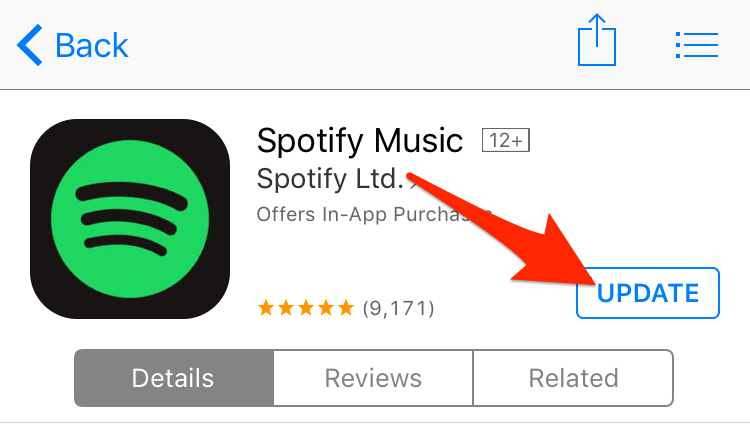
Почему не запускается Spotify Radio Station? Попробуйте удалить приложение, а затем установить его заново. Иногда в установленной вами версии приложения могут быть ошибки, вызывающие подобные сбои. Вы можете открыть App Store или Google Play Store, чтобы проверить наличие обновлений для Spotify. Этот метод позволит вам получить последнюю версию приложения. Некоторые новые обновления содержат множество оптимизаций и исправлений ошибок.
3. Выйдите и войдите в приложение Spotify
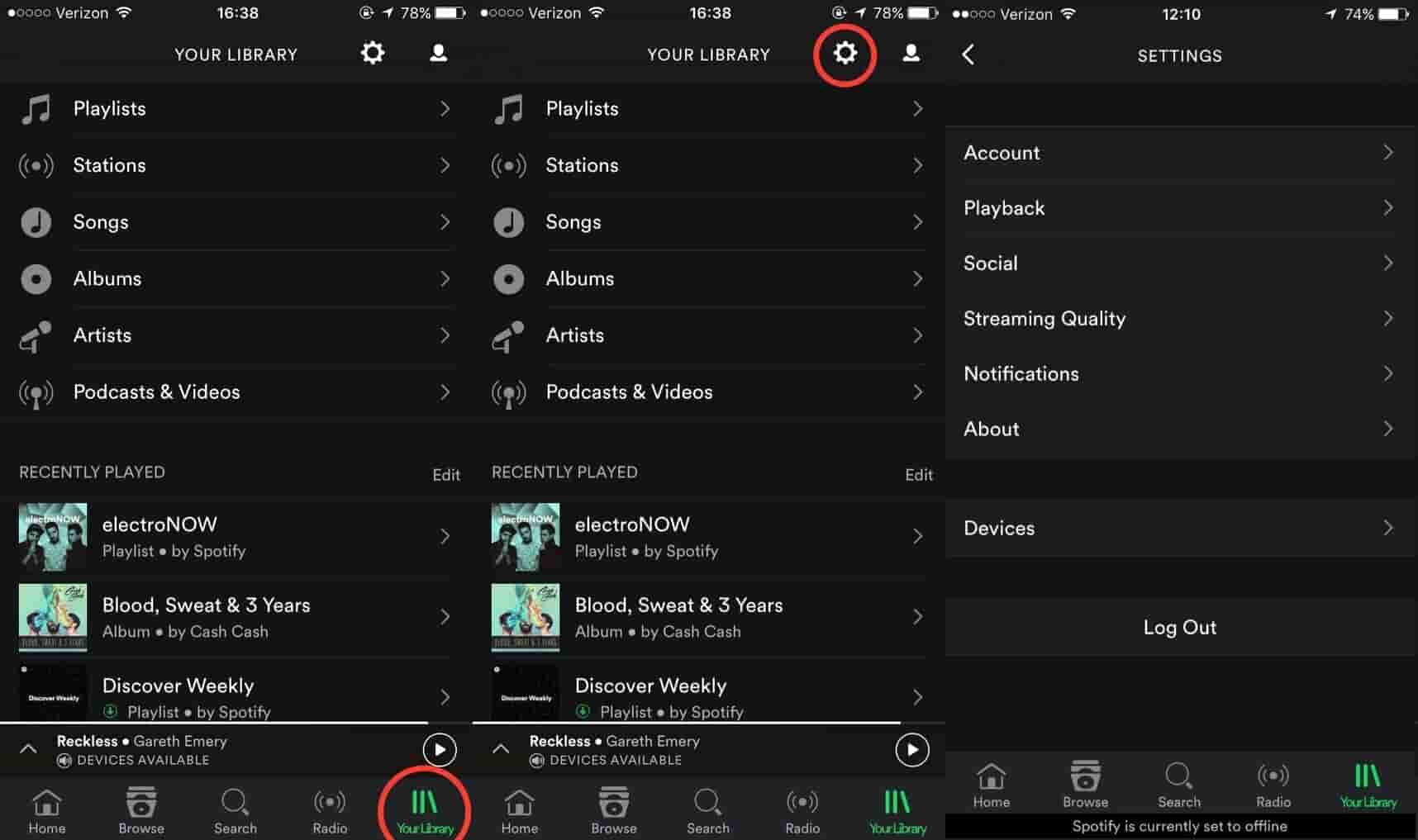
Чтобы исправить проблему с неработающим радио Spotify, сначала выйдите из приложения, а затем снова войдите в приложение. Такая активность очистит сохраняющийся кеш и даст приложению Spotify новый старт. Если радио Spotify по-прежнему не работает, попробуйте другие исправления.
4. Очистите кеш.
Еще один эффективный метод избавиться от ошибок, что радиостанция Spotify не может быть запущена, — очистить кеш. Точно так же, как очистка кеша с вашего устройства с помощью быстрой перезагрузки, ручная очистка ненужного кеша из вашего приложения Spotify может повысить его производительность. Это устранит вероятность ошибок и тем самым устранит проблему, из-за которой радио Spotify перестает работать.
В большинстве случаев вы можете очистить кеш с помощью приложения Spotify. Откройте приложение Spotify на своем устройстве и перейдите в «Настройки»> «Хранилище», здесь вы можете удалить кеш.
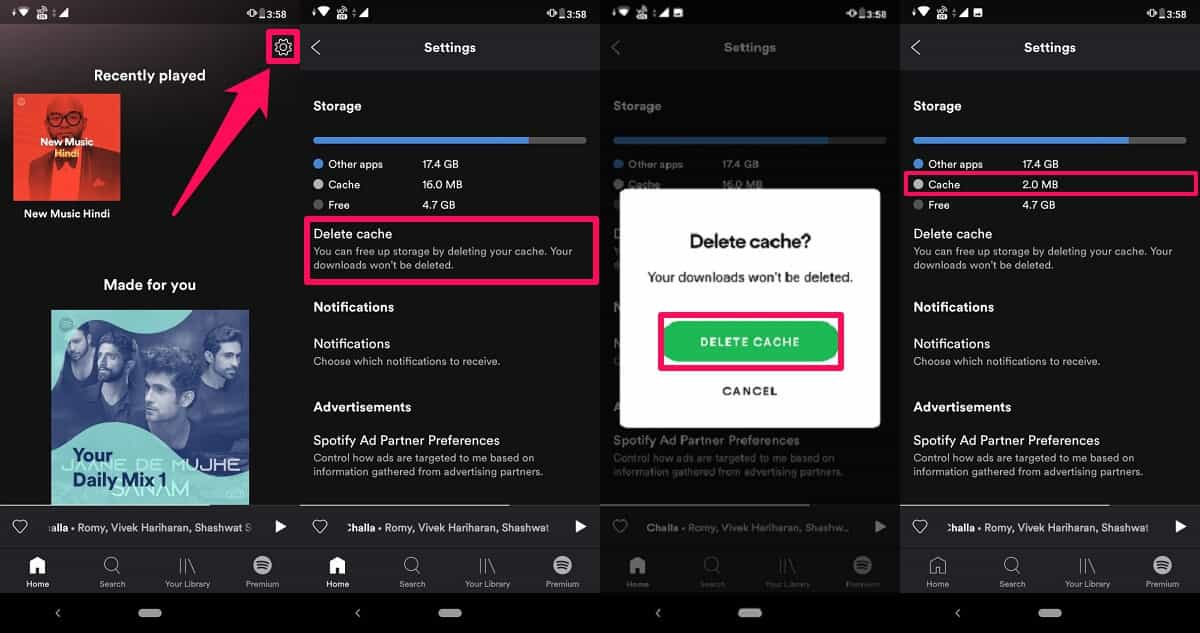
Вы также можете очистить кеш вашего устройства. Для пользователей Android: перейдите в «Настройки» > «Найти приложение Spotify» > «Очистить кеш». Кэш в приложении Spotify будет стерт. Для пользователей iPhone: перейдите в «Настройки iPhone» > «Основные» > «Найти приложение Spotify» > «Хранилище iPhone» > нажмите кнопку «Выгрузить приложение» > «Снова переустановите приложение Spotify».
Есть несколько способов выяснить это, включая исправление вашего соединения, удаление кеша, переустановку приложения, а также вход в приложение Spotify и выход из него. Если все ранее упомянутые методы не работают для вас, попробуйте другой инструмент, о котором мы расскажем в следующей части, чтобы помочь вам загружать радио или песни и воспроизводить их в автономном режиме.
Часть 2. Бонус: как слушать Spotify в автономном режиме
Если вы хотите слушать песни из Spotify в офлайн-режиме , всем известно, что для этого необходима премиум-подписка на приложение. Таким образом, вы можете выбрать любую песню для воспроизведения или загрузки и слушать её без подключения к интернету и в автономном режиме. Однако для многих это может быть дорого, поэтому некоторые из вас, возможно, ищут лучшую альтернативу, чтобы удовлетворить свою любовь к музыке.
Что ж, мы здесь, чтобы быть вашим ангелом, чтобы иметь возможность ответить на то, о чем вы мечтаете. Слышали ли вы о профессиональных преобразователях, в частности о AMusicSoft Spotify Music Converter? Если вы этого не сделали, вам следует внимательно прочитать и сделать важные заметки, которые вам понадобятся в будущем. AMusicSoft Spotify Music Converter является надежным партнером в конвертации ваших музыкальных файлов. Так что если вы столкнулись с радиостанцией Spotify, которую невозможно запустить, или с другими вещами, которые могут быть проблемой при использовании приложения, мы думаем, что вы должны попробовать этот AMusicSoft Spotify Music Converter.
Этот профессиональный конвертер может преобразовывать ваши музыкальные файлы в MP3 и другие универсальные форматы, благодаря чему передача и обмен файлами больше не будут проблемой. Он также конвертирует файлы в десять раз быстрее, чем обычные конвертеры, которые мы используем, и имеет очень эффективный процесс конвертации. Даже DRM-защита файлов будет удалена в процессе конвертации.
В нем даже есть простые шаги, которым может следовать каждый, даже если вы новичок в использовании профессионального конвертера, даже интерфейс был сделан простым, чтобы каждый мог наслаждаться и конвертировать свои собственные файлы. Давайте попробуем немного улучшить этот профессиональный конвертер, выполнив следующие действия.
- Попробуйте поискать профессиональный конвертер или AMusicSoft Spotify Music Converter, вам необходимо загрузить его, и когда вы закончите загрузку файлов, вы можете начать установку на свой персональный компьютер или любое устройство, которое вы используете.
Бесплатная загрузка Бесплатная загрузка
- Во-вторых, начните выбор песен, которые вы хотите конвертировать. Поскольку этот профессиональный конвертер может конвертировать несколько файлов, вы можете начать с преобразования всего альбома или всего плейлиста.

- Загрузите треки для конвертации, скопировав и вставив их ссылки или перетащив их в конвертер.

- Затем, на последнем этапе, нажмите кнопку «Преобразовать» и подождите несколько минут, пока ваши файлы будут преобразованы.

Вот как вы используете AMusicSoft Spotify Music Converter. Благодаря простому и небольшому шагу использования этого профессионального конвертера вы теперь можете наслаждаться прослушиванием песен, которых вы всегда заслуживаете.
Часть 3. Подводя итоги
Даже самые лучшие приложения подвержены системным сбоям, это то, что мы не можем игнорировать. Бьюсь об заклад, вы также рады узнать, что в радиостанции Spotify все еще есть решение, которое невозможно запустить, и мы надеемся, что мы хорошо объяснили их вам, поскольку они могут вам понадобиться в будущем.
Если вы хотите скачать песни или альбомы из Spotify без премиум-аккаунта, AMusicSoft Spotify Music Converter это действительно большое благословение для всех бесплатных пользователей Spotify. Это действительно огромная помощь и удобство для тех, кто любит слушать музыку, даже если у них недостаточно денег или даже ресурсов. Мы надеемся, что помогли вам найти способ по-прежнему наслаждаться песнями из Spotify, несмотря на технические проблемы и даже проблемы с совместимостью. Нам нужна музыка в нашей повседневной жизни; это приносит радость, и даже грусть немного меньше напрягает.
Люди Читайте также
 Об авторе
Роберт Фабри — ярый блоггер и энтузиаст, увлеченный технологиями, и, возможно, он сможет заразить вас, поделившись некоторыми советами. Он также страстно увлечен музыкой и писал для AMusicSoft на эти темы.