Как подключить Spotify к Discord? [Простые шаги]
Представьте себе, как здорово было бы играть в игры в Discord, слушая музыку. Именно поэтому Spotify и Discord объединили усилия, чтобы предоставить пользователям лучший игровой опыт. Вы также можете приглашать друзей слушать музыку, которую вы транслируете в Spotify. Тем не менее, подключение Spotify к Discord может показаться сложной задачей, если вы новичок в Discord. Не волнуйтесь, эта статья поможет вам это сделать, чтобы создать совместное аудиопросмотр с друзьями и семьей в Discord.
Содержание. Часть 1. Подключение вашей учетной записи Spotify к Discord (для ПК) Часть 2. Подключение вашей учетной записи Spotify к Discord (для iPhone/Android) Часть 3. Слушайте музыку вместе с друзьями в Discord (только для Spotify Premium) Часть 4. Делитесь музыкой Spotify с друзьями (бесплатная и премиум-версии Spotify) Часть 5. Заключение
Часть 1. Подключите свою учетную запись Spotify к Discord (на рабочем столе)
Игровая чат-платформа Discord интегрирована со Spotify, что позволяет пользователям подключать свои аккаунты Spotify к Discord, чтобы демонстрировать, что они слушают. К счастью, для привязки учетной записи Spotify к Discord не требуется Spotify Premium или Discord Nitro . Это означает, что все пользователи могут одновременно слушать музыку, играть в игры, общаться в чате и участвовать в вечеринках в Discord, а также видеть и воспроизводить то, что слушают их друзья.
Если вы используете настольное приложение Discord для Windows, Mac или Linux (или веб-приложение), просто держите свои данные для входа в Spotify под рукой, чтобы выполнить интеграцию Spotify с Discord. Итак, вот как начать.
Шаг 1. Откройте Discord в веб-браузере или запустите настольное приложение. Затем войдите в свою учетную запись.
Шаг 2. В левом нижнем углу приложения нажмите «Настройки пользователя» (значок шестеренки), чтобы открыть «Настройки».
Шаг 3. На следующей странице нажмите «Подключения». Чтобы подключить Spotify к Discord, найдите и выберите значок Spotify из списка доступных приложений.
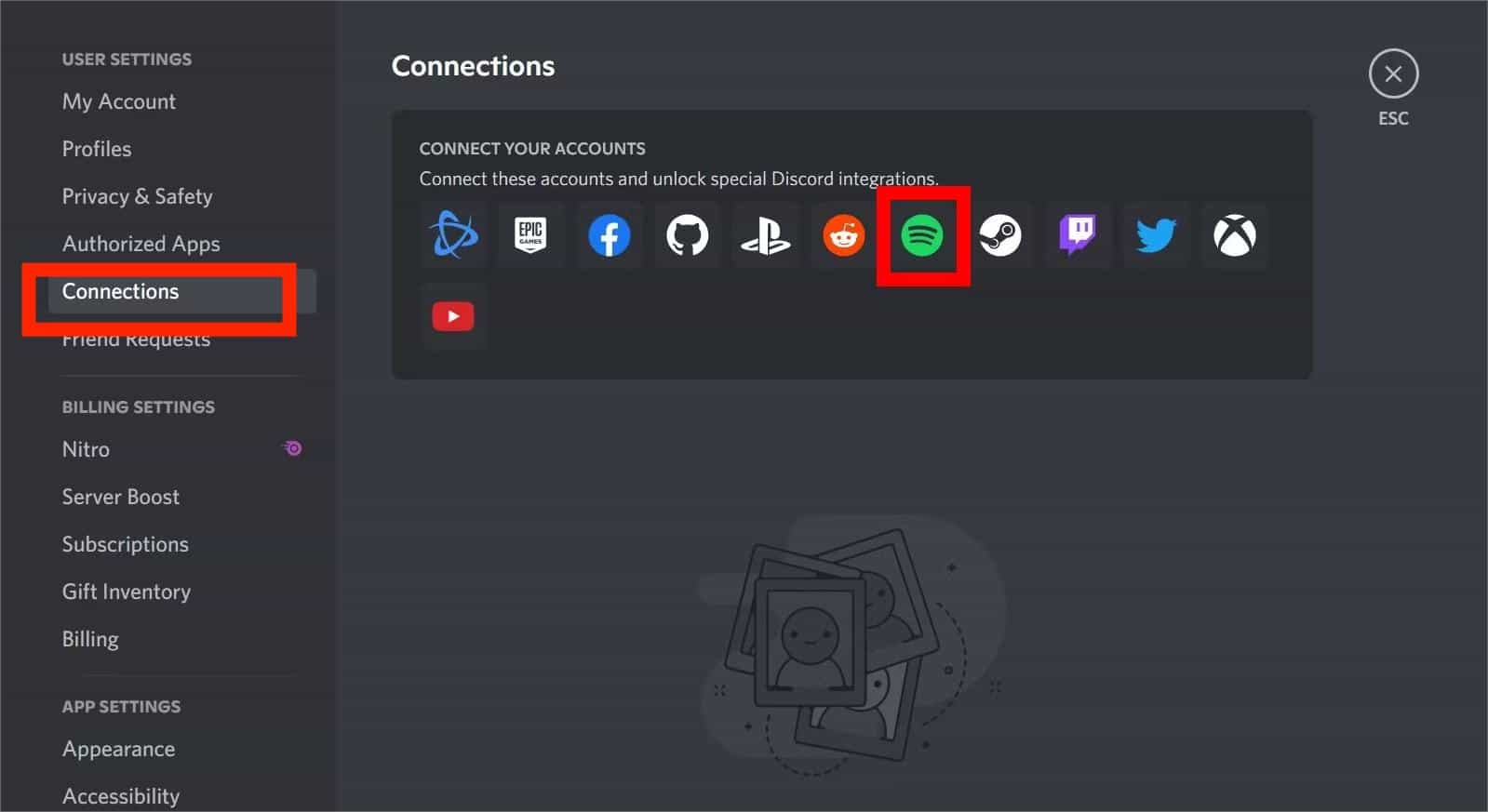
Шаг 4. Discord откроет ваш веб-браузер по умолчанию и перенаправит вас на страницу входа в Spotify (если вы еще не вошли в свою учетную запись Spotify). На этой странице выберите способ входа в свою учетную запись Spotify.
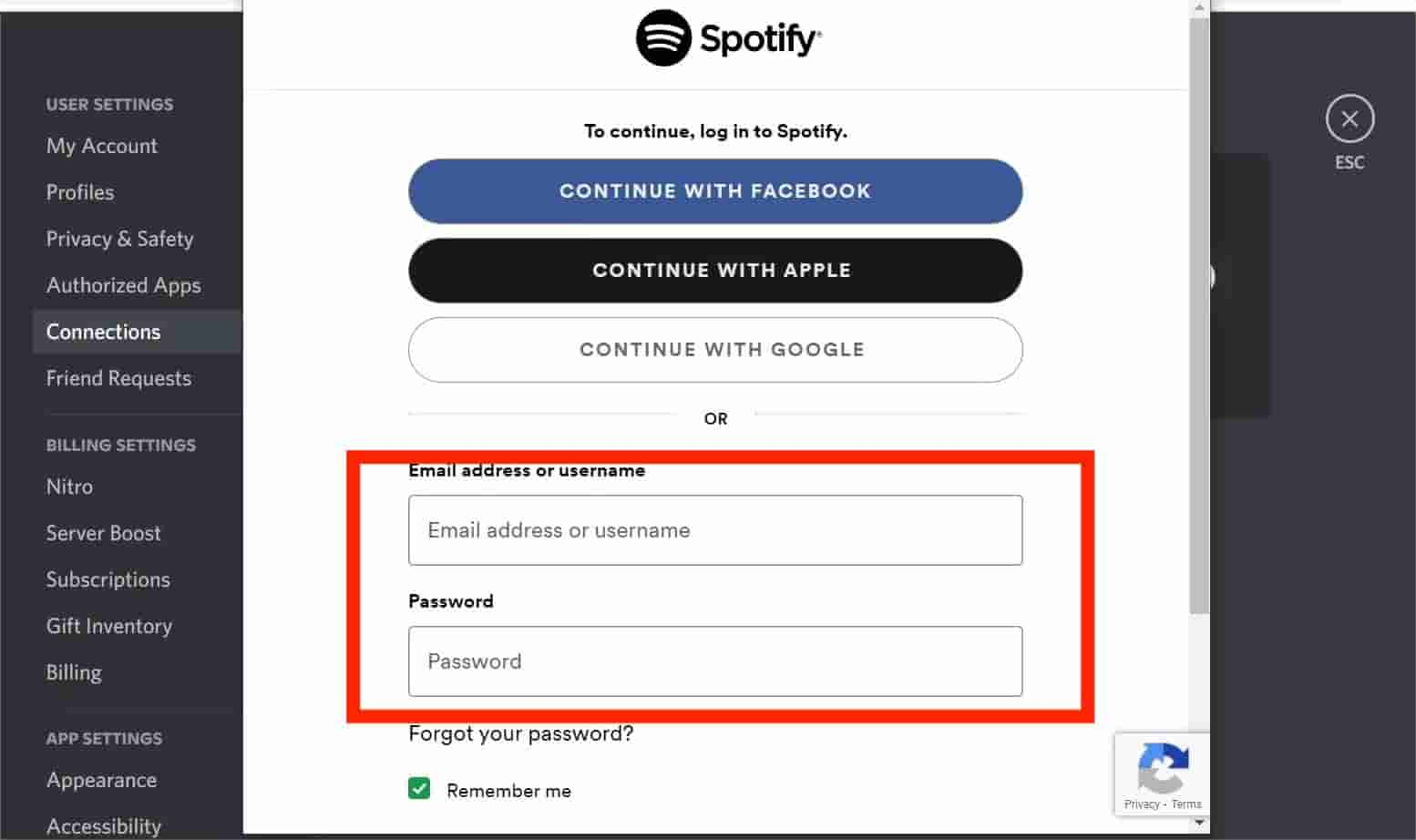
Шаг 5. Нажмите «Согласен», чтобы завершить процесс привязки учетной записи.
После этого Spotify подключается к Discord. Теперь убедитесь, что переключатель рядом с опцией «Отображать Spotify как ваш статус» включен. Каждый раз, когда вы воспроизводите песню на Spotify, Discord должен автоматически отображать статус «Прослушивание Spotify» на вашем Discord. Вот как настроить статус активности Spotify в Discord:
Шаг 1. Вернитесь в приложение Discord и перейдите на вкладку «Подключения».
Шаг 2. Включите параметр «Отображать Spotify как ваш статус». Это покажет текущую воспроизводимую песню в вашем статусе Discord. Кроме того, включите опцию «Показать в профиле», которая отобразит ссылку на вашу учетную запись Spotify в вашем профиле.
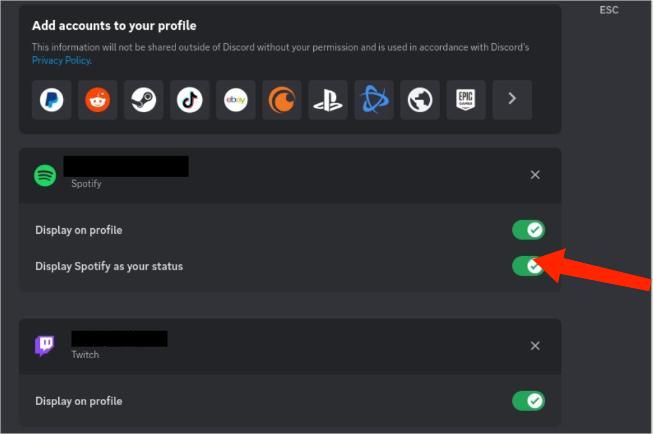
Теперь ваши друзья в Discord и другие пользователи могут наводить курсор на ваше имя пользователя, чтобы просмотреть ваш мини-профиль. Он показывает песню, которую вы сейчас слушаете, вместе с панелью поиска. Они могут нажать кнопку «Воспроизвести на Spotify», чтобы открыть Spotify и послушать ту же песню. Вы также можете открыть для себя новую музыку из статуса прослушивания вашего друга.
Часть 2. Подключите свою учетную запись Spotify к Discord (iPhone/Android)
Если вы используете Discord на своем iPhone или телефоне Android, подключить свою учетную запись Spotify к учетной записи Discord одинаково просто. Вот как подключить Spotify к Discord через мобильное приложение.
Шаг 1. Запустите приложение Discord на своем устройстве Android или iOS. Затем проведите пальцем вправо, чтобы получить доступ к серверу Discord.
Шаг 2. Перейдите в правый нижний угол и нажмите на значок своей учетной записи, чтобы открыть раздел "Подключения".
Шаг 3. Нажмите на «Подключения», а также на кнопку «Добавить» в правом верхнем углу.
Шаг 4. Появится всплывающее окно, в котором вы выберете Spotify и свяжете свою учетную запись с учетной записью Discord. Наконец, подтвердите ссылку и наслаждайтесь Spotify на Discord.
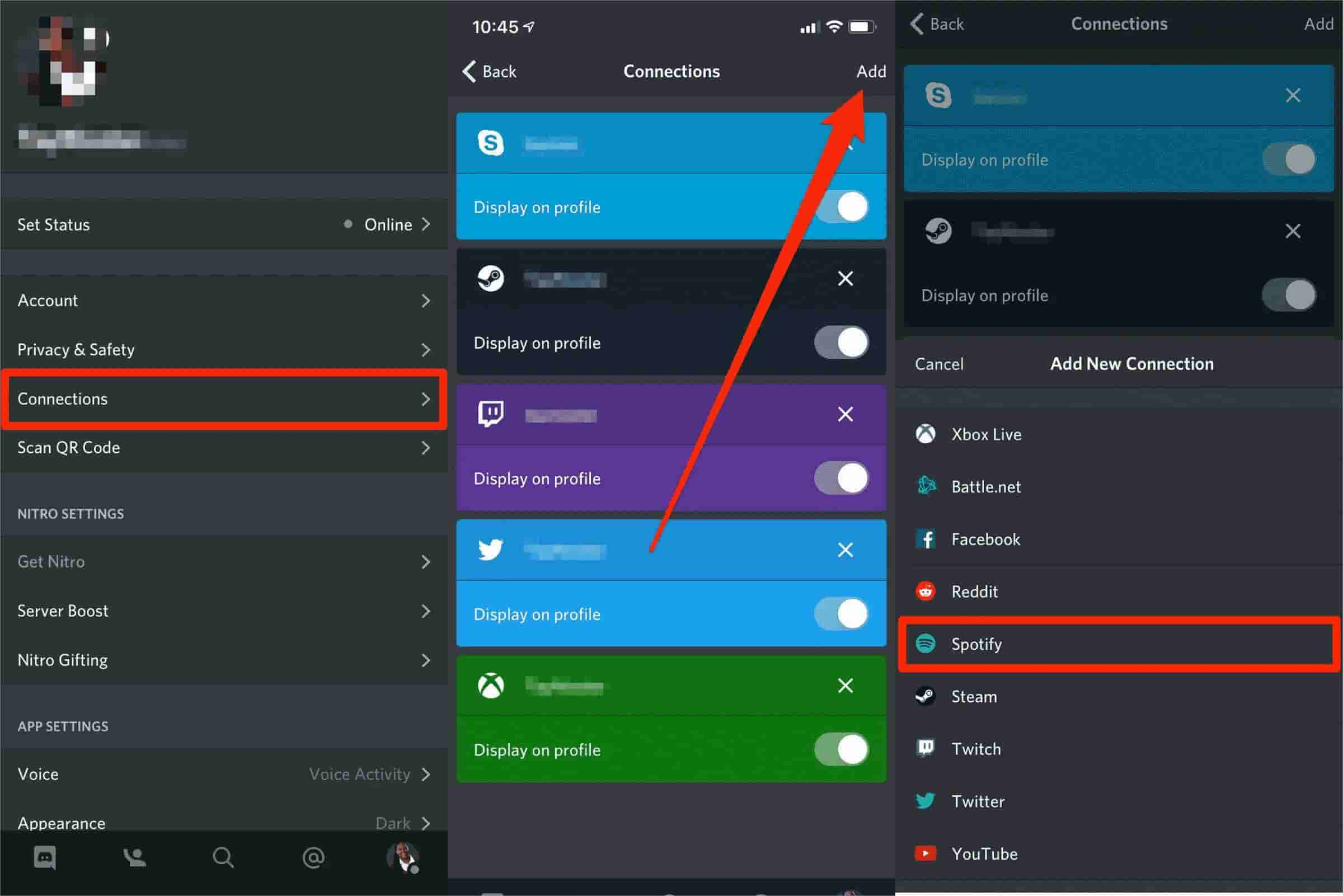
Шаг 5. Вы вернулись на страницу «Подключения». Здесь вы увидите Spotify в списке на экране, что означает, что ваша учетная запись Spotify теперь подключена к вашей учетной записи Discord. Теперь убедитесь, что переключатель рядом с опциями «Отображать Spotify как ваш статус» и «Отображать в профиле» включен.
Часть 3. Слушайте вместе со своими друзьями в Discord (только Spotify Premium)
Хотя каждый пользователь может бесплатно воспользоваться интеграцией Spotify и Discord, некоторые функции Spotify заблокированы за Премиум-доступом, например функция «Слушать вместе». Если вы хотите слушать вместе со своими друзьями в Discord, вам необходимо сначала перейти на Spotify Premium. Вот как пригласить друзей вместе наслаждаться музыкой, если вы подключили Spotify к Discord и купили план Spotify Premium.
Примечание. Совместное прослушивание будет доступно только в настольных приложениях.
Шаг 1. Запустите приложение Spotify на своем компьютере и начните воспроизводить песню.
Шаг 2. Откройте приложение Discord, вы увидите зеленый значок воспроизведения на знаке плюса, как показано ниже. Нажмите на знак плюса, чтобы отправить кому-нибудь приглашение.
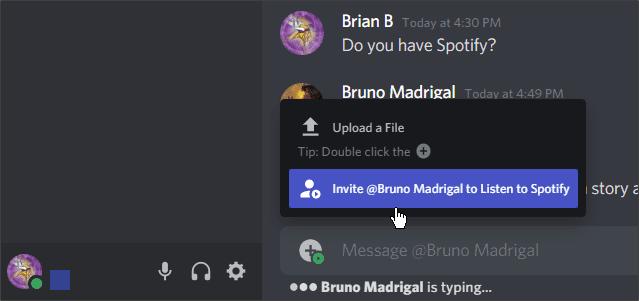
Шаг 3. Появится окно с такой информацией, как текущая песня, воспроизводимая на Spotify, и окно сообщения для ввода комментариев. Когда закончите, нажмите «Отправить приглашение».
Часть 4. Поделитесь музыкой Spotify с друзьями (Spotify Free и Premium)
Шаги по добавлению Spotify в Discord доступны для всех пользователей, однако для совместного прослушивания в Discord требуется членство в Spotify Premium, поэтому вам и вашим друзьям необходимо подписаться на Spotify, чтобы активировать эту функцию. Если вы слушаете вместе с другом, у которого есть бесплатная учетная запись, вы услышите тишину, когда они услышат рекламу. Для тех, кто хочет слушать песни вместе под бесплатной учетной записью Spotify, есть еще один обходной путь — загрузите музыку Spotify в MP3, а затем поделитесь загрузками Spotify с друзьями, чтобы слушать их вместе.
Однако мы не можем играть музыку Spotify оффлайн на других устройствах и платформах из-за защиты DRM песен Spotify. Чтобы справиться с этим, AMusicSoft Spotify Music Converter предлагает помощь в загрузке песен и плейлистов Spotify в автономном режиме даже без учетной записи Premium, а также конвертацию Spotify в формат MP3, AAC, FLAC, WAV, AIFF или ALAC без потери качества. Если у вас возникли проблемы с приглашением друзей для прослушивания в Discord, это решение может быть лучшим выбором для воспроизведения и обмена треками Spotify без ограничений.
Это программное обеспечение может удалить защиту DRM с музыкальных файлов Spotify и сохранить их на любом устройстве по вашему желанию. Таким образом, вы можете слушать песни Spotify в автономном режиме, используя любой медиаплеер. С этим приложением вы гарантированно получите высококачественный выходной файл. Качество звука будет аналогично оригинальному файлу на Spotify. Это приложение пользуется популярностью у многих пользователей благодаря высокой скорости загрузки и конвертации — до 5 раз быстрее. Благодаря такой скорости вам не придется тратить время на ожидание завершения загрузки музыкальных файлов.
Вот руководство о том, как загружать песни из Spotify, а затем делиться песнями Spotify с друзьями, чтобы слушать их вместе.
Шаг 1. AMusicSoft Spotify Music Converter совместим с Windows и Mac. Загрузите и установите программу на свой компьютер.
Бесплатная загрузка Бесплатная загрузка
Шаг 2. Программа имеет удобный интерфейс, позволяющий перетаскивать музыкальные файлы Spotify. Она также может загружать множество файлов одновременно без снижения скорости конвертации и загрузки.

Шаг 3. Настройте параметры вывода в соответствии со своими предпочтениями, включая формат вывода, скорость передачи данных и другие соответствующие переменные.

Шаг 4. Наконец, нажмите кнопку «Конвертировать», и программа начнет процесс конвертации. После завершения конвертации откройте выбранную папку, чтобы просмотреть загруженные файлы.

Часть 5. Резюме
Вот и все! В этом посте мы рассмотрели возможность подключения Spotify к Discord, приглашения друзей для прослушивания и ознакомления вас с возможностями использования AMusicSoft Spotify Music Converter для загрузки песен Spotify без Premium. Так чего же вы ждете? Соберите друзей и создайте вечеринку прослушивания с AMusicSoft бесплатно сегодня!
Люди Читайте также
- Как играть в Spotify на Discord с помощью Spotify Discord Bot
- Как играть в Spotify на динамике Sonos
- Как играть в Spotify на телевизоре Samsung
- Как играть в Spotify на устройстве Roku? [2 полезных способа]
- Как играть в Spotify на Twitch?
- Как добавить музыку без авторских прав для Twitch из Spotify?
- Простое руководство: как добавить музыку в KineMaster?
 Об авторе
Роберт Фабри — ярый блоггер и энтузиаст, увлеченный технологиями, и, возможно, он сможет заразить вас, поделившись некоторыми советами. Он также страстно увлечен музыкой и писал для AMusicSoft на эти темы.