Как синхронизировать музыку из Spotify с iPod Classic/Nano/Shuffle/Touch
iPod от Apple во всех своих модификациях был отличным портативным музыкальным плеером. Он выпускался в различных моделях, включая iPod Classic, iPod Mini, iPod Nano, iPod Shuffle и iPod Touch. Они компактны и удобно помещаются как в ладони, так и в кармане. Большинство моделей могут хранить видео, песни, изображения и даже запускать приложения. Поэтому Apple iPod — это отличный выбор, если вы хотите слушать музыку без возможности звонков и мобильного интернета, как у телефона. Если вы загрузили музыку из Spotify, можно ли перенести загрузки Spotify на iPod? Если вам нужно синхронизировать музыку из Spotify с iPod , то это руководство поможет вам упростить жизнь с музыкой. Мы подробно рассмотрим, как синхронизировать загрузки Spotify с iPod.
Содержание. Часть 1. Можно ли воспроизводить Spotify на iPod? Часть 2. Как воспроизводить Spotify на iPod Touch напрямую? Часть 3. Как воспроизводить Spotify на iPod Classic/Nano/Shuffle? Часть 4. Заключение.
Часть 1. Могу ли я играть в Spotify на своем iPod?
Можете ли вы играть в Spotify на Apple iPod? К сожалению, ответ — нет. Вот несколько причин, по которым вы не можете воспроизводить Spotify на iPod напрямую или синхронизировать загруженную музыку из Spotify на iPod.
1. Для большинства моделей iPod нет приложения Spotify.
Большинство моделей Apple iPod , таких как iPod Classic, iPod Mini, iPod Nano и iPod Shuffle, используются в качестве медиаплееров или внешних устройств хранения данных и не могут подключаться к сотовой сети через SIM-карту или иным способом. Также на них нельзя запускать приложения, кроме предустановленных. Для них нет App Store. Поэтому установить и воспроизводить Spotify на этих моделях Apple iPod напрямую довольно сложно.
Если у вас есть iPod Touch, вы можете попробовать установить Spotify из App Store, поскольку iPod Touch — это мобильное устройство на базе iOS. По дизайну он почти идентичен iPhone и может запускать большинство сторонних приложений для iPhone из App Store.
2. Защита DRM и совместимость
В настоящее время Apple iPod обычно поддерживает следующие форматы аудиофайлов: MP3, AAC/M4A, AIFF, WAV, аудиокниги Audible и Apple Lossless. Альтернативные форматы аудио с открытым исходным кодом, такие как Ogg Vorbis и FLAC, не поддерживаются без установки специальной прошивки на iPod (например, Rockbox). С другой стороны, хотя Spotify использует OGG Vorbis для потоковой передачи музыки, Apple iPod не может читать эти файлы, даже если вы установили Rockbox, поскольку аудиоформат в Spotify зашифрован с помощью DRM. Из-за DRM вы не можете синхронизировать музыку из Spotify с iPod или любым другим устройством.
Подводя итог, можно сказать, что хотя Apple iPod позволяет пользователям сохранять аудиофайлы для воспроизведения, импорт песен Spotify на iPod кажется невозможным из-за совместимости форматов и проблем DRM. Как в этом случае воспроизвести Spotify на вашем iPod? Просто продолжайте читать, и вы узнаете.
Часть 2. Как напрямую воспроизводить Spotify на iPod Touch?
Как мы упоминали выше, Spotify можно установить только на iPod Touch. Однако не все модели iPod Touch поддерживают Spotify. Чтобы установить Spotify на устройства iOS, версия должна быть iOS 14 или новее. Среди всех моделей iPod Touch только iPod Touch последнего поколения (7-го поколения) может соответствовать последним системным требованиям Spotify. Старые iPod Touch (1-6 поколения) не поддерживают iOS 13 или новее. По этой причине вы не сможете установить Spotify на свой старый iPod Touch.
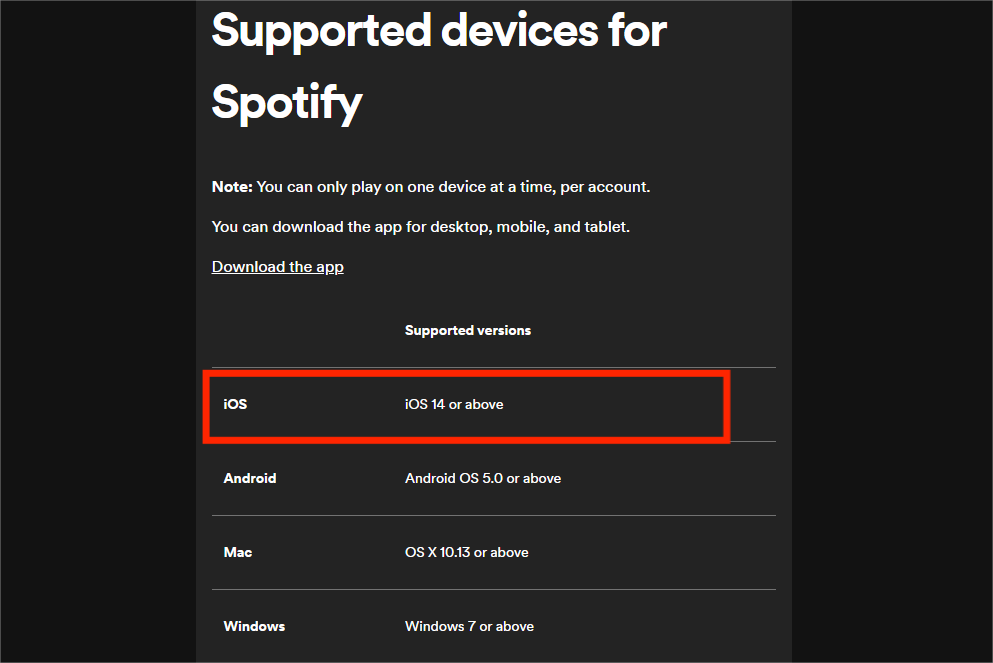
Выполните следующие действия, чтобы установить Spotify на iPod Touch (7-го поколения).
Шаг 1. Откройте App Store на iPod Touch и выполните поиск Spotify. Нажмите приложение Spotify и загрузите его на iPod Touch.
Шаг 2. Запустите Спотифай. Войдите в свой аккаунт.
Шаг 3. Модель седьмого поколения подключается к Интернету только через Wi-Fi, любую песню или плейлист можно просмотреть онлайн. Если вы являетесь подписчиком Spotify Premium, вы можете загружать музыку для воспроизведения в автономном режиме.
🟠 Примечание: 10 мая 2022 года Apple прекратила выпуск iPod Touch. Хотя Apple по-прежнему поддерживает его операционную систему (только исправления ошибок), трудно сказать, прекратится ли в будущем обновление сервиса.
Часть 3. Как играть в Spotify на iPod Classic/Nano/Shuffle?
Как играть в Spotify на iPod Classic, iPod Mini, iPod Nano, iPod Shuffle и более старых iPod Touch? Чтобы песни, загруженные из Spotify, можно было воспроизводить на портативных медиаплеерах, вам понадобится помощь стороннего инструмента, такого как AMusicSoft Spotify Music Converter. Независимо от того, подписаны ли вы на Spotify Premium или нет, AMusicSoft позволяет вам загружать любую музыку для прослушивания офлайн.
Благодаря передовой технологии декодирования AMusicSoft, он может удалить DRM из Spotify песни. Без DRM вы можете конвертировать их в MP3, AAC, FLAC, WAV, AIFF и ALAC, сохраняя при этом исходное качество звука и теги ID3. Все эти форматы доступны практически на всех мультимедийных устройствах, таких как iPod Apple, MP3-плееры Sony, интеллектуальные колонки и т. д. Spotify продолжает приостанавливать работу на вашем устройстве, вы можете воспроизводить их на других музыкальных проигрывателях немедленно. То есть, используя AMusicSoft Spotify Music Converter сделает вашу сессию прослушивания неограниченной. Этот инструмент конвертации на 100% надежен и имеет гарантию, а также работает в пять раз быстрее, чем другие инструменты конвертации.
Загрузите Spotify Music на iPod
Как синхронизировать музыку из Spotify на iPod? Первый шаг — загрузить песни Spotify без DRM в формате, поддерживаемом iPod, с помощью AMusicSoft. Вот как это сделать:
Шаг 1. Если вы не установили AMusicSoft Spotify Music Converter Тем не менее, вы можете нажать кнопку ниже, чтобы запустить установщик, и после установки вы готовы к работе!
Бесплатная загрузка Бесплатная загрузка
Шаг 2. Открыть AMusicSoft Spotify Music Converter. Вы найдете встроенный веб-плеер Spotify. Войдите туда с помощью своей бесплатной или премиум-аккаунта Spotify. Теперь вы можете перетащить песню, которую хотите воспроизвести на iPod, непосредственно на кнопку «+».

Шаг 3. Как только вы будете удовлетворены выбором песен для конвертации, у вас появится возможность выбрать формат, например MP3, AAC и т. д., а также папку назначения для конвертированных файлов, чтобы вы могли легко ее просмотреть.

Шаг 4. Как только все будет готово, вы можете начать преобразование, нажав кнопку «Конвертировать». Время конвертации будет зависеть от количества песен, которые вы разместили.

Синхронизируйте Spotify Music с iPod
Теперь, когда ваши песни Spotify находятся в аудиоформате без DRM, вы можете синхронизировать их из Spotify на iPod. Чтобы вам было проще, ниже я представил самые простые шаги.
На macOS Mojave или более ранней версии или на ПК с Windows
Шаг 1. Откройте iTunes для Windows, выберите «Файл» > «Добавить файл в библиотеку». Если вы используете iTunes для Mac, выберите «Файл» > «Добавить в библиотеку» в строке меню. Затем выберите загруженные музыкальные файлы Spotify, которые вы хотите добавить.
Шаг 2. Подключите iPod к компьютеру с помощью USB-кабеля. Нажмите значок устройства в верхнем левом углу окна iTunes.
Шаг 3. В списке в разделе «Настройки» в левой части окна iTunes нажмите «Музыка». Установите флажок рядом с пунктом «Синхронизировать музыку». Здесь вы можете синхронизировать всю фонотеку или выбрать «Выбранный плейлист, исполнители, альбомы и жанры».
Шаг 4. Проверьте «Недавно добавленные» в разделе «Плейлист». Выберите все конвертированные песни Spotify, которые вам нравятся. Затем нажмите «Применить», чтобы перенести музыку на iPod.
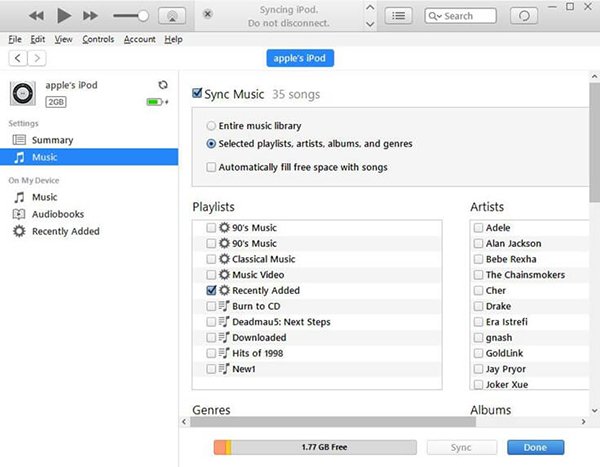
В macOS Catalina или новее
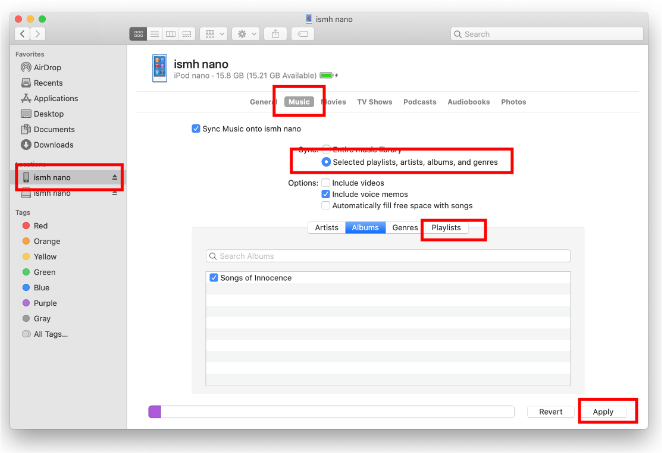
Шаг 1. Подключите iPod к Mac. После этого вы увидите устройство на боковой панели Finder. Нажмите на свой iPod на боковой панели Finder.
Шаг 2. Нажмите «Музыка» на панели кнопок. Установите флажок «Синхронизировать музыку на [ваше имя iPod]», чтобы включить синхронизацию вашей музыки. Если установлен флажок, синхронизация настроена на передачу всей вашей музыки на ваше устройство. Здесь выберите «Выбранный плейлист, исполнители, альбомы и жанры». Проверьте «Недавно добавленные» в разделе «Плейлист». Когда вы будете готовы к синхронизации, нажмите «Синхронизировать».
Часть 4. Заключительные слова
Мы надеемся, что после прочтения всего содержания этой статьи вы узнали, как синхронизировать Spotify с iPod. Мы также надеемся, что теперь вы сможете продолжать слушать свои любимые треки Spotify на своем устройстве iPod. А если вы не являетесь премиум-пользователем Spotify, вы всегда можете скачать и установить AMusicSoft Spotify Music Converter так что вы можете сохранить свои любимые треки Spotify на вашем iPod даже без оплаты подписки. Так чего же вы ждете? Загрузите и попробуйте преимущества, которые вы можете получить от AMusicSoft Spotify Music Converter.
Люди Читайте также
- Как играть в Spotify на iPod Classic?
- Как перенести музыку Spotify на iPad для автономного воспроизведения
- 5 лучших конвертеров Spotify в MP3, которые вы можете попробовать
- 3 лучших конвертера для конвертации Spotify в MP3
- Как загрузить Spotify на iPod Nano?
- Как конвертировать Spotify в WAV без потерь онлайн бесплатно
- Как играть в Spotify на HomePod Mini?
 Об авторе
Роберт Фабри — ярый блоггер и энтузиаст, увлеченный технологиями, и, возможно, он сможет заразить вас, поделившись некоторыми советами. Он также страстно увлечен музыкой и писал для AMusicSoft на эти темы.