Как удалить песни Spotify, чтобы освободить место в памяти
В Spotify хранится более 100 миллионов песен и пять миллионов подкастов, и вы можете получить к ним доступ бесплатно онлайн. Конечно, вы также можете загрузить все для прослушивания в автономном режиме, если у вас есть подписка на Spotify Premium. Это идеально подходит, когда вы находитесь в месте с плохим интернет-соединением. Однако многочисленные файлы в кэше песен могут занимать много места в памяти устройства, особенно мобильных телефонов. Если памяти вашего устройства недостаточно, вам придется удалить песни из Spotify.
Как удалить загрузки из Spotify на моем устройстве? В этой статье мы рассмотрим, как удалить или убрать загрузки из Spotify. Мы также рассмотрим, как можно бесплатно и с минимальными усилиями создать резервную копию музыки Spotify на внешнем диске или компьютере. Читайте дальше и узнайте больше подробностей.
Содержание. Часть 1. Как удалить загруженные треки Spotify в мобильном приложении? Часть 2. Как удалить загруженные треки Spotify в настольном приложении? Часть 3. Дополнительные советы: Сохраните загруженные треки Spotify навсегда без премиум-подписки. Часть 4. В заключение.
Часть 1. Как удалить загрузки Spotify в мобильном приложении?
Приложения для Android и iOS — самые популярные варианты для прослушивания Spotify в дороге. Однако, если вы много скачивали музыки, память вашего телефона может испытывать нехватку места, особенно если изначально она была небольшой. Если на вашем телефоне мало места, вы можете удалить загруженные треки, чтобы сэкономить ценное пространство. Как удалить песни из Spotify? Начнем с мобильного приложения. Вот как удалить загруженные треки из Spotify в мобильном приложении, и эти шаги одинаковы как для Android, так и для iOS приложений.
Примечание: Spotify позволяет загружать только плейлисты, альбомы и подкасты, поэтому вы можете удалять только плейлисты, альбомы и подкасты, а не отдельные песни.
Удалить альбомы и плейлисты из загрузок
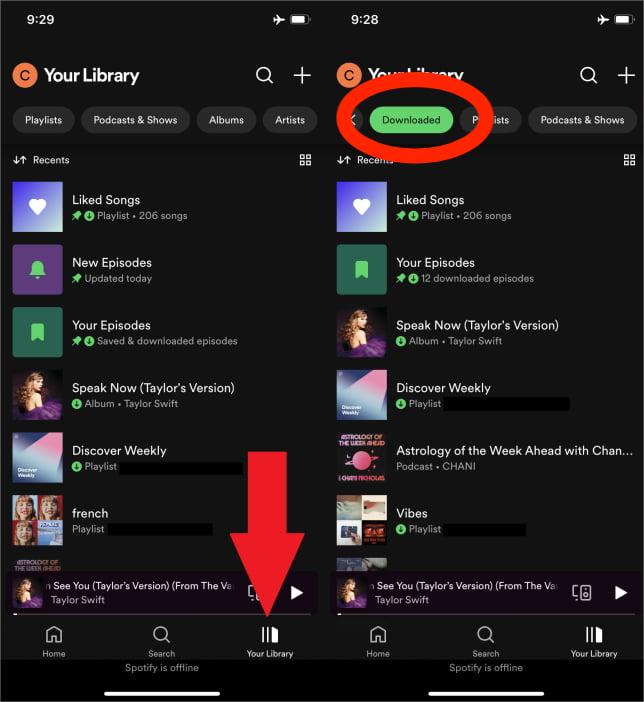
Шаг 1. Откройте приложение Spotify и нажмите «Ваша библиотека» в нижней части экрана.
Шаг 2. Нажмите кнопку фильтра «Загруженные» над сохраненным альбомом или плейлистом.
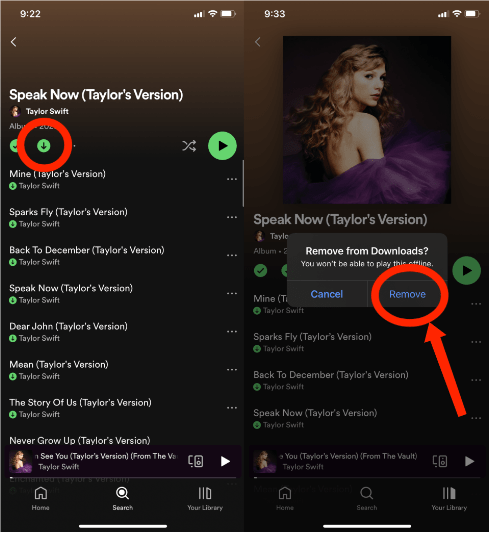
Шаг 3. Чтобы удалить песни из Spotify, нажмите «Удалить», чтобы подтвердить удаление альбома или плейлиста Spotify. Когда зеленая стрелка станет серой, значит, песня удалена из ваших загрузок.
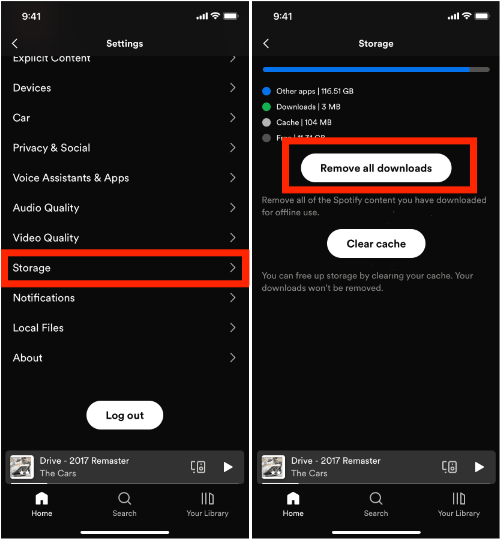
Удалить все загрузки Spotify сразу
Как удалить песни Spotify, если вы сохранили десятки эпизодов подкастов и огромные плейлисты на своем устройстве? Пожалуйста, избавьтесь от них одним махом и начните заново. Перейдите в раздел Домой > Настройки > Хранилище > Удалить все загрузки.
Часть 2. Как удалить загрузки Spotify в настольном приложении?
Процесс удаления плейлистов, альбомов и подкастов аналогичен на мобильном устройстве, если вы хотите освободить дисковое пространство на компьютере Windows или Mac. Действия, которые нужно выполнить, одинаковы, независимо от того, какую ОС вы используете. Вот как удалить песни Spotify в приложении для ПК:
Шаг 1. Откройте приложение Spotify для ПК и нажмите «Ваша библиотека» в меню слева.
Шаг 2. Выберите загруженный плейлист или альбом, который вы хотите удалить из загрузок. Нажмите на зеленую стрелку, направленную вниз, под названием плейлиста. Вы получите всплывающее окно с просьбой подтвердить, хотите ли вы удалить загрузку. Нажмите Удалить.
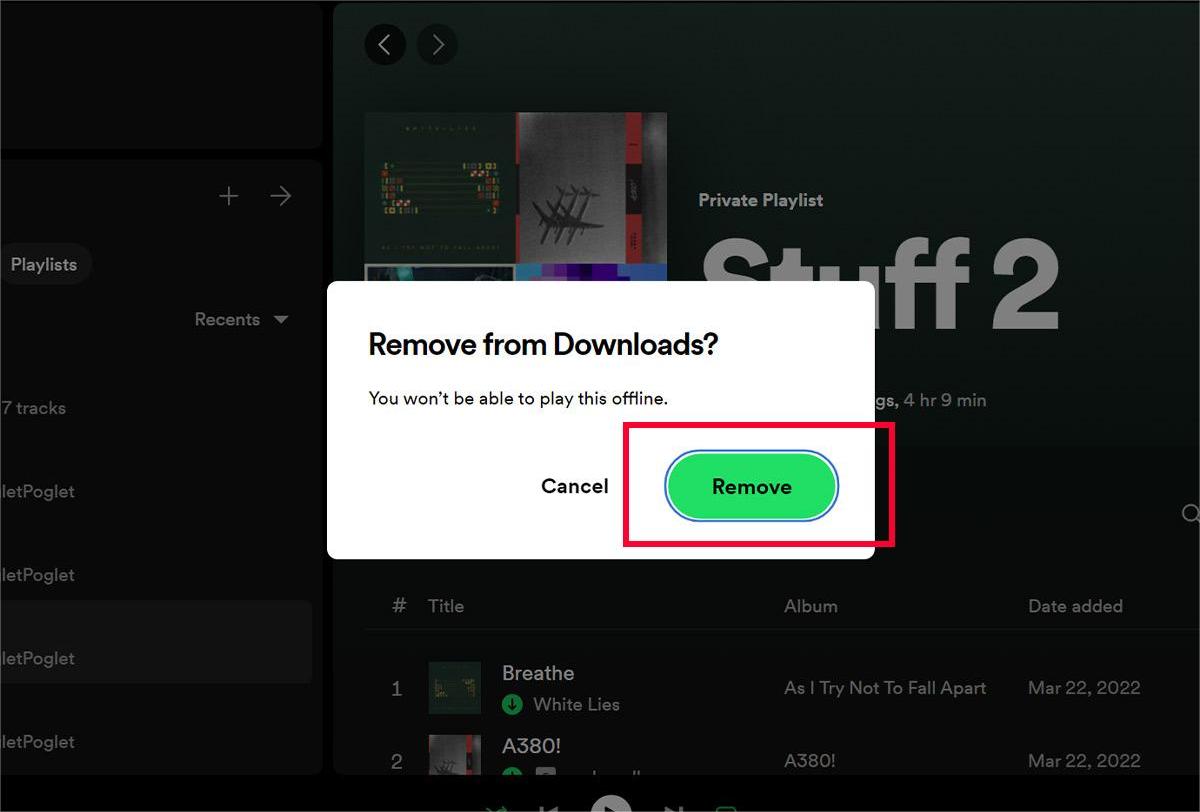
Шаг 3. Стрелка станет серой, показывая, что плейлист удален.
Часть 3. Дополнительные советы: сохраняйте загрузки Spotify навсегда без Premium
Мы поделились с вами, как удалить песни Spotify, чтобы сэкономить место на вашем устройстве, но это просто целесообразно. Если вы думаете, что все песни хороши, вам трудно решить, какую из них удалить. И если вы хотите послушать их снова, вам придется заново загрузить их с Premium. Это раздражает, поэтому мы нашли способ для вас сделать резервную копию загрузок Spotify без Premium. В этой части мы поделимся с вами инструментом под названием AMusicSoft Spotify Music Converter который лучше всего удовлетворит все ваши потребности и желания, когда дело касается музыки.
AMusicSoft Spotify Music Converter позволяет всем бесплатным и премиум-пользователям Spotify загружать музыку для прослушивания в автономном режиме без ограничения количества песен, которые можно загрузить. Вы можете загружать отдельные песни или целые плейлисты в соответствии с вашими потребностями. Этот профессиональный конвертер удаляет DRM из Spotify, что обеспечивает более высокую совместимость. AMusicSoft Spotify Music Converter предоставляет общие параметры выходного формата, включая MP3, M4A, FLAC, WAV, AIFF, AAC и ALAC. Это означает, что пользователи могут хранить их на любом устройстве и воспроизводить на всех медиаплеерах по своему усмотрению. Таким образом, вы не будете беспокоиться об исчезновении загруженных песен.
Конечно, вам не обязательно перейти на план Spotify Premium больше не для прослушивания в автономном режиме, потому что бесплатные пользователи также могут загружать любой контент через встроенный веб-плеер Spotify от AMusicSoft! AMusicSoft Spotify Music Converter имеет версии для Windows и Mac. Этот профессиональный конвертер может конвертировать ваши музыкальные файлы в 5 раз быстрее, чем базовые конвертеры. Программа может конвертировать как объемные, так и одиночные файлы Spotify. И вы получите оригинальные теги ID3 и другую информацию о метаданных после конвертации.
💡Получите этот безопасный и бесплатный AMusicSoft Spotify Music Converter нажав кнопку загрузки ниже. Программное обеспечение может быть установлено на вашем устройстве Windows или Mac.
Бесплатная загрузка Бесплатная загрузка
Шаг 1. После установки откройте программу AMusicSoft. Войдите в свою учетную запись Spotify, используя встроенный веб-плеер Spotify. Выберите песни или плейлисты Spotify, которые вы хотите загрузить, затем добавьте их в главный интерфейс конвертера.

Шаг 2. Нажмите на значок «Выход», чтобы выбрать MP3 в качестве выходного формата. Затем выберите выходную папку сразу под выходным форматом.

Шаг 3. Перейдите вниз к нижней части окна, нажмите кнопку «Преобразовать» и подождите, пока приложение выполнит волшебство.

Часть 4. В заключение
Подводя итог, можно сказать, что загрузка любимых треков для прослушивания в автономном режиме кажется простой, но своевременная очистка хранилища жизненно важна для обновления системы и общей производительности устройства. Теперь вы знаете, как удалить песни Spotify, чтобы освободить доступное хранилище на вашем устройстве. Однако помните, что лучше сделать резервную копию музыки Spotify с помощью AMusicSoft Spotify Music Converter перед удалением загруженной музыки. Таким образом, вы можете скачать столько песен, сколько захотите, без ограничений, и вам не придется беспокоиться о потере загрузок.
Люди Читайте также
- Как удалить загруженные песни из Spotify
- Descargar Spotify Premium: скачивайте треки в автономном режиме
- Как загрузить песни Spotify в музыкальную библиотеку
- Расширение Chrome для загрузки плейлистов Spotify, которое вы можете попробовать
- Можете ли вы сохранить загруженную музыку из Spotify после отмены?
- Как слушать Spotify в автономном режиме без загрузки?
- 6 лучших онлайн-загрузчиков плейлистов Spotify бесплатно
- 5 лучших конвертеров для загрузки песен Spotify в MP3 онлайн
 Об авторе
Роберт Фабри — ярый блоггер и энтузиаст, увлеченный технологиями, и, возможно, он сможет заразить вас, поделившись некоторыми советами. Он также страстно увлечен музыкой и писал для AMusicSoft на эти темы.