Почему Spotify воспроизводит песни, которых нет в плейлисте?
При использовании приложения Spotify неизбежно возникают проблемы и ошибки. Это характерно для всех приложений, а не только для Spotify. Одна из наиболее распространенных ошибок связана с вопросом: почему Spotify воспроизводит песни, которых нет в плейлисте?
В этом посте мы раскроем основной фактор, из-за которого Spotify продолжает воспроизводить песни, не входящие в мой список воспроизведения, в вашем приложении. Знайте также об идеальном инструменте, который можно использовать, чтобы навсегда избежать этого.
Содержание. Часть 1. Почему Spotify воспроизводит случайные песни, которых нет в моем плейлисте? Часть 2. Как запретить Spotify воспроизводить случайные песни? Часть 3. Бонус: Как загрузить песни из Spotify, чтобы избежать ошибок в приложении Spotify? Часть 4. Заключение.
Часть 1. Почему Spotify воспроизводит случайные песни, которых нет в моем плейлисте?
Большинство проблем в Spotify вызваны одними и теми же причинами, такими как медленное интернет-соединение, устаревшее приложение, проблемы на используемом устройстве, сбои сервера Spotify Music, ошибки в приложении и многое другое. Это лишь косвенные причины, но что касается основной, я бы сказал, что это может быть функция автовоспроизведения. Теперь, что такое функция автовоспроизведения в Spotify и как она связана с проблемой воспроизведения песен, отсутствующих в плейлисте?
Функция автоматического воспроизведения Spotify и как она влияет на ваш плейлист?
Когда говорят об автовоспроизведении, это означает, что песни воспроизводятся на вашем музыкальном плеере автоматически , без каких-либо команд с вашей стороны. Это концепция функции автовоспроизведения Spotify. Чтобы пользователи всегда были в восторге и не скучали, Spotify ввел функцию автовоспроизведения.
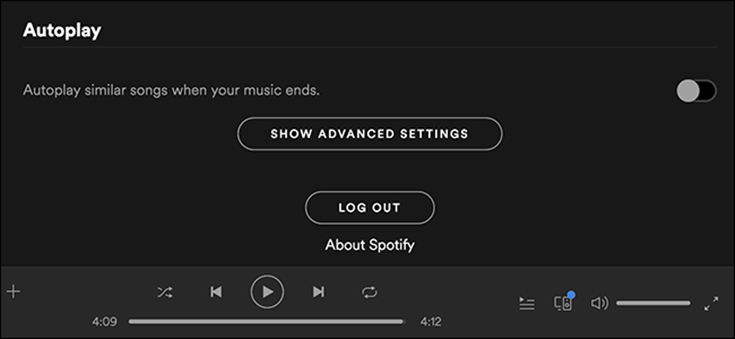
Эта функция будет работать, когда список воспроизведения, который вы сейчас транслируете, будет завершен. Новая песня будет воспроизводиться даже без ваших действий. Хорошая вещь в этой функции заключается в том, что Spotify будет выбирать только те треки, которые соответствуют вашему музыкальному вкусу. Это означает, что он будет воспроизводить только песни того же жанра или исполнителя, что и раньше. Эта функция лучше всего подходит для пользователей, которые хотят открыть для себя новые песни, новые альбомы и новых исполнителей.
Хотя эта функция имеет свои благие намерения, для некоторых пользователей она недостаточно полезна. По словам других пользователей, из-за функции автоматического воспроизведения их возможности потоковой передачи испорчены. Это очень понятно, учитывая, что бывают случаи, когда вы стримите не очень раскрученную песню, но вдруг на вашем плеере заиграла новая и незнакомая песня. Внезапная смена эмоций и чувств не оставляет хорошего впечатления у пользователей.
Теперь, когда мы уже подтвердили, что функция Spotify Auto Play является наиболее возможной причиной того, почему Spotify воспроизводит песни, не входящие в список воспроизведения, сообщите нам, как вы можете избежать повторения такого случая.
Часть 2. Как остановить Spotify от воспроизведения случайных песен?
Чтобы решить проблему, почему Spotify воспроизводит песни, которых нет в списке воспроизведения, ознакомьтесь с немедленным решением для ее решения.
Отключить функцию автоматического воспроизведения
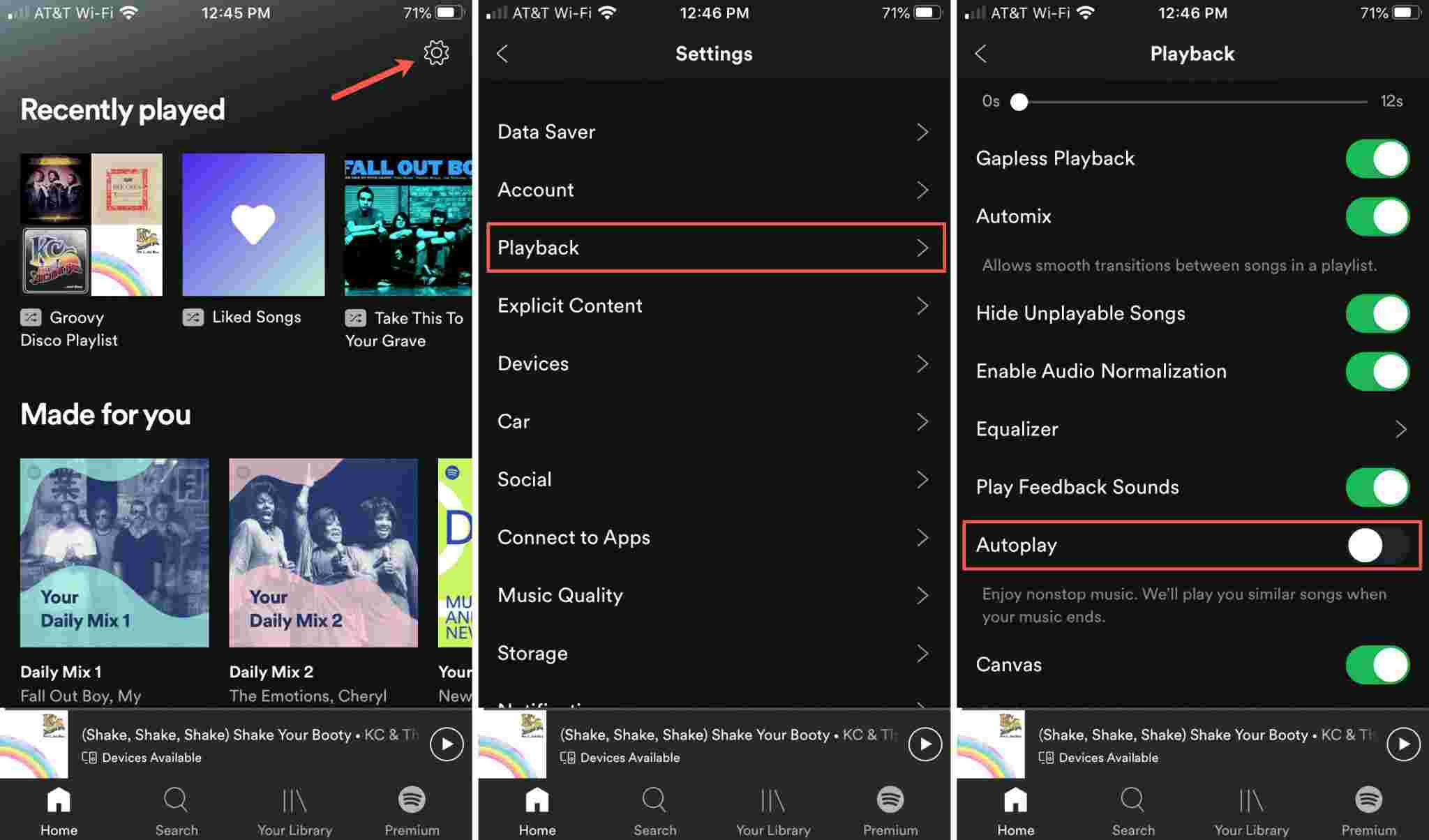
Очевидно, что если причина связана с включенной функцией автоматического воспроизведения, единственным решением будет ее отключение. Случайные песни определенно будут воспроизводиться незамеченными, если вы случайно включили эту функцию. Итак, если вы используете мобильное приложение Spotify, просто перейдите в раздел «Настройки» и выберите параметр «Воспроизведение». Когда окно воспроизведения откроется, найдите параметр «Автоматическое воспроизведение» и выключите его кнопку. Это автоматически отключит указанную функцию.
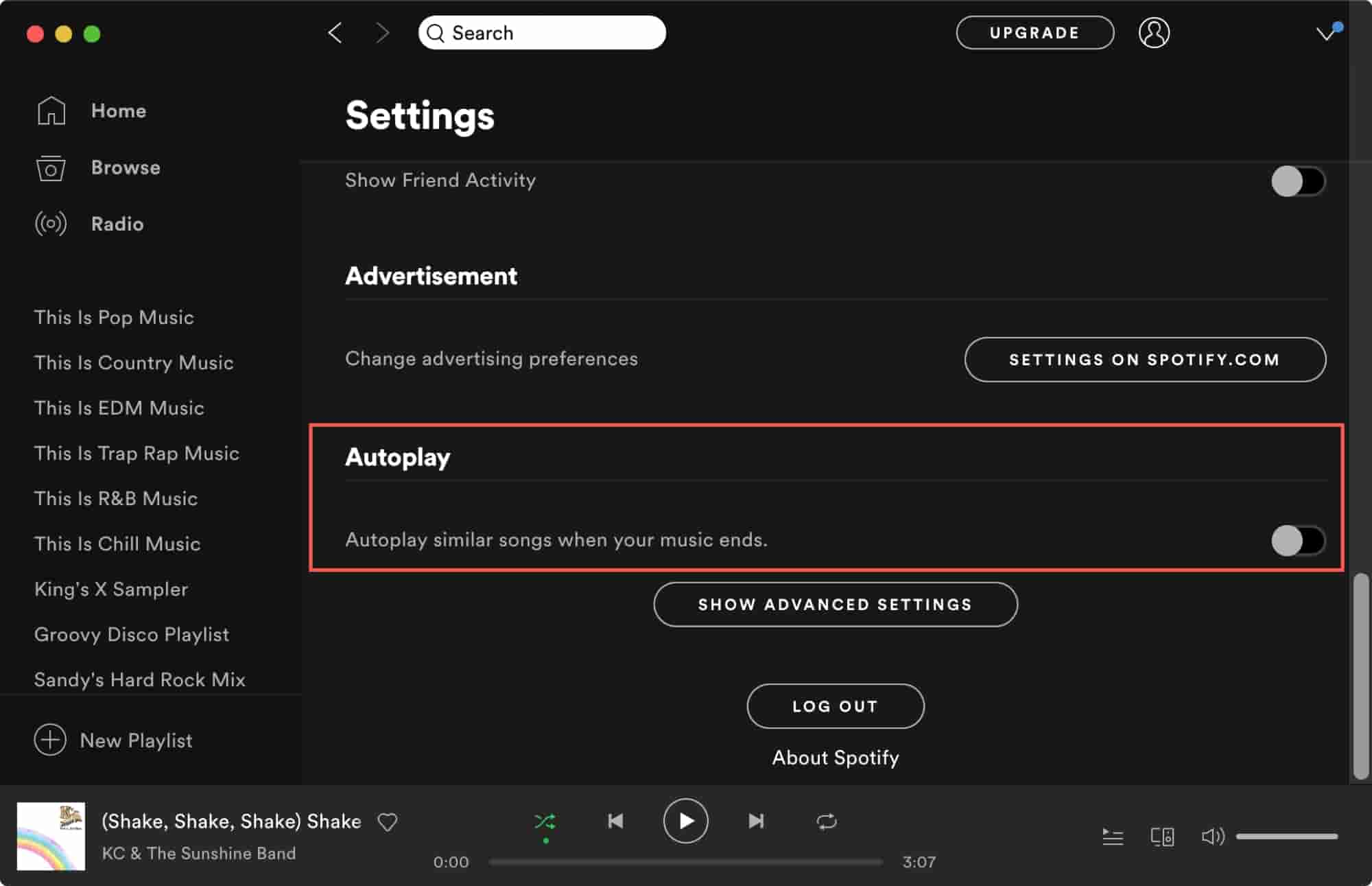
Процедура отключения этой функции в настольном приложении почти такая же, как и на мобильном телефоне. Откройте приложение Spotify на своем компьютере, затем нажмите Spotify > «Настройки» в строке меню или нажмите кнопку «Меню» (стрелка) в правом верхнем углу окна Spotify и выберите «Настройки». В нижней части экрана «Настройки» отключите переключатель «Автозапуск» (от зеленого до серого).
Часть 3. Бонус: как скачать песни Spotify, чтобы избежать ошибок в приложении Spotify?
Как уже упоминалось выше, проблем с приложением не избежать постоянно. Хотя вы уже предприняли необходимые меры для решения проблемы с воспроизведением песен, отсутствующих в плейлисте, это не гарантирует, что проблема не возникнет снова. Поэтому, если приложение вообще не используется, подобные ошибки точно не возникнут. Однако, если у вас нет приложения, сможете ли вы слушать песни Spotify в автономном режиме?
Как правило, большинство из нас думает, что если нет приложения, вы не сможете воспроизводить музыку. Конечно, это все еще возможно, если на ваше устройство загружены треки. Если нет, то это действительно было бы невозможно. Чтобы скачать их, вам нужно всего лишь AMusicSoft Spotify Music Converter. Загрузка треков Spotify без WIFI является одной из основных функций этого инструмента. В дополнение к этому, он также может выполнять преобразование и удаление DRM.
С AMusicSoft Spotify Music Converter при использовании вы гарантированно получите только самые лучшие результаты. Когда вы говорите «лучший с AMusicSoft», это означает, что файлы имеют самое лучшее качество звука, которое можно получить за короткий промежуток времени. Это возможно благодаря 5-кратной скорости конвертации этого инструмента. Давайте рассмотрим ниже полную и простую процедуру использования AMusicSoft для загрузки треков Spotify.
- Запустите браузер и найдите сайт AMusicSoft. После этого нажмите кнопку «Загрузить» под Spotify Music Converter приложение, а затем сразу же установите его на свое устройство.
Бесплатная загрузка Бесплатная загрузка
- После полной установки запустите его, а затем добавьте треки для конвертации. Это можно сделать, скопировав и вставив ссылку на песни или перетащив их из вашей библиотеки в конвертер.

- Затем выберите выходной формат из MP3, FLAC, WAV, AAC, AC3 и M4A. Эти форматы доступны в AMusicSoft. Вы также можете выбрать выходной формат.

- Нажмите кнопку «Преобразовать» и начните процесс.

- Наконец, когда преобразованные песни уже доступны для загрузки, перейдите в меню «Преобразованные» и сохраните их как локальные файлы на своем компьютере.
Часть 4. Заключительные мысли
Как видите, было много возможных причин, по которым Spotify воспроизводит песни не из плейлиста, но наиболее вероятной из них может быть функция автоматического воспроизведения. Просто отключив его, вы уже можете избежать внезапного воспроизведения случайных песен на вашем музыкальном проигрывателе. Но если вы хотите навсегда избежать повторения одной и той же проблемы, вам следует использовать AMusicSoft Spotify Music Converter. Загрузите все треки, которые вы хотите транслировать в автономном режиме, на несколько устройств, доступных вокруг вас.
Люди Читайте также
- Как остановить открытие Spotify при запуске на вашем устройстве
- Как сохранить музыку Spotify работающей, когда компьютер переходит в спящий режим
- Подробное руководство о том, как использовать подарочную карту Spotify
- Как извлечь песни Spotify в MP3 [наиболее рекомендуемые инструменты]
- Как слушать Spotify в автономном режиме без загрузки?
- Spotify Playlist Downloader Online: вещи, которые нам нужно знать
- Простое руководство: как добавить музыку в KineMaster?
 Об авторе
Роберт Фабри — ярый блоггер и энтузиаст, увлеченный технологиями, и, возможно, он сможет заразить вас, поделившись некоторыми советами. Он также страстно увлечен музыкой и писал для AMusicSoft на эти темы.