PS4 上的 Spotify 是否免費:這是答案
Spotify 是 PlayStation 的合作夥伴之一,所有 PS4 和 PS5 用戶都可以收聽單曲、歌單、專輯以及 Spotify 提供的所有其他內容,還可以用自己喜歡的歌曲為遊戲配樂。 Spotify在 PS4和 PS5 上免費嗎?如何在 PlayStation 上玩遊戲時播放 Spotify 歌曲?讓我們一起來看看 Spotify 在 PlayStation 上的費用以及如何在 PS4 或 PS5 上播放 Spotify。請查看以下內容。
目錄第一部分:Spotify 在 PlayStation 上的費用是多少?第二部分:透過 Spotify 應用程式在 PS4/PS5 上播放 Spotify第三部分:額外內容:無需高級會員即可在 PS4/PS5 上播放 Spotify上關於 PlayStation 的常見問題總結
第 1 部分:PlayStation 上的 Spotify 費用是多少?
Spotify 是 PlayStation 裝置上的內建服務。 您將像任何其他應用程式或遊戲一樣直接透過 PlayStation 選單存取 Spotify 應用程式。 PS4 和 PS5 上的 Spotify 是免費的嗎? 在 PS4/PS5 上播放 Spotify 需要花錢嗎? 事實上,Spotify 的音樂庫免費供所有 PlayStation 用戶收聽。
眾所周知,Spotify 提供一個免費計劃和四個高級計劃,以滿足不同的需求和預算。 透過免費帳戶,您可以在 PlayStation 裝置上享受其龐大的內容庫。 然而,Spotify 的免費方案也有一定的限制。 例如,您將在 Spotify 上播放音樂時收聽音訊和橫幅廣告。 在 PS4/PS5 上玩遊戲時,它作為背景音樂會很煩人。 如果您可以容忍歌曲之間的廣告並中斷您的音樂串流體驗,那麼 Spotify 可以免費屬於您。
第 2 部分. 透過 Spotify 應用程式在 PS4/PS5 上播放 Spotify
在玩 PS4/PS5 時加入 Spotify 的背景音樂真是太酷了。 PS4/PS5 上的 Spotify 是免費的嗎? 是的。 現在您可以在 PS4/PS5 上設定 Spotify 應用程式。 言歸正傳,以下是您在 PS4 和 PS5 上播放 Spotify 的方法。
在 PS4/PS5 主機上設定 Spotify
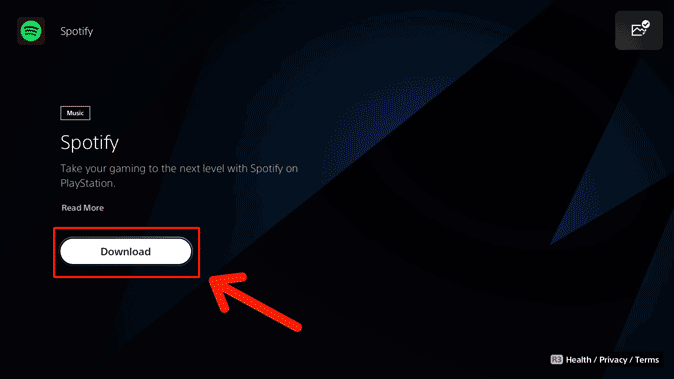
第一步:前往 PlayStation Store,搜尋 Spotify 並下載應用程式。下載完成後,開啟該應用程式。
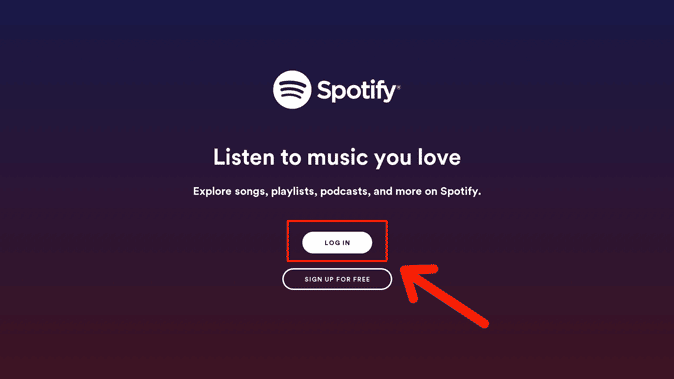
第二步,然後選擇“註冊”或“登入”,並輸入您的詳細資料。
步驟 3.選擇「關聯帳戶」。
PS4/PS5 上的 Spotify 是免費的嗎? 當然,一旦您在 PS4/PS5 上登入 Spotify 帳戶,就可以開始播放音樂。 PlayStation 上的 Spotify 應用程式還允許您選擇音樂並透過遊戲現有的音訊播放。 如何在 PS4/PS5 上玩遊戲時在 Spotify 上播放音樂?
在 PS4/PS5 上玩遊戲時聆聽
步驟 1.在媒體主頁或控制中心找到 Spotify。
步驟二:按下控制器上的PS按鈕開啟控制中心。選擇「音樂」開啟Spotify選單。
步驟 3.正在播放的音樂或播客會以卡片的形式顯示在控制中心。選擇卡片即可跳過歌曲、播放/暫停或調整音量。
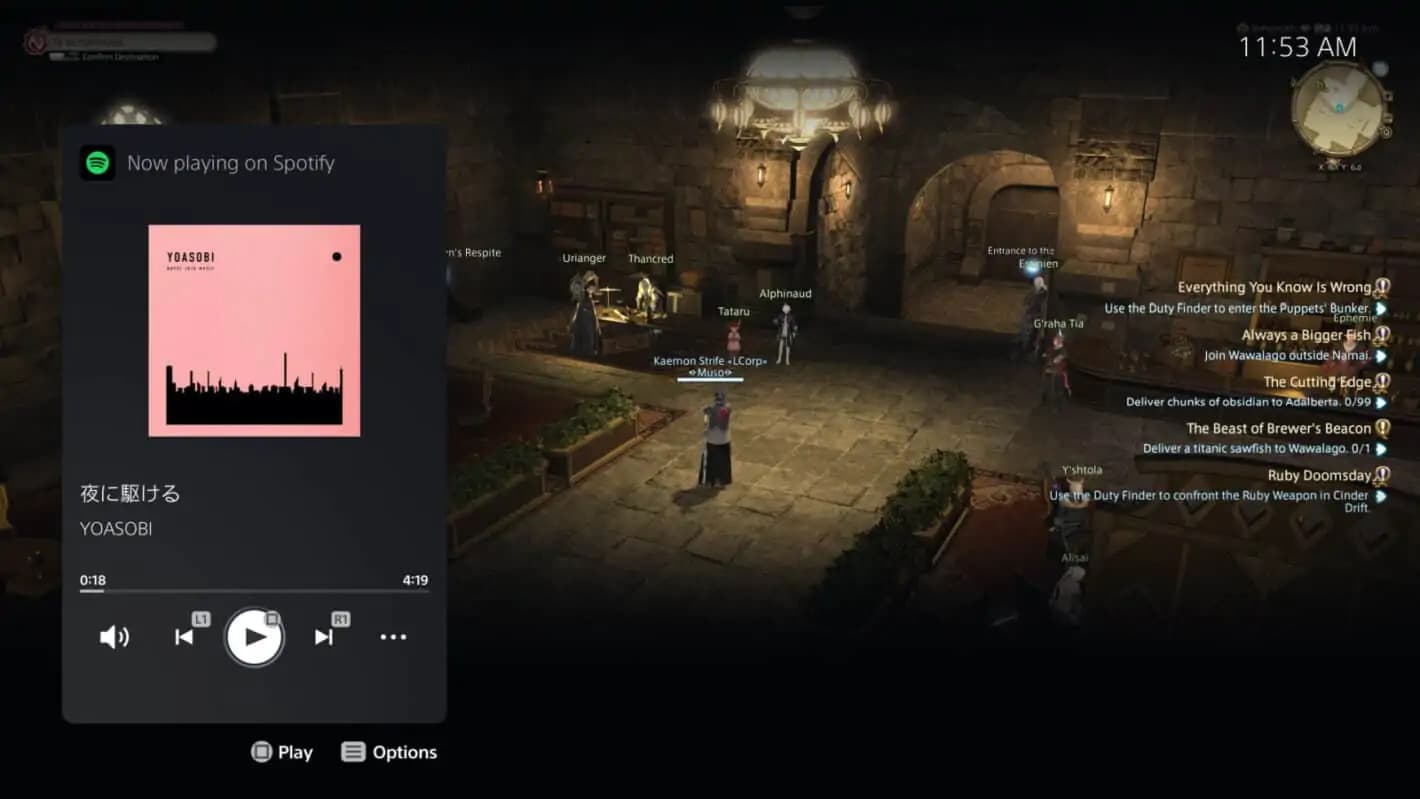
請注意,您需要有穩定的連線才能成功將 Spotify 音樂與 PS4/PS5 主機連接。 否則,您在使用 PlayStation 裝置玩遊戲時可能會遇到播放音樂的問題。 另外,使用 PlayStation 上的 Spotify 免費版本,您每小時只能跳過六首曲目,而使用 Premium 則可以跳過任意數量的曲目。 要獲得無廣告的聆聽和無限的跳過,您可以嘗試將 Spotify 歌曲上傳到 USB 驅動器並在 PlayStation 的媒體播放器上播放。
第 3 部分:獎勵:在 PS4/PS5 上播放 Spotify,無需付費
如果您問“PS4 上的 Spotify 是免費的嗎?”,答案是肯定的。 但是,如果您厭倦了廣告,您可能需要訂閱 Spotify Premium。 遺憾的是,Spotify 的 Premium 套餐今年價格全面上漲。 許多用戶擔心每月訂閱的費用會增加他們的帳單。 如何在 PS4/PS5 上串流時免費獲得無廣告的聆聽體驗? 別擔心,PS4 和 PS5 支援 MP3、AAC、FLAC 和 M4A 音樂格式。 您可以使用以下命令將 Spotify 播放清單以 MP3 格式下載到 USB: 音樂軟體 Spotify Music Converter.
大多數音樂串流服務都具有 DRM 版權,限制了您可以用來播放音樂的裝置。此外,當您的訂閱結束時,您下載到帳戶的所有歌曲都將消失。在這種情況下,您將無法再存取這些歌曲。這就是您需要 AMusicSoft 的原因 Spotify Music Converter 每 刪除 Spotify 的 DRM 保護 供您播放並保留所有 Spotify 下載。
您可以使用這款免費軟體將 Spotify 歌曲轉換為 MP3檔案。您也可以匯出為其他文件格式,包括 MP4、AAC、WAV 和 FLAC。這樣,將 MP3 格式的 Spotify 音樂檔案傳輸到 U 盤,以便在 PS4/PS5 上播放,將變得輕而易舉。與其他轉換工具相比,這款程式的轉換速度快 5 倍,是目前速度最快的轉換工具之一。
只需點擊「免費下載」按鈕即可在您的 Windows 或 Mac 電腦上下載並安裝此功能強大的軟體。使用AMusicSoft Spotify Music Converter 下載無 DRM 的 Spotify 在 PS4/PS5 上播放音樂!
下載適用於 PS4/PS5 的 Spotify 音樂(無需付費)
步驟二 取得 AMusicSoft Spotify Music Converter 安裝然後立即啟動它。選擇您喜歡在 PS4/PS5 上欣賞的歌曲。這可以透過將歌曲拖放到 AMusicSoft 中來完成。

步驟 2:若要在 PS4/PS5 上播放 Spotify,請在可用選項中選擇 MP3 格式。除了 MP3,您還可以選擇 FLAC 或 AAC 格式。

步驟 3.之後,點選「全部轉換」按鈕繼續轉換。

等待轉換過程完成。 最後,您可以在所選的目標資料夾中檢查音樂。 現在您已擁有 Spotify 的適用於 PS3/PS4 的 MP5 音樂,您可以將其從電腦新增至 USB 隨身碟。 您還可以將這些轉換後的音樂添加到其他流行的遊戲機以離線播放,例如 Xbox、Nintendo Switch、Steam Deck 等。
您可能感興趣:
PS4 上的 Spotify 現在可以免費嗎? 透過插入 USB 連接並將音樂檔案複製到 PS4/PS5 資料夾,您現在可以在後台享受無廣告的 Spotify 播放列表,而無需中斷遊戲、互聯網瀏覽器或其他應用程式。 具體方法如下:
在 PS4/PS5 上播放 USB 隨身碟中的 Spotify 音樂
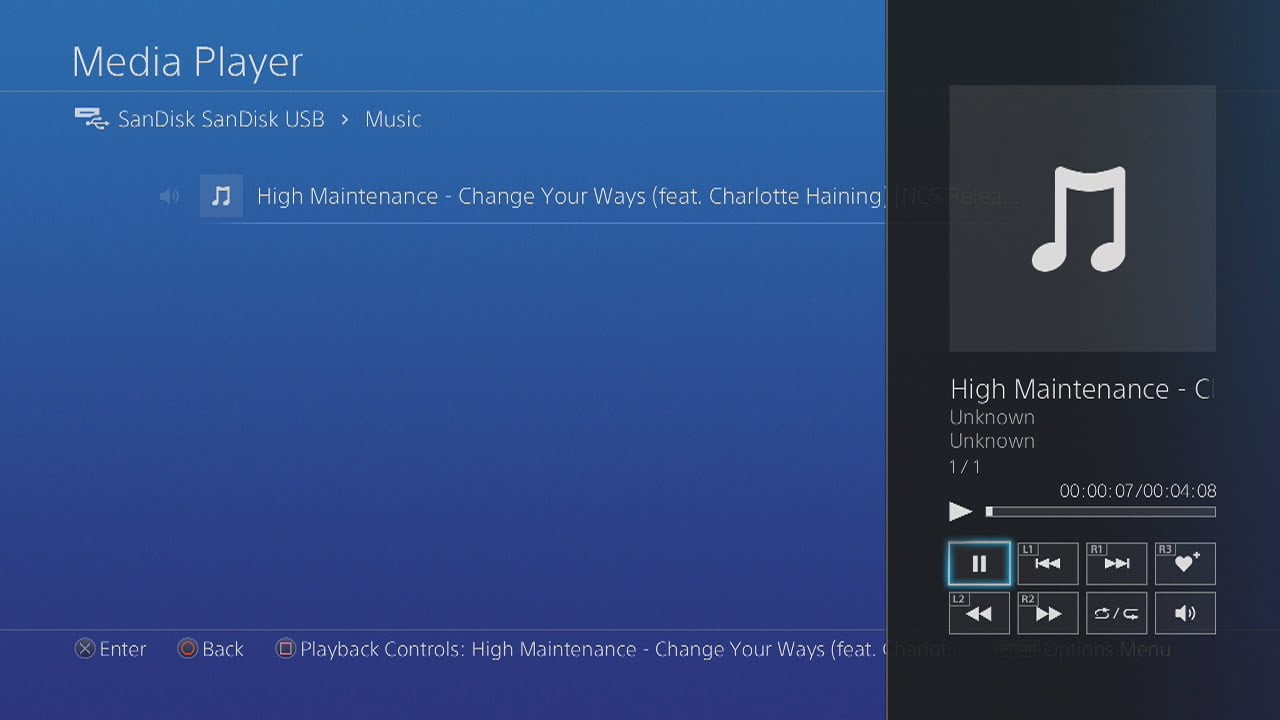
步驟二 將 USB 隨身碟插入 PS4/PS5。 您的 PlayStation 裝置應該會在幾秒鐘內識別它。
步驟二 當您的媒體播放器應用程式開啟時,您將看到 USB 記憶棒作為可用裝置。
步驟二 選擇您想在玩遊戲時在 PS4 上收聽的文件。 或者,如果文件夾中保存了很多文件,則可以按“選項”菜單,然後選擇“播放”按鈕。 通過執行所有操作,將播放文件夾中的所有內容。
關於 PlayStation 上 Spotify 的常見問題解答
Q1:如果 Spotify 在 PS4 上無法運作怎麼辦?
如果您使用 Spotify 應用程式在 PS4/PS5 上播放音樂,有時可能會遇到一些錯誤,導致 PS4 無法播放音樂。如果遇到這種情況,請參閱「PS4 上的 Spotify 無法運行」指南,以解決 PS4 上的 Spotify 無法運行的問題。
Q2:哪些國家支援 PlayStation 上的 Spotify?
訪問 PlayStation Spotify 地區頁面,了解支持 PlayStation 上的 Spotify 服務的國家/地區的完整列表。 請注意,可用的藝術家和曲目可能因位置而異。
Q3:我可以取消 Spotify 帳號與 PlayStation 主機的連結嗎?
是的。 要取消 Spotify 與 PS4 或 PS5 的鏈接,請在 PlayStation 主機上打開 Spotify 應用程序,然後選擇螢幕左側的設定圖示。 然後,從帳戶設定中選擇註銷。
摘要
PS4 或 PS5 上的 Spotify 是免費的嗎? 你現在可能知道這個問題了。 一邊聽音樂補充能量,一邊努力玩遊戲! 您沒有 Spotify Premium 嗎? 沒問題。 音樂軟體 Spotify Music Converter 是您值得信賴的 PlayStation 音樂夥伴。 無需每月訂閱 Spotify,無需聯網,也無需 WiFi。 當您跳上遊戲巴士時播放離線音樂,無需額外麻煩。 轉換快速、可靠且萬無一失。
人們也讀
 關於作者
關於作者
Robert Fabry 是一位熱心的部落客,也是一位熱衷於科技的愛好者,也許他可以透過分享一些技巧來感染你。他也對音樂充滿熱情,並為 AMusicSoft 撰寫過這些主題的文章。