كيفية إضافة Apple Music إلى مكبرات صوت Alexa (دليل كامل)
Amazon Alexa هي تقنية مساعد افتراضي مدمجة في العديد من خدمات Amazon ويمكن استخدامها مع منتجات مثل Amazon Echo أو Echo Dot أو Echo Show أو Echo Spot أو Amazon Fire TV. يمكنك استخدام الأوامر الصوتية البديهية لجعل الأجهزة التي تدعم Alexa تؤدي مهام محددة.
على سبيل المثال، إذا قلتَ: "أليكسا، شغّلي أغاني شون مينديز"، فستشغّل الأغنية التي ترغب في سماعها على أجهزتك. رائع، أليس كذلك؟ في هذه المقالة، سنستكشف كيفية إضافة Apple Music إلى الأجهزة التي تدعم أليكسا للحصول على تجربة موسيقية مختلفة تمامًا.
دليل المحتويات الجزء الأول: ربط Apple Music بـ Alexa الجزء الثاني: تشغيل Apple Music على Alexa الجزء الثالث: إضافة: تنزيل Apple Music وتشغيله دون اتصال بالإنترنت على أي جهاز الجزء الرابع: الخاتمة
الجزء 1. ربط Apple Music بـ Alexa
كيفية إضافة Apple Music إلى الأجهزة التي تدعم Alexa؟ إذا كنت قد حصلت مؤخرًا على جهاز يدعم Alexa مثل Amazon Echo Show ، فمن السهل جدًا تشغيل الموسيقى من Apple Music في دقائق معدودة، لأن Apple Music متوفر بالفعل على معظم أجهزة Amazon. ما عليك سوى تفعيل Apple Music في تطبيق Alexa وربط حسابك لبدء الاستماع. تركز الخطوات التالية على كيفية إضافة Apple Music إلى Amazon Alexa بالطريقة الرسمية.
الخطوة الأولى: تأكد من تثبيت تطبيق أليكسا وتطبيق أبل ميوزك بأحدث إصدار على جهازك المحمول. يمكنك التحقق من وجود تحديثات من متجر جوجل بلاي أو متجر تطبيقات أبل. كما يلزم وجود اشتراك فعّال في أبل ميوزك.
الخطوة 2. افتح تطبيق Alexa لأجهزة Android أو iPhone أو iPad. على واجهة التطبيق، انقر فوق المزيد > المهارات والألعاب.
الخطوة 3. في الزاوية العلوية اليمنى، انقر على حقل البحث، ثم أدخل Apple Music. انقر على "تفعيل" للاستخدام. ثم سجّل الدخول باستخدام Apple ID وكلمة المرور.
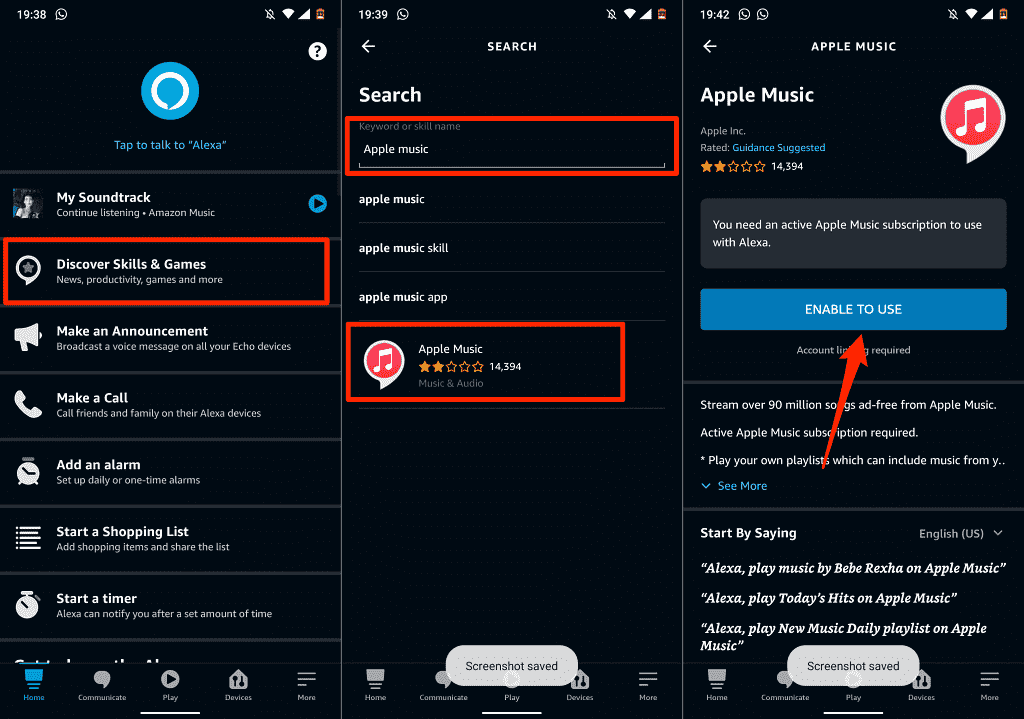
الخطوة 5. ثم سجّل الدخول باستخدام معرّف Apple وكلمة المرور. لإضافة Apple Music إلى الأجهزة التي تدعم Alexa بنجاح، حدّد "السماح" للسماح لـ Alexa بالوصول إلى مكتبة Apple Music الخاصة بك. انقر على "تم".
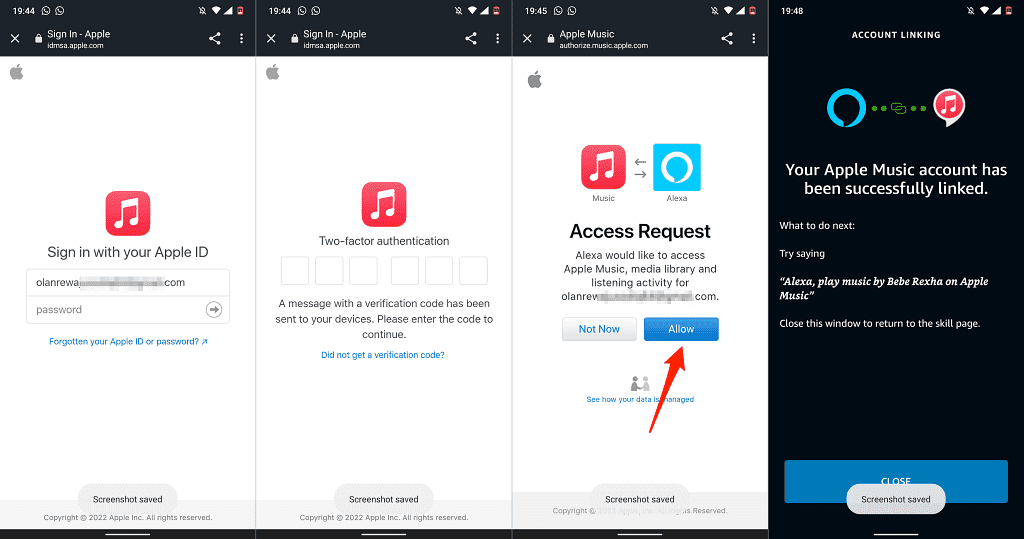
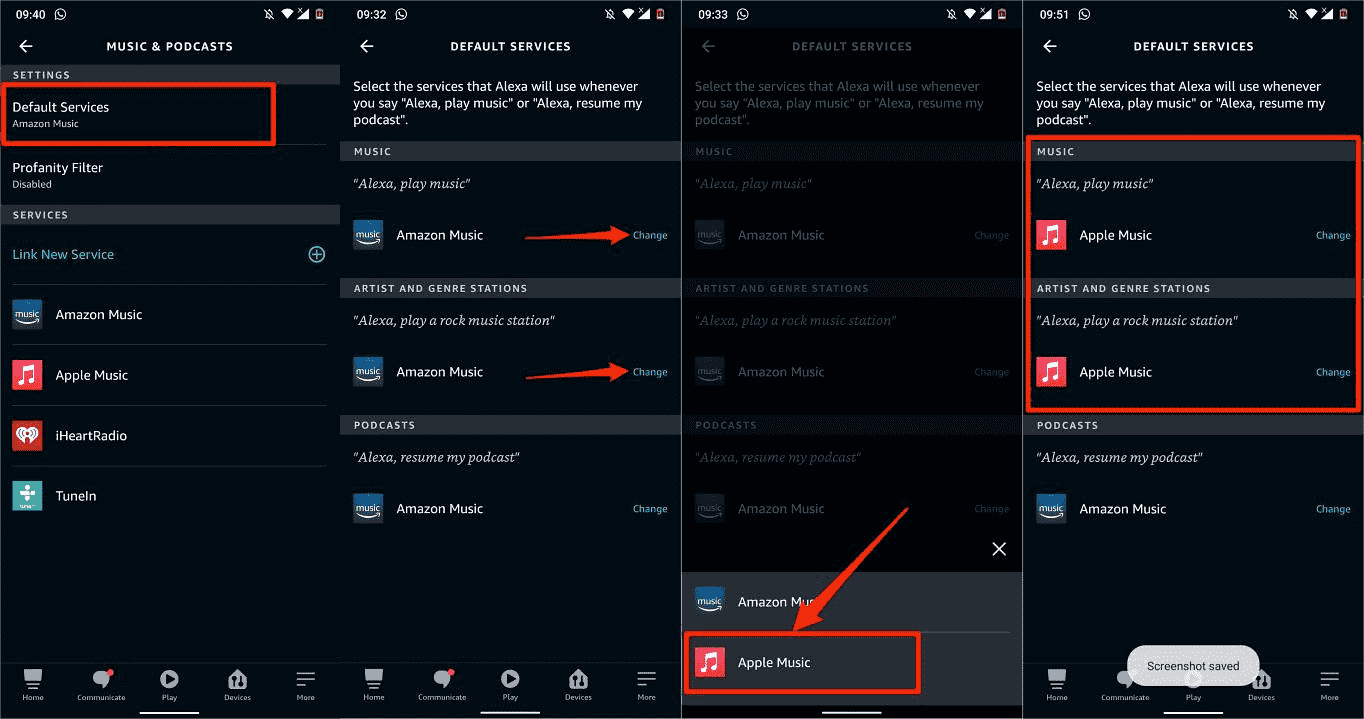
بمجرد ربط حسابك، حان الوقت لجعله الخدمة الافتراضية بحيث يتم تعيين Alexa لتشغيل الموسيقى من Apple Music بدلاً من Amazon Music. لحسن الحظ، تتيح لك Amazon تعيين خدمة موسيقى افتراضية على أجهزتك التي تدعم Alexa، لذا إليك كيفية إضافة Apple Music إلى Alexa كخدمة افتراضية:
الخطوة 1. افتح تطبيق Alexa على جهازك المحمول. على واجهة التطبيق، انقر فوق المزيد > الإعدادات > الموسيقى والبودكاست.
الخطوة 2. انتقل لأسفل إلى الخدمات الافتراضية. اختر Apple Music كمكتبة الموسيقى الافتراضية والمحطة الافتراضية.
الجزء 2. تشغيل Apple Music على Alexa
الآن بعد أن عرفنا كيفية إضافة Apple Music إلى الأجهزة التي تدعم Alexa، فقد حان الوقت لطلب من Alexa تشغيل الموسيقى الخاصة بك! تقدم Apple أكثر من 100 مليون أغنية و30,000 قائمة تشغيل، ويمكنك أن تطلب من Alexa تشغيل أي أغنية أو فنان أو ألبوم أو نوع. يمكنك أيضًا تشغيل عروض محددة عند الطلب في ملفات البث الصوتي. يمكنك أيضًا تشغيل قوائم التشغيل من محرري Apple Music أو قوائم التشغيل في مكتبة الموسيقى الخاصة بك على iCloud. فيما يلي بعض العبارات النموذجية التي قد تستخدمها:
- "اليكسا، تشغيل موسيقى بيونسيه."
- "أليكسا، العب" واحد آخر مرة بقلم أريانا غراندي.
- "أليكسا، قم بتشغيل محطة House Work Radio."
- "أليكسا، قم بتشغيل قائمة تشغيل التمارين الرياضية."
- "أليكسا، تخطّي الأغنية."
- "أليكسا، أظهر لي موسيقى البوب من Apple Music."
- "أليكسا، قم بإنشاء قائمة تشغيل جديدة."
إذا قمت بإنشاء مجموعة موسيقى متعددة الغرف في تطبيق Alexa للاستماع إلى Apple Music بصوت ستيريو أو عبر غرف متعددة، فيمكنك أيضًا أن تطلب من Alexa تشغيل الموسيقى في غرفة معينة، أو من مجموعة من مكبرات الصوت، أو في أي مكان في منزلك. على سبيل المثال:
- "أليكسا، قم بتشغيل الجمعة الباردة قائمة التشغيل في المطبخ."
- "أليكسا، قم بتشغيل بعض الأصوات المنومة في غرفة نومي."
- "أليكسا، قم بتشغيل بعض الموسيقى للدراسة في غرفتي."
الجزء 3. المكافأة: قم بتنزيل Apple Music وتشغيله دون اتصال بالإنترنت على أي جهاز
من السهل إضافة Apple Music إلى Alexa. ومع ذلك، نظرًا لأن Apple Music هي خدمة بث موسيقى عبر الإنترنت، فقد تفقد الاتصال بـ Alexa عندما تكون في منطقة ضعيفة الاتصال. بالإضافة إلى ذلك، بمجرد انتهاء صلاحية اشتراكك في Apple Music، لن تظهر التنزيلات الخاصة بك في المكتبة، ولن تتمكن بعد الآن من الاستماع إلى الموسيقى. لذا، للاحتفاظ بالتنزيلات الخاصة بك إلى الأبد، أو لتمكينك من تشغيل Apple Music على مكبرات صوت وأجهزة أخرى، نوصيك بشدة باستخدام AMusicSoft Apple Music Converter عن طريق تنزيل الموسيقى أولاً من Apple Music إلى جهاز الكمبيوتر الخاص بك، ثم تحميلها على المزيد من الأجهزة للتشغيل.
برنامج AMusicSoft Apple Music Converter هو برنامج متعدد الاستخدامات لإزالة حماية DRM وتنزيل الموسيقى، حيث يُمكنه إزالة حماية DRM من ملفات Apple Music وiTunes المحمية بسرعة تصل إلى 5 أضعاف. كما يُمكنه تحويل هذه الملفات إلى صيغ أخرى لتسهيل تشغيلها على مشغلات الموسيقى الأخرى. يدعم البرنامج صيغ MP3 وWAV وFLAC وAC3 وM4A وAAC، مما يُتيح لك الاستمتاع بأغاني Apple Music على أجهزة Roku TV وXbox One وPS4 وغيرها من الأجهزة.
الخطوة 1. لبدء عملية تنزيل الموسيقى غير المتصلة بالإنترنت، يتعين عليك البدء في تنزيل AMusicSoft Apple Music Converter على جهازك.
الخطوة 2. افتح الأداة على جهاز الكمبيوتر الخاص بك بعد ذلك. أضف المقطوعات الموسيقية عن طريق تحديدها من مجموعتك التي تريد الاحتفاظ بها إلى الأبد.

الخطوة 3. قم بتوفير تنسيق التحويل الذي تريد استخدامه من خلال الاختيار من قائمة التنسيقات في برنامج AMusicSoft. هنا نختار MP3، تنسيق الصوت الأكثر شيوعًا. يجب أيضًا تحديد الموقع الذي سيتم حفظ النتائج فيه.

الخطوة 4. للحصول على الأغاني التي تحبها دون الاتصال بالإنترنت، انقر فوق الزر "تحويل".

الخطوة 5. انتظر بعض الوقت حتى تتم العملية. لحفظ النتائج، قم بالوصول إلى القسم "تم الانتهاء" وتحقق من وجود مسارات متاحة للتنزيل. الآن أصبحت أغانيك خالية من إدارة الحقوق الرقمية (DRM)، مما يعني أنه يمكنك نقل أغاني Apple Music على أي جهاز تريده.
الجزء 4. استنتاج
باختصار، إضافة Apple Music إلى Alexa في غاية السهولة. إذا كنت لا ترغب في فقدان جميع موسيقاك بعد إلغاء اشتراكك في Apple Music، يمكنك استعادة جميع الأغاني والمحتوى الذي تحبه من Apple Music دون الحاجة إلى اتصال بالإنترنت باستخدام أداة AMusicSoft Apple Music Converter . احصل على AMusicSoft Apple Music Converter اليوم!
الناس اقرأ أيضا
- كيفية تشغيل Apple Music على مكبرات الصوت الذكية Google Home/Nest
- Apple Music إلى Chromecast عبر iPhone و Android و Windows و Mac
- هل Apple Music PS4 ممكن؟ تشغيل موسيقى Apple على PS4!
- الحلول: كيفية دفق موسيقى Apple على PS4
- كيفية تشغيل Apple Music على وحدات تحكم PS5 بطريقتين؟
- الدليل النهائي: كيفية عرض كلمات الأغاني على Apple Music
- دليل الموسيقى في وضع عدم الاتصال: ما هي مدة استمرار Apple Music في وضع عدم الاتصال؟
- هل تتطلب Apple Music WIFI في وضع عدم الاتصال لـ DRM؟ مُثَبَّت
 نبذة عن الكاتب
روبرت فابري هو مدون متحمس، ومهتم بالتكنولوجيا، وربما يمكنه أن يلوثك من خلال مشاركة بعض النصائح. كما أنه شغوف بالموسيقى وكتب لموقع AMusicSoft حول هذه الموضوعات.