كيفية إصلاح Apple Music Item لا يمكن تشغيله؟
تضم Apple Music 50 مليون أغنية على نظامها الأساسي. الآن ، هذه مجموعة من الأغاني تدوم مدى الحياة. لهذا السبب تحظى Apple Music بشعبية كبيرة بين جميع الأعمار. كونك أبل ، فإنك تتوقع خدمة مثالية منه. لسوء الحظ ، فإنه يأتي مع بعض الثغرات الفنية. هذا أمر مفهوم تمامًا مثل أي خدمة قائمة على الويب.
مشكلة عدم تشغيل عنصر Apple Music هي خلل تقني واضح. لا شك أنها مشكلة مزعجة، لكنها قابلة للحل. ستوضح لك هذه المقالة طرقًا للتعامل مع مشكلة عدم تشغيل عنصر Apple Music.
دليل المحتويات الجزء الأول: الأسباب المحتملة لعدم إمكانية تشغيل عنصر Apple Music الجزء الثاني: كيفية حل مشكلة عدم إمكانية تشغيل عنصر Apple Music الجزء الثالث: الخاتمة
الجزء 1. لا يمكن تشغيل الأسباب المحتملة لعنصر موسيقى Apple
هناك أسباب محتملة لهذا الخلل المعين. في حالة مواجهتك ، فكر في الأسباب المحتملة أدناه. راجع كل سبب محتمل لتشخيص الموقف بشكل صحيح.
- قد يؤدي فقد الاتصال بالإنترنت إلى حدوث المشكلة ، لا يمكن تشغيل عنصر Apple Music.
- يمكن أن يؤدي قطع الاتصال بمكتبة iCloud أيضًا إلى حدوث هذه المشكلة بالذات.
- عدم توفر أغنية على Apple Music أو في بلدك أو منطقتك. هذا ليس احتمال بعيد. في واقع الأمر ، يمكن أن يحدث.
- تم تطبيق قيود على Apple Music وبالتالي لا تسمح لك بتشغيل بعض الأغاني.
- يجب استبدال الأغاني القديمة. إذا قمت بالتسجيل في Apple Music لبعض الوقت ، فهناك احتمال أن تحتاج بعض أغانيك إلى التحديث. ينبع ذلك من حقيقة أن الفنانين عادة ما يقومون بتحديث أغانيهم على Apple Music. ومن ثم ، يمكنهم إما تغيير أو تعديل نسخة.
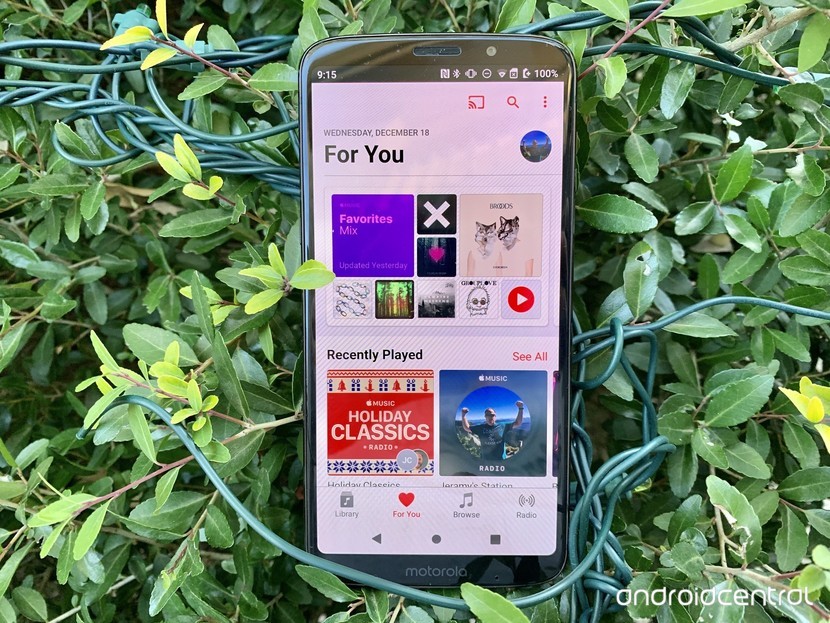
الجزء 2. كيفية حل مشكلة Apple Music لا يمكن تشغيلها
بينما أصبح هذا العيب الفني واضحًا لمعظم مستخدمي Apple Music ، فلا داعي للقلق بشأنه. يمكنك التعامل معها بسهولة مع أي من الخيارات المدرجة أدناه.
#1. استخدم برنامج AMusicSoft Apple Music Converter للاستمتاع بموسيقى Apple Music دون اتصال بالإنترنت
يحل هذا الخيار المشكلة التقنية على جهاز Mac الخاص بك وأي جهاز Apple آخر مثل iPhone. باستخدام برنامج AMusicSoft Apple Music Converter ، لن تواجه هذه المشكلة على أي من أجهزتك أو أجهزتك المعتمدة.
والسبب في ذلك هو أن برنامج AMusicSoft Apple Music Converter يتيح لك تحويل الأغاني إلى صيغة ملف أخرى يمكن تشغيلها على أي جهاز لديك. وبالتالي، يمكنك استخدامه لتحويل وتنزيل جميع الأغاني التي ترغب بها من Apple Music.
من الجدير بالذكر أيضًا أنه يمكنك استخدامه أثناء استخدامك للإصدار التجريبي المجاني من Apple Music. إذا كان هذا كافيًا لإثارة حماسك بشأنه، فراجع الخطوات أدناه لمعرفة كيفية استخدام AMusicSoft Apple Music Converter.
- تنزيل برنامج AMusicSoft Apple Music Converter
- حدد وأضف الأغاني المفضلة من Apple Music
- ضبط إعدادات إخراج الأغاني
- تحويل وتنزيل الأغاني
تم سرد الخطوات الواضحة أدناه للاطلاع عليها. ستمنحك هذه الخطوات بالتأكيد فهمًا أفضل لاستخدام برنامج AMusicSoft Apple Music Converter.
الخطوة 1. قم بتنزيل برنامج AMusicSoft Apple Music Converter
أولاً وقبل كل شيء ، تحتاج إلى تنزيل هذه الأداة القابلة لإعادة الشك من موقعها على الويب. بعد القيام بذلك ، تأكد من تثبيته وفتحه على جهاز Mac الخاص بك.
الخطوة 2. حدد وأضف الأغاني المفضلة من Apple Music
من بين مزايا استخدام برنامج AMusicSoft Apple Music Converter أنك لست بحاجة إلى تشغيل Apple Music. بمجرد تشغيل برنامج AMusicSoft Apple Music Converter، يمكنك فقط النقر فوق "الموسيقى" على الجانب الأيسر من الشاشة لإعلامك بظهور جميع الأغاني من Apple Music على الشاشة الرئيسية.
عندما ترى جميع الأغاني من Apple Music تظهر على شاشتك، حدد الأغاني التي تريد إضافتها إلى AMusicSoft Apple Music Converter وانقر عليها. كل ما عليك فعله هو النقر ببساطة على أغنية لإضافتها إلى AMusicSoft Apple Music Converter.
الخطوة 3. ضبط إعدادات إخراج الأغاني
يمكنك أيضًا ضبط إعدادات الأغاني الناتجة على AMusicSoft Apple Music Converter. يمكنك ضبط معدل البت ومعدل العينة. يوفر لك AMusicSoft Apple Music Converter أيضًا خيار تغيير تنسيق ملف أغنية Apple Music المفضلة لديك إلى تنسيق ملف غير DRM. بهذه الطريقة، يمكنك تشغيلها على أي من أجهزتك.
الخطوة 4. تحويل وتنزيل الأغاني
لتحويل وتنزيل أغانيك المفضلة من Apple Music ، ما عليك سوى النقر فوق علامة التبويب "تحويل". هذا كل ما عليك فعله لتحويل وتنزيل وحفظ نسخ من أغانيك المفضلة من Apple Music.
من جهاز Mac الخاص بك ، يمكنك نقلها إلى أي من أجهزة Apple الخاصة بك. لن تضطر إلى الاعتماد على اتصال بالإنترنت حيث يمكنك ذلك دائمًا تشغيل الأغاني في أي وقت وفي أي مكان. وبالتالي، هذا هو السبب وراء قيام AMusicSoft بحل مشكلة لا يمكن تشغيل عنصر Apple Music.
الخيار 2. قم بتسجيل الخروج والدخول إلى مكتبة iCloud الخاصة بك
هناك فرصة كبيرة لفصل مكتبة iCloud الخاصة بك ، وبالتالي لا يمكنك تشغيل عنصر Apple Music. حاول تسجيل الخروج وإعادة تسجيل الدخول إلى مكتبة iCloud الخاصة بك. ستوضح لك الخطوات أدناه كيف يتم ذلك.
الخطوة 1. انتقل إلى تفضيلات النظام
اصطحب المؤشر إلى القائمة العلوية وانقر على أيقونة Apple. من القائمة المنسدلة ، حدد تفضيلات النظام.
الخطوة 2. انقر فوق iCloud
بمجرد ظهور نافذة تفضيلات النظام على شاشتك ، ابحث عن iCloud وانقر عليها.
الخطوة 3. تسجيل الخروج من iCloud
انقر فوق علامة التبويب تسجيل الخروج التي تراها في الجزء السفلي من شاشة iCloud.
الخطوة 4. تسجيل الدخول مرة أخرى
بعد تسجيل الخروج، تأكد من تسجيل الدخول مرة أخرى. افتح بحث Spotlight واكتب iCloud . اضغط على Enter وستظهر لك نافذة صغيرة على الشاشة حيث يمكنك تسجيل الدخول إلى حساب iCloud الخاص بك.
الخيار رقم 3. احذف عنصر موسيقى Apple الذي لا يمكن تشغيله
هنا خيار واحد يستحق المحاولة. ما عليك سوى حذف العنصر الذي لا يمكن تشغيله وإضافته مرة أخرى. ستوضح لك الخطوات أدناه كيفية القيام بذلك.
- افتح iTunes واختر الأغنية التي لا يمكن تشغيلها.
- انقر بزر الماوس الأيمن على الأغنية واختر حذف من المكتبة من القائمة المنسدلة.
- ابحث عن الأغنية مرة أخرى باستخدام حقل البحث. ثم قم بإضافته إلى قائمة التشغيل الخاصة بك.

الخيار رقم 4. تحقق من اتصال الإنترنت
يمكنك أيضًا التحقق من اتصالك بالإنترنت. ستوضح لك الخطوات أدناه كيف يمكنك القيام بذلك على كل من جهاز Mac و iPhone.
- على جهاز Mac الخاص بك ، انتقل إلى قائمة Wi-Fi. ستجد هذا في أعلى الجانب الأيمن من شاشتك. انقر فوقه ومعرفة ما إذا كنت متصلاً بالشبكة الصحيحة.
- على جهاز iPhone الخاص بك ، انقر فوق الإعدادات وانتقل إلى Wi-Fi. اتصل بشبكة Wi-Fi.
- بالنسبة لكل من Mac و iPhone ، يمكنك أيضًا محاولة إيقاف تشغيل اتصال الإنترنت وتشغيله.
الخيار رقم 5. أعد تشغيل جهاز iPhone الخاص بك
إذا واجهت هذه المشكلة على جهاز iPhone الخاص بك ، يمكنك محاولة إعادة تشغيله. ستوضح لك الخطوات التالية كيفية القيام بذلك.
- اضغط لأسفل على زر الطاقة. افعل هذا لبضع ثوان.
- انتظر حتى يظهر Slide to Power Off على الشاشة. بمجرد رؤيتها ، اسحبها.
- اضغط لأسفل على زر الطاقة. انتظر بضع ثوان حتى يتم تشغيل جهاز iPhone الخاص بك. ثم أدخل رمز المرور الخاص بك.
الخيار رقم 6. قم ببدء تشغيل جهاز iPhone الخاص بك
إذا لم تنجح إعادة تشغيل جهاز iPhone الخاص بك ، فيمكنك محاولة بدء تشغيله بالقوة. ستوضح لك الخطوات أدناه كيف يتم ذلك.
- اضغط لأسفل على علامتي التبويب "الصفحة الرئيسية" و "الطاقة". احتفظ بها حتى ترى شعار Apple على الشاشة.
- اترك علامات التبويب وانتظر حتى يكمل جهازك بدء التشغيل.
- اكتب رمز المرور الخاص بك عند بدء التشغيل.
الخيار رقم 7. تحقق من حالة نظام موسيقى Apple
هذا الخيار يستحق النظر فيه أيضًا. إذا كنت تواجه أي مشاكل مع Apple Music ، فهذه خطوة ذكية للتحقق من حالة نظامها. ألق نظرة على الخطوات لترى كيف يمكنك القيام بذلك.
- انتقل إلى البرنامج المساعد في التأليف apple.com/support/systemstatus/. سترى كل قائمة خدمات Apple في تلك الصفحة.
- ابحث عن Apple Music. كل شيء في القائمة مرتبة أبجديًا.
- تحقق مما إذا كانت دائرة Apple Music باللون الأخضر. إذا كان الأمر كذلك ، فلا حرج في النظام. إذا كان لونه أحمر ، فقد يكون هذا هو سبب المشكلة.
الجزء 3. استنتاج
لا شك أن لديك أكثر من خيارات كافية للتعامل مع مشكلة عنصر Apple Music الذي لا يمكن تشغيله.
بالتدقيق في جميع الخيارات، ستجد أن استخدام برنامج AMusicSoft Apple Music Converter هو الحل الأمثل لهذه المشكلة. بعد تحويل جميع أغنياتك المفضلة من Apple Music وتنزيلها، يمكنك نقلها بسهولة إلى جهاز iPhone أو أي جهاز Apple آخر. وبعد اكتمال التنزيل بنجاح، يمكنك الاستماع إلى Apple Music بدون اتصال بالإنترنت ، مما يقلل من احتمالية مواجهة مشكلة عدم تشغيل بعض أغاني Apple Music.
هل سبق لك أن أزعجتك هذه المشكلة؟ كيف استطعت التعامل معها؟ سيحب قرائنا المتحمسون أن يسمعوا منك.
الناس اقرأ أيضا
 نبذة عن الكاتب
روبرت فابري هو مدون متحمس، ومهتم بالتكنولوجيا، وربما يمكنه أن يلوثك من خلال مشاركة بعض النصائح. كما أنه شغوف بالموسيقى وكتب لموقع AMusicSoft حول هذه الموضوعات.