استمتع بموسيقى Apple Music Linux عن طريق تنزيلها على محرك الأقراص المحلي لديك
من بين جميع أنظمة الكمبيوتر الموجودة، لا بد أن يكون نظام Windows هو الأكثر شعبية بينها جميعًا. ولكن بالطبع، من منا لا يعرف نظام التشغيل Mac OS الذي يعمل بمفرده على أجهزة كمبيوتر Mac. أما النظام الأخير فهو نظام Linux المعروف بأنه نظام مفتوح المصدر يسمح بمشاركة الأكواد مع المستخدمين. ولهذا السبب يمكن لمعظمنا بسهولة الحصول على نظام Linux.
للأسف، لا يدعم النظام جميع الخدمات والتطبيقات. يشمل ذلك Apple Music، مما يمنعك تقنيًا من استخدامه على Linux. لا داعي للقلق بشأن عدم تشغيل Apple Music على Linux، حيث سأستعرض فيما يلي أفضل البدائل للاستمتاع بهذه التجربة.
دليل المحتويات الجزء الأول: 3 طرق لتشغيل Apple Music على نظام Linux الجزء الثاني: أفضل طريقة لتشغيل Apple Music على نظام Linux الجزء الثالث: كلمة أخيرة
الجزء 1. 3 طرق لتشغيل Apple Music على Linux
لا يمكن الوصول إلى كل من iTunes وApple Music على نظام التشغيل Linux . ولكن في مثل هذه الحالات، هناك دائمًا حل. يمكنك الاستمتاع بخدمة Apple Music على Linux من خلال تجربة الطرق التالية.
قم بزيارة Apple Music Web Player عبر متصفح Linux
الطريقة الأولى لتجربة Apple Music Linux هي استخدام متصفح الويب على Linux والانتقال إلى مشغل الويب Apple Music لرؤية كتالوج الموسيقى حيث سيتم اختيار الأغاني. ومع ذلك، ضع في اعتبارك أنك قد لا تحصل على نفس التجربة أثناء استخدام التطبيق الحقيقي. هناك بعض الميزات التي تم حذفها مثل ميزة التنزيل التي لن تسمح لك بعد ذلك ببث الموسيقى دون اتصال بالإنترنت. سيتطلب منك Apple Music Linux عبر المتصفح أن يكون لديك اتصال بالإنترنت للمتابعة.
الخطوة 1. على نظام Linux الخاص بك، حدد متصفح الويب المدعوم ثم انتقل مباشرة إلى Apple Music
لاعب على شبكة الإنترنت.
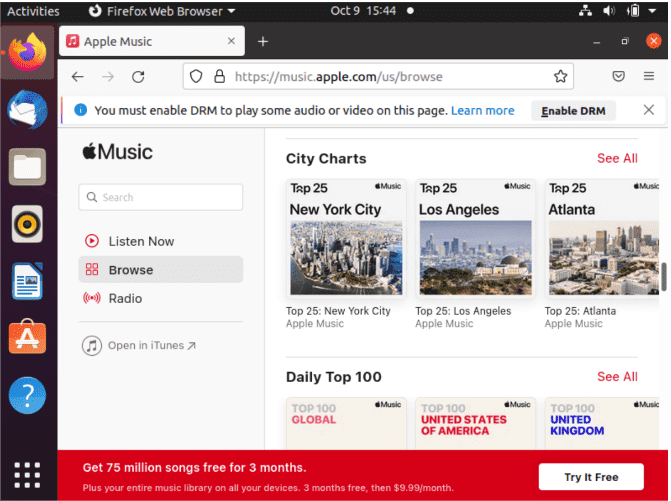
الخطوة 2. ما عليك سوى متابعة تسجيل الدخول إلى حسابك من خلال النقر على زر تسجيل الدخول في الزاوية اليمنى العليا من الصفحة المعروضة. أدخل معرف Apple الصحيح الخاص بك للمتابعة. بعد تحميل حسابك بنجاح، توجه إلى مكتبة الموسيقى الخاصة بك واختر أي أغنية أو قائمة تشغيل لبثها.
قم بتشغيل تطبيق iTunes عبر Wine على Linux
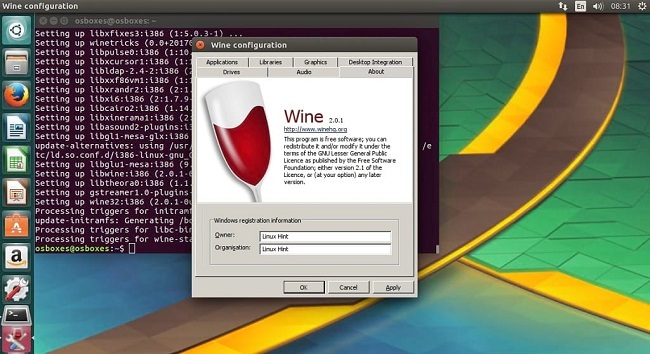
الخطوة 1. افتح جهازك وابحث عن قائمة Ubuntu. من هنا، انتقل إلى System (النظام)، ثم Administration (الإدارة)، ثم Synaptic وPackage Manager (مدير الحزم).
الخطوة 2. في شريط البحث الموضح، أدخل كلمة Wine. بعد ذلك، انقر فوق حزمة Wine التي تظهر.
الخطوة 3. للإشارة إلى اختيار باقة النبيذ، قم بوضع علامة على مربع الاختيار الموجود قبل الباقة.
الخطوة 4. اضغط على زر "تطبيق" المعروض وانتظر حتى ترى التأكيد على أنه تم تثبيته بالكامل على جهازك.
الخطوة 5. يوصى بتنزيل أحدث إصدار من iTunes أو Apple Music وتثبيته للحصول على أفضل تجربة مع Apple Music Linux. لإكمال التثبيت، انقر فوق ملف iTunes.exe الذي قمت بحفظه.
تمامًا كما هو الحال أعلاه، قد لا يكون iTunes على Wine هو نفسه الذي كان لديك على Mac. قد تواجه أخطاءً في مزامنة المكتبة وفي توصيل أجهزة أخرى مثل iPod. أيضًا، نظرًا لأن iTunes يحتوي على العديد من الإصدارات المتاحة، فقد تفشل بعضها أثناء التثبيت.
تشغيل تطبيق iTunes عبر VirtualBox على Linux
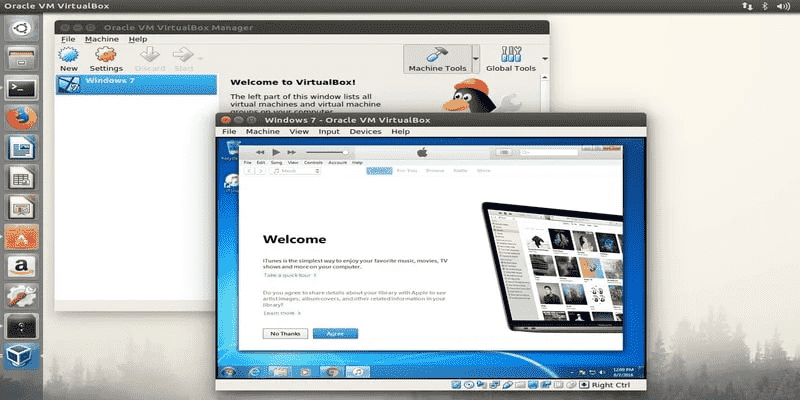
بالنسبة للطريقة التالية للاستمتاع بخدمة Apple Music Linux، يمكنك استخدام VirtualBox.
الخطوة 1. احصل على أحدث إصدار من VirtualBox binary لنظام التشغيل Ubuntu وقم بتثبيته. لتثبيته، عليك فقط إجراء تحديد متتالي عليه والنقر على زر Install Package (تثبيت الحزمة).
الخطوة 2. انتقل إلى التطبيقات، واختر خيار أدوات النظام، ثم Oracle VM VirtualBox.
الخطوة 3. حدد جديد واتبع الإرشادات التي تظهر على الشاشة للحصول على تطبيق افتراضي.
الخطوة 4. وأخيرًا، قم بحفظ أحدث إصدار من iTunes على جهاز الكمبيوتر الخاص بك.
على الرغم من أن تجربة Apple Music Linux مع VirtualBox أفضل قليلاً مقارنة بـ Wine عندما يتعلق الأمر بمجموعة الميزات التي يمكنك الوصول إليها، إلا أن هذا قد يستهلك مساحة أكبر بكثير على جهازك. قد يستغرق التثبيت أيضًا وقتًا أطول وقد يكون تشغيله ضعيفًا مقارنةً بنظام Windows.
الجزء 2. أفضل طريقة لتشغيل Apple Music على Linux
من بين الطرق التي تم تناولها سابقًا لـ Apple Music Linux، الطريقة الأكثر ملاءمة هي من خلال مشغل الويب. ومع ذلك، لاستخدام هذه الطريقة بسلاسة، يجب أن تكون متصلاً بالإنترنت طوال فترة البث. قد يؤدي هذا إلى مشكلة لاحقًا نظرًا لأن ليس كل الأماكن بها إشارة مستقرة. من ناحية أخرى، إذا كنت ستفكر في VirtualBox، فيجب أن يكون لديك مساحة كافية محجوزة لاستيعاب التطبيق. بالنسبة لـ Apple Music Linux على Wine، فسيتعين عليك القلق بشأن مشكلات التوافق. إذا كنت لا ترغب في إزعاج نفسك بمثل هذه المخاوف، فألق نظرة على الحل الذي سأشاركه أدناه.
لحل هذه المشكلة، يمكنك تنزيل قوائم التشغيل والمقاطع الصوتية من Apple Music والاستماع إليها عبر الإنترنت على جهاز الكمبيوتر وقتما تشاء. بهذه الطريقة، لن تقلق بعد الآن بشأن الشبكة أو ضعف الإشارة أو مساحة التخزين، إذ يمكنك الاستماع إلى الأغاني حتى بدون التطبيق. لتنزيل ملفات الموسيقى، يمكنك استخدام برنامج AMusicSoft Apple Music Converter . يمكنك الحصول على هذا البرنامج من موقعه الرسمي وتثبيته مباشرةً على جهازك.
يمكنك الاستفادة من مزايا عديدة باستخدام برنامج AMusicSoft. فهو يزيل حماية إدارة الحقوق الرقمية (DRM) من الملفات، ويُتيح لك تنزيلها على جهازك، وتحويلها إلى صيغ صوتية متوافقة. تشمل الصيغ المدعومة في AMusicSoft: MP3، FLAC، WAV، AAC، AC3، وM4A. بعد الحصول على الملفات المُحوّلة، يُمكنك تشغيلها ونقلها إلى مشغلات موسيقى أخرى. حتى في حال تعطل تطبيق Apple Music على جهازك، يُمكنك تشغيلها على مشغل موسيقى آخر فورًا. كما يُمكنك نسخ الأقراص المدمجة (CD) على iTunes باستخدام برنامج AMusicSoft Apple Music Converter. أليس هذا رائعًا؟ بالإضافة إلى ذلك، يُمكنك الحصول على النتائج في غضون دقائق معدودة بفضل سرعة التحويل التي تصل إلى 5 أضعاف. كما أن جودة الصوت الناتجة مثالية.
لاستخدام AMusicSoft، راجع الإجراء أدناه.
الخطوة 1. هذا التطبيق متوافق مع أنظمة التشغيل Windows و Mac. انقر فوق الزر تنزيل مجاني أدناه لتثبيت هذا التطبيق على جهاز الكمبيوتر الخاص بك! ثم افتح التطبيق وسيقوم تلقائيًا بتحميل أغاني Apple Music.
الخطوة 2. عند تحديد موقع مكتبة الموسيقى، يمكنك التصفح والعثور على أي موسيقى ترغب في تنزيلها. يدعم AMusicSoft أيضًا التحويل الدفعي، ويمكنك أيضًا إضافة قائمة تشغيل أو ألبوم كامل دفعة واحدة، مما يتيح لك توفير طاقتك ووقتك أيضًا.

الخطوة 3. حدد تنسيق التحويل من قائمة التنسيقات المتاحة. يجب أيضًا اختيار مجلد الإخراج.

الخطوة 4. اضغط على زر التحويل وابدأ في التحويل. تحقق من الناتج في قسم "تم الانتهاء" واحفظ النتائج من مجلد الناتج المخصص.

الجزء 3. الكلمات الأخيرة
الاستمتاع بتجربة Apple Music على نظام Linux ليس بالأمر الصعب حتى لو لم يكن النظام يدعم الخدمة رسميًا. يمكن تحقيق ذلك عبر الطرق البديلة المذكورة سابقًا، ولكن من بينها، تُعدّ أفضل طريقة للاستمتاع بالموسيقى على Linux هي حفظ نسخ محلية من الموسيقى باستخدام برنامج AMusicSoft Apple Music Converter . يتيح لك هذا البرنامج أيضًا تشغيل الموسيقى على مشغلات أخرى، سواءً كانت معتمدة أم لا.
الناس اقرأ أيضا
- كيفية تشغيل Apple Music على وحدات تحكم PS5 بطريقتين؟
- تجربة ألعاب المستوى الأعلى: قم بتشغيل Apple Music على Xbox One!
- كيف يمكنك تشغيل Apple Music دون الاتصال بالإنترنت؟
- كيفية إصلاح استمرار تعطل Apple Music في نظام التشغيل iOS 17 (7 طرق)
- الإجراء السهل حول كيفية تخويل الكمبيوتر لموسيقى Apple
- لا يمكن حرق أغاني Apple Music لحل مشكلة القرص!
- كيفية إصلاح Apple Music غير متوفر في منطقتك (8 طرق)
 نبذة عن الكاتب
روبرت فابري هو مدون متحمس، ومهتم بالتكنولوجيا، وربما يمكنه أن يلوثك من خلال مشاركة بعض النصائح. كما أنه شغوف بالموسيقى وكتب لموقع AMusicSoft حول هذه الموضوعات.