كيف يمكنك تشغيل Apple Music دون الاتصال بالإنترنت؟
في عصرٍ بات فيه بث الموسيقى عبر الإنترنت هو السائد، تُعدّ القدرة على الاستمتاع بأغانيك المفضلة دون اتصال بالإنترنت ميزةً مرغوبةً للغاية. بالنسبة لعشاق Apple Music، يتبادر إلى الذهن سؤال: هل يُمكن تشغيل Apple Music بدون إنترنت ؟ في هذه المقالة، نهدف إلى إرشاد القراء إلى تفاصيل تشغيل الموسيقى دون اتصال بالإنترنت على Apple Music.
من خلال استعراض خطوات ومتطلبات الوصول إلى الموسيقى دون اتصال بالإنترنت، سنُمكّن المستخدمين من الاستمتاع بمقاطعهم وألبوماتهم وقوائم تشغيلهم المفضلة حتى في حال عدم توفر اتصال بالإنترنت. سواء كنت تخطط لرحلة طيران طويلة، أو متوجهًا إلى منطقة ذات تغطية شبكة ضعيفة، أو ترغب ببساطة في توفير استهلاك البيانات، ستزودك هذه المقالة بالمعرفة اللازمة للاستفادة الكاملة من إمكانيات Apple Music دون اتصال بالإنترنت.
دليل المحتويات: الجزء الأول: هل يعمل تطبيق Apple Music بدون اتصال بالإنترنت؟ الجزء الثاني: كيف تستمع إلى Apple Music بدون اتصال بالإنترنت مع اشتراك؟ الجزء الثالث: كيف تستمتع بتطبيق Apple Music بدون اتصال بالإنترنت بدون اشتراك؟ الجزء الرابع: الخاتمة
الجزء 1. هل تعمل Apple Music دون اتصال بالإنترنت؟
Apple Music هي خدمة بث موسيقى تعتمد على الاشتراك ولا تحتوي على طبقة مجانية مثل Spotify. يمكنك الاستمتاع بـ 100 مليون أغنية قوية جدًا في مكتبتها مع إمكانية الوصول إلى تدفقات بجودة الأقراص المضغوطة وأعلى طالما كان لديك اتصال بالإنترنت.
هل يمكنك تشغيل Apple Music بدون الإنترنت؟ نعم! من خلال الاشتراك، يمكنك تنزيل الأغاني والألبومات وقوائم التشغيل ومقاطع الفيديو الموسيقية من خدمة البث على أجهزتك للاستماع إليها في وضع عدم الاتصال. وهذا يعني أنه بمجرد تنزيل المحتوى، يمكن للمستخدمين الاستمتاع بالموسيقى المفضلة لديهم حتى بدون الاتصال بالإنترنت. بمجرد تنزيل المحتوى، يتم تخزينه محليًا على الجهاز، مما يتيح التشغيل دون الحاجة إلى اتصال نشط بالإنترنت. وهذا مفيد بشكل خاص عند السفر، أو في المناطق ذات تغطية الشبكة الضعيفة، أو عند الحفاظ على بيانات الهاتف المحمول.
تعد ميزة التشغيل دون اتصال بالإنترنت على Apple Music مفيدة بشكل خاص لأولئك الذين يرغبون في تجنب مشكلات التخزين المؤقت، أو توفير استخدام البيانات، أو إنشاء مجموعات موسيقية مخصصة يمكن الوصول إليها في أي وقت وفي أي مكان. إنه يعزز مرونة وراحة الخدمة.
ومع ذلك، هناك بعض القيود والاعتبارات المتعلقة بالتشغيل دون اتصال بالإنترنت. وهنا بعض أدناه.
- مساحة التخزين: يؤدي تنزيل الكثير من الموسيقى إلى شغل مساحة تخزين على جهازك.
- الوصول المحدود إلى الكتالوج: على الرغم من أن Apple Music تفتخر بمكتبة واسعة، فقد لا تكون جميع الأغاني متاحة للتشغيل في وضع عدم الاتصال بسبب قيود الترخيص. قد يكون لدى بعض الفنانين أو الألبومات قيود تمنع تنزيلها للاستماع إليها في وضع عدم الاتصال.
- التحديثات والمزامنة: يضمن تحديث تطبيق Apple Music بانتظام ومزامنة المحتوى الذي تم تنزيله الوصول إلى أحدث الميزات والتحسينات. قد يؤدي الفشل في تحديث التطبيق أو مزامنة مكتبتك غير المتصلة بالإنترنت إلى مشكلات في التوافق أو احتمال فقدان المحتوى الذي تم تنزيله.
- تبعية الاشتراك: التشغيل دون اتصال بالإنترنت على Apple Music متاح فقط للمشتركين. إذا انتهى اشتراكك أو قمت بإلغاء الخدمة، فلن يعد المحتوى الذي تم تنزيله متاحًا للاستماع إليه في وضع عدم الاتصال.
يمكن أن يساعد وضع هذه العوامل في الاعتبار وفهم القيود المرتبطة بالتشغيل في وضع عدم الاتصال المستخدمين على تحقيق أقصى استفادة من ميزة Apple Music في وضع عدم الاتصال مع إدارة مكتبة الموسيقى وتوقعاتهم بشكل فعال.
الجزء 2. كيف تستمع إلى Apple Music Offline مع الاشتراك؟
الآن كيف يمكنك تشغيل Apple Music بدون الإنترنت إذا كنت مشتركًا؟ يمكننا بالفعل المضي قدمًا في معرفة كيفية تمكين التشغيل دون اتصال بالإنترنت على Apple Music. لتمكين التشغيل دون اتصال على Apple Music، اتبع هذه الخطوات لتنزيل الأغاني أو الألبومات أو قوائم التشغيل المفضلة لديك على جهازك للبث دون الاتصال بالإنترنت.
استمتع بـ Apple Music Offline على iOS/Android
- افتح تطبيق Apple Music على جهازك المحمول.
- ابحث عن الأغنية التي تريد تنزيلها أو تصفح كتالوج Apple Music للعثور عليها.
- بمجرد العثور على الأغنية المطلوبة، المسها مطولاً لإضافتها إلى مكتبتك.
- المس مع الاستمرار الأغنية التي أضفتها من Apple Music.
- انقر فوق تنزيل.
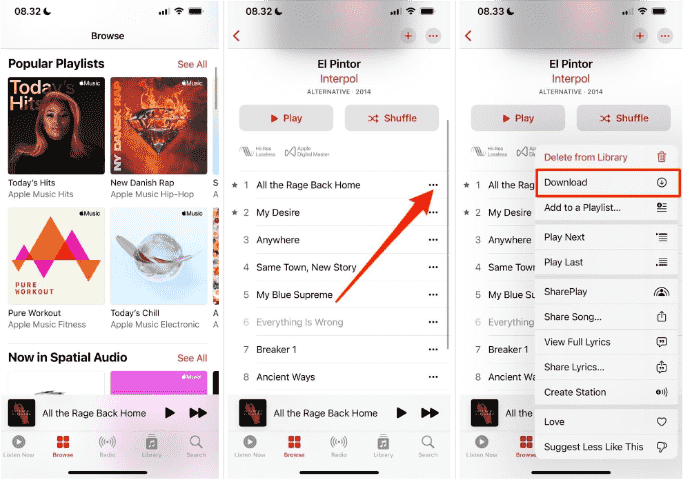
- بمجرد الانتهاء من تنزيل المحتوى، ستتمكن من الاستماع إليه دون اتصال بالإنترنت.
- انتقل إلى المكتبة > التنزيلات للوصول إلى جميع الأغاني أو الألبومات التي تم تنزيلها.
استمتع بـ Apple Music Offline على نظام Mac/Windows
- افتح تطبيق Apple Music على جهاز Mac الخاص بك. بالنسبة لنظام التشغيل Windows، افتح iTunes.
- ابحث عن الأغنية أو الألبوم أو قائمة التشغيل المطلوبة، ثم انقر فوق الزر "إضافة". لإضافة ألبوم أو قائمة تشغيل أو فيديو موسيقي، انقر فوق +إضافة.
- بعد إضافة أغنية أو ألبوم أو قائمة تشغيل ، انقر فوق الزر تنزيل بجوار أغنية أو ألبوم.
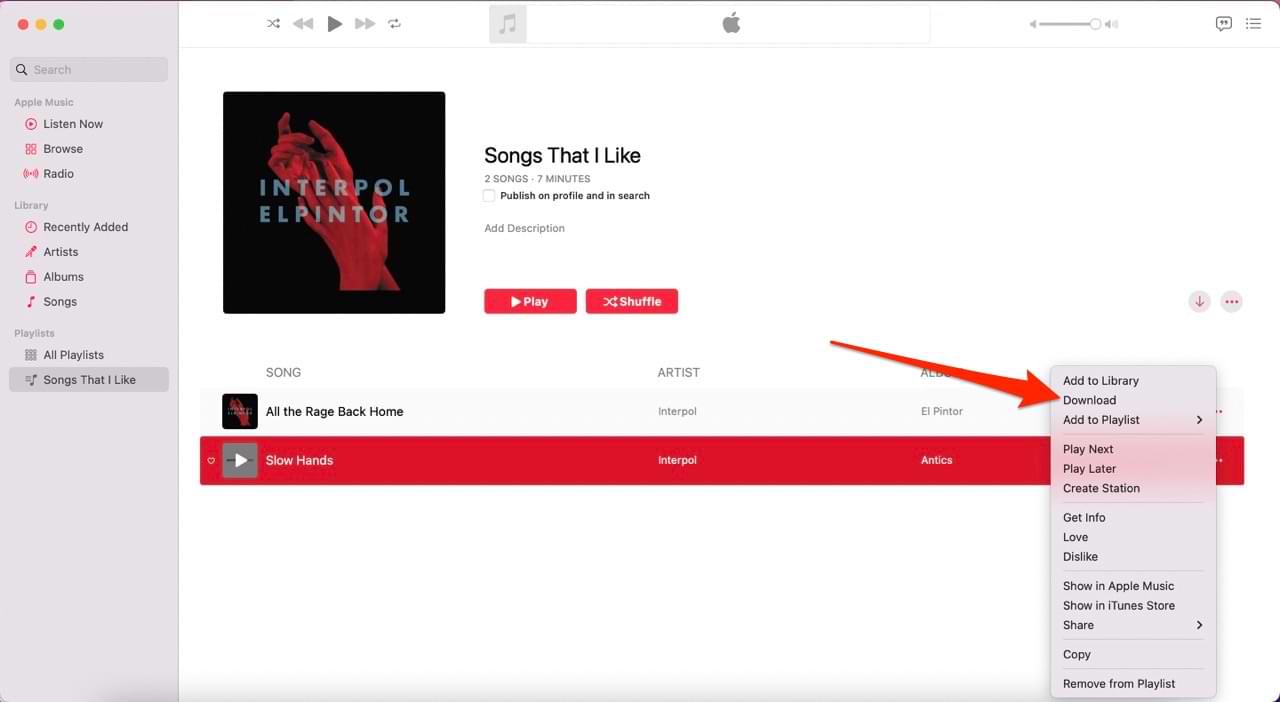
- انتظر حتى يكتمل التنزيل. بمجرد اكتمال التنزيلات، يمكنك الوصول إلى المحتوى غير المتصل بالإنترنت من خلال الانتقال إلى قسم "المكتبة" أو "التنزيلات" في تطبيق Apple Music.
استمتع بـ Apple Music Offline على Apple Watch
كيف يمكنك تشغيل موسيقى أبل بدون إنترنت إذا كنت تستخدم ساعة أبل ؟ عند إضافة الموسيقى إلى ساعة أبل، يمكنك الاستماع إليها أينما ذهبت، حتى عندما لا يكون هاتفك الآيفون معك.
- افتح تطبيق الموسيقى على Apple Watch.
- انتقل إلى الأغنية التي تريد إضافتها.
- اضغط على قائمة تشغيل أو ألبوم، اضغط على زر "المزيد"، ثم اضغط على "إضافة إلى المكتبة".
- رسالة تؤكد إضافة العنصر.
- لتنزيل الموسيقى على Apple Watch، اضغط على زر "المزيد" مرة أخرى، ثم اضغط على "تنزيل".
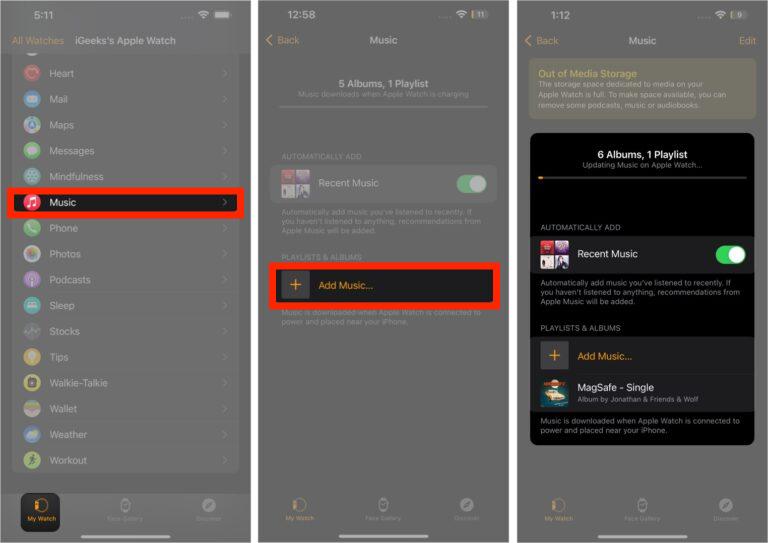
كيفية إدارة مكتبة الموسيقى غير المتصلة بالإنترنت
لاحظ أن الموسيقى التي قمت بتنزيلها سيتم احتسابها ضمن مساحة تخزين هاتفك أو جهاز الكمبيوتر الخاص بك، لذا تأكد من أن لديك مساحة كافية. لدى Apple Music حدود عددية عندما يتعلق الأمر بالأغاني غير المتصلة بالإنترنت. ستدعم Apple Music ما يصل إلى 100,000 أغنية.
أو إذا نفدت المساحة لديك، فيمكنك دائمًا إزالة هذه الأغاني بأمان لتحرير مساحة على جهاز iPhone الخاص بك.
- تحسين تخزين الموسيقى: انتقل إلى الإعدادات > الموسيقى > تحسين التخزين.
- حذف الموسيقى يدويًا: لحذف أغنية أو ألبوم أو قائمة تشغيل أو فيديو موسيقي تم تنزيله من الجهاز، اضغط عليها في تطبيق الموسيقى واضغط على "إزالة"، ثم حدد "إزالة التنزيلات". ولكن يمكنك استعادة مكتبة Apple Music من مكتبة موسيقى iCloud.
- إزالة جميع الأغاني أو فنانين معينين: انتقل إلى الإعدادات > الموسيقى > الموسيقى التي تم تنزيلها، ثم قم بالتمرير سريعًا إلى اليسار عليها. سيظهر لك زر "حذف" باللون الأحمر.
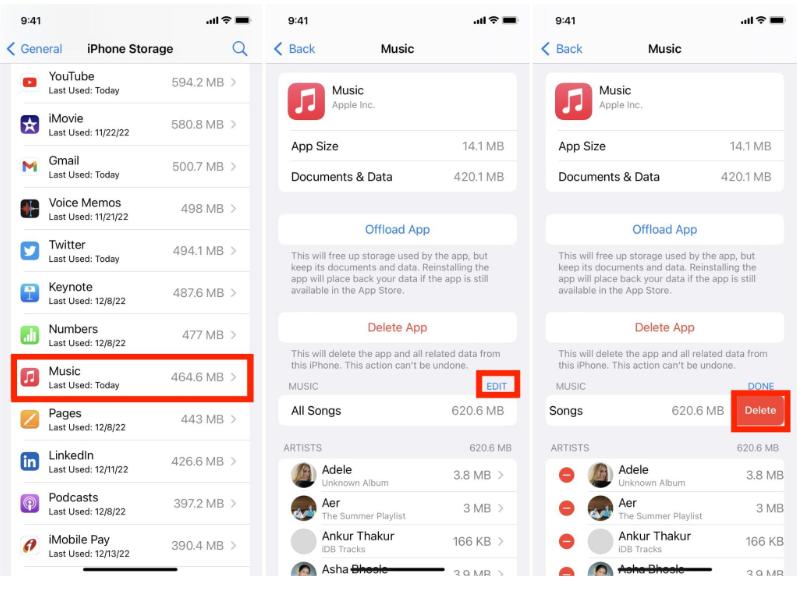
باتباع هذه الخطوات وإدارة مكتبة الموسيقى الخاصة بك دون اتصال بشكل فعال، يمكنك الاستمتاع بالأغاني والألبومات وقوائم التشغيل المفضلة لديك على Apple Music حتى عندما تكون غير متصل بالإنترنت، مما يعزز تجربة الاستماع إلى الموسيقى.
الجزء 3. كيف تستمتع بـ Apple Music دون اتصال بالإنترنت بدون اشتراك؟
كما ذكرنا سابقًا، فإنّ أحد الشروط الأساسية لتشغيل Apple Music بدون إنترنت هو الاشتراك الفعّال. هل توجد طريقة لتحميل Apple Music على الكمبيوتر مجانًا؟ هل يمتلك جهازك مساحة تخزين كافية؟ هذا أمرٌ جديرٌ بالملاحظة إذا كنت تمتلك مكتبة موسيقية ضخمة ترغب في الاحتفاظ بها دون اتصال بالإنترنت.
برنامج AMusicSoft Apple Music Converter هو برنامج تابع لجهة خارجية مصمم لتحويل مقاطع Apple Music وألبوماتها وقوائم تشغيلها إلى صيغ متنوعة يمكن تشغيلها على أي جهاز أو مشغل وسائط. بهذه الطريقة، لن تحتاج إلى دفع رسوم Apple Music للاستمتاع بالاستماع دون اتصال بالإنترنت. يتيح البرنامج لمشتركي Apple Music تجاوز حماية إدارة الحقوق الرقمية (DRM) المطبقة على أغاني Apple Music وتحويلها إلى ملفات خالية من DRM. بالإضافة إلى إزالة DRM من Apple Music ، يضمن لك البرنامج جودة عالية في التحويل والتنزيل.
الميزة الرئيسية لبرنامج AMusicSoft Apple Music Converter
- قم بتحويل مسارات Apple Music إلى MP3 أو FLAC أو WAV، ويمكن للمستخدمين الاستمتاع بأغانيهم المفضلة دون اتصال بالإنترنت على أي جهاز دون قيود.
- احتفظ بعلامات التعريف من الأغاني الأصلية بعد التحويل.
- 16X سرعة التحويل والحفاظ على الجودة الأصلية 100٪.
- يتمتع المستخدمون بحرية إدارة مكتبة Apple Music الخاصة بهم والتحكم فيها بشكل مستقل، مما يسمح لهم بنقل مساراتهم المفضلة إلى أجهزة متعددة أو استخدامها في مشاريع إبداعية مختلفة.
كيفية استخدام برنامج AMusicSoft Apple Music Converter
- قم بتنزيل وتثبيت برنامج AMusicSoft Apple Music Converter على جهاز الكمبيوتر الخاص بك. قم بتشغيل تطبيق AMusicSoft Apple Music Converter.
- انقر فوق الزر "إضافة ملفات" أو "إضافة" لاستيراد مسارات Apple Music أو الألبومات أو قوائم التشغيل التي تريد تحويلها.

- حدد تنسيق الإخراج المطلوب للملفات المحولة. اختياريًا، يمكنك تخصيص إعدادات الإخراج مثل معدل البت ومعدل العينة ومجلد الإخراج وفقًا لتفضيلاتك.

- انقر فوق الزر "تحويل" أو "ابدأ" لبدء عملية التحويل. سيبدأ المحول في تحويل ملفات Apple Music المحددة إلى تنسيق الإخراج المختار.

- بمجرد اكتمال التحويل، يمكنك تحديد موقع الملفات المحولة في مجلد الإخراج الذي حددته. أصبحت الملفات المحولة الآن خالية من إدارة الحقوق الرقمية ويمكن تشغيلها على أي جهاز أو مشغل وسائط من اختيارك.

الجزء 4. استنتاج
هل يمكنك تشغيل Apple Music دون الاتصال بالإنترنت؟ نعم. توفر Apple Music إمكانية التشغيل دون الاتصال بالإنترنت، مما يسمح للمستخدمين بالاستمتاع بالموسيقى التي تم تنزيلها دون الاتصال بالإنترنت. ولكن يجب عليك الاحتفاظ بخطة اشتراك Apple Music الخاصة بك طوال الوقت.
للاستمتاع براحة الاستماع إلى الموسيقى دون اتصال بالإنترنت ومرونة أكبر، جرّب أدوات مثل برنامج AMusicSoft Apple Music Converter ، الذي يمكّنك من تحويل مقاطع Apple Music الخاصة بك والاستمتاع بها بصيغ مختلفة على أي جهاز مجانًا وفي أي وقت. حسّن تجربة الاستماع إلى الموسيقى اليوم.
الناس اقرأ أيضا
- كيفية تصدير قائمة تشغيل iTunes إلى MP3؟ (الدليل المحدث)
- "هل يمكنك استخدام Apple Music دون اتصال بالإنترنت على جهازك؟" - حل!
- تحويل iTunes إلى MP3 على نظامي التشغيل Windows و Mac
- ثابت: لا يمكن تشغيل بعض العناصر على هذا iPhone!
- الدليل النهائي: كيف يمكن لـ iTunes حذف قائمة التشغيل بسهولة؟
- الدليل الكامل: كيفية تنزيل مكتبة iTunes على جهاز كمبيوتر جديد
- نصائح بسيطة حول كيفية وضع ملف MP3 في iTunes
- طرق متعددة لنقل الموسيقى إلى البكسل
 نبذة عن الكاتب
روبرت فابري هو مدون متحمس، ومهتم بالتكنولوجيا، وربما يمكنه أن يلوثك من خلال مشاركة بعض النصائح. كما أنه شغوف بالموسيقى وكتب لموقع AMusicSoft حول هذه الموضوعات.