3 حلول سهلة لإصلاح عدم ظهور Apple Music في iTunes
بفضل انتشار خدمة Apple Music، يُمكن تشغيلها بسهولة على أي جهاز. طالما أن الجهاز مُصرّح له، يُمكنك الوصول إلى Apple Music من خلاله. يُمكنك تشغيلها على جهاز iPhone الخاص بك، ولكن لاحظ بعض المستخدمين عدم وجود Apple Music على أجهزتهم. وهذا ليس بالأمر النادر، فقد وردت تقارير تُشير إلى عدم ظهور Apple Music في iTunes أيضًا.
ستوضح لك هذه المقالة إصلاحات سهلة لهذا الخطأ المحدد. استمر في قراءة هذه المقالة حتى النهاية لتتعرف أيضًا على طريقة لتجنب المشكلة تمامًا.
دليل المحتويات الجزء الأول: لماذا لا يظهر Apple Music في iTunes؟ الجزء الثاني: حلول لإصلاح مشكلة عدم ظهور Apple Music في iTunes الجزء الثالث: نصيحة إضافية: استخدم برنامج AMusicSoft Apple Music Converter لتجنب المشاكل الجزء الرابع: الخاتمة
الجزء 1. لماذا لا تظهر Apple Music في iTunes؟
لا تخلو التكنولوجيا أبدًا من أي نوع من الثغرات. بقدر ما قد يبدو الأمر ملائمًا ، ستواجه بعض الخلل أو الخطأ الذي قد يكون مزعجًا للغاية.
أحد الأخطاء المحتملة التي قد تواجهها مع Apple Music هو أنها لا تظهر في iTunes. يمكن أن يحدث هذا إذا قمت بالتسجيل في Apple Music على جهاز iPad أو iPhone. تم ترك صندوقين بدون تحديد حتى لا تظهر Apple Music على iTunes.
سبب آخر محتمل هو استبدال iTunes. اعتبارًا من يناير 2020 ، تم الإعلان عن أن Apple TV و Apple Music و Podcasts ستحل محل iTunes. لذلك ، إذا كنت لا ترى Apple Music على iTunes الخاص بك في هذه اللحظة ، فقد تم استبداله بالفعل. يوصى بالاستماع مباشرة من تطبيق Apple Music. 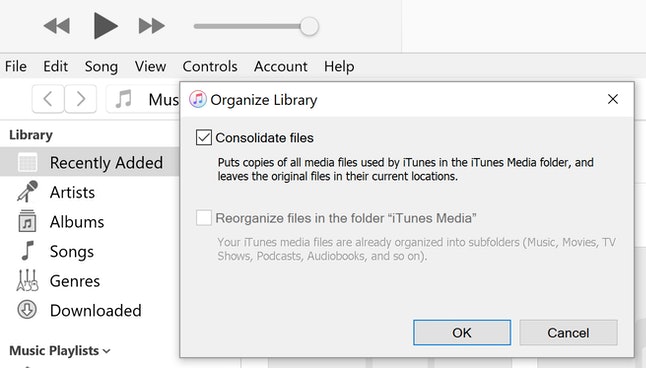
الجزء 2. حلول لإصلاح Apple Music لا تظهر في iTunes
لكل خطأ أو خلل ، هناك دائمًا حل. في هذه الحالة ، لديك ثلاثة إصلاحات سهلة لهذا الخطأ بالذات. تم سردها أدناه.
نصيحة 1. تحقق من التفضيلات على iTunes
إذا قمت بالتسجيل في Apple Music على جهاز iPad أو iPhone الخاص بك ووجدت أنه لا يظهر في iTunes الخاص بك ، فمن الأفضل التحقق من الإعدادات.
الخطوة 1. قم بتشغيل iTunes على جهاز Mac الخاص بك
يمكنك إما النقر فوقه من Dock أو استخدام بحث Spotlight إذا لم تتمكن من رؤية الرمز الخاص به على سطح المكتب.
الخطوة 2. حدد التفضيلات
بمجرد تشغيل iTunes ، انتقل إلى القائمة العلوية وانقر فوق iTunes. سترى هذا على يسار شعار Apple. ستظهر قائمة منسدلة ، حدد التفضيلات.
الخطوة 3. تحقق مما إذا كان iTunes مسموحًا له بإظهار Apple Music
الآن بعد أن تم تشغيل نافذة التفضيلات العامة على شاشتك ، انقر فوق علامة التبويب عام. هذه هي علامة التبويب الأولى التي تراها في القائمة العلوية لهذه النافذة المعينة. بعد النقر فوقه ، ألق نظرة على ما إذا كان المربع قبل إظهار ميزات Apple Music محددًا. إذا لم يكن كذلك ، فتأكد من التحقق منه. ثم انقر فوق علامة التبويب "موافق".
الخطوة 4. قم بإلغاء تحديد المربع
في حالة تحديد Apple Music بالفعل ولم يتم عرضه على iTunes ، قم بإلغاء تحديد المربع وانقر فوق موافق. ثم تابع التنقل لتحديد المربع مرة أخرى.
تلميح 2. تأكد من أن معرف Apple المستخدم لـ iTunes هو نفسه Apple Music
من المحتمل أنك أنشأتَ أكثر من حساب Apple ID في السابق. هذا أمرٌ وارد. قد تنسى أحدهما، فتُنشئ آخر. للأسف، يُعدّ حساب Apple ID الخاص بك ضروريًا إذا كنت ترغب في ظهور Apple Music في iTunes. ولتحقيق ذلك، عليك التأكد من استخدام نفس حساب Apple ID لكلٍ من iTunes وApple Music.
تحقق من الخطوات أدناه لمعرفة كيف يمكنك القيام بذلك.
- على جهاز Mac الخاص بك ، قم بتشغيل iTunes. ثم خذ المؤشر إلى القائمة العلوية. انقر فوق الحساب. قم بتدوين معرف Apple الذي استخدمته.
- افعل نفس الشيء على تطبيق Apple Music الخاص بك. قم بتدوين معرف Apple الخاص بك هناك.
- قم بتسجيل الخروج من iTunes الخاص بك. قم بتسجيل الدخول مرة أخرى باستخدام معرف Apple الصحيح.
تلميح 3. قم بتمكين مكتبة موسيقى iCloud في iTunes
يمكنك أيضًا اللجوء إلى تحديد خيار مكتبة موسيقى iCloud في iTunes. ستوضح لك الخطوات التالية كيفية القيام بذلك.
- قم بتشغيل iTunes من Dock أو من بحث Spotlight. بمجرد إطلاقه ، انقر فوق iTunes على الجزء العلوي الأيسر من شاشتك. حدد التفضيلات من القائمة المنسدلة.
- انقر فوق علامة التبويب عام وابحث عن مكتبة موسيقى iCloud. سترى أنه مدرج أدناه اسم المكتبة.
- تأكد من تحديد المربع قبل تحديد مكتبة موسيقى iCloud.
الجزء 3. المكافأة: استخدم برنامج AMusicSoft Apple Music Converter لمنع حدوث المشكلات
يُعد برنامج AMusicSoft Apple Music Converter برنامجًا موثوقًا يمكنك استخدامه لتجنب مشاكل مثل عدم ظهور Apple Music في iTunes.
هذا البرنامج سهل الاستخدام يُؤدي وظيفته على أكمل وجه. فهو يُحمّل الأغاني من Apple Music، ويُحوّلها إلى صيغة ملفات أكثر مرونة لتتمكن من تشغيلها دون اتصال بالإنترنت على أي جهاز. كما يُزيل حماية إدارة الحقوق الرقمية (DRM) من الأغاني، مما يجعلها أكثر سهولة في النقل من أي وقت مضى. من الواضح أن برنامج AMusicSoft Apple Music Converter يُجنّبك أي مشاكل قد تواجهها مع خدمة بث الموسيقى المذكورة.
من المؤكد أن برنامج AMusicSoft Apple Music Converter سيفيدك لأنه يمكنك استخدامه أثناء تسجيلك في فترة التجربة المجانية لخدمة بث الموسيقى المذكورة. ليست هناك حاجة إلى الترقية إلى الإصدار المدفوع من Apple Music باستخدام برنامج Apple Music Converter هذا. لديك ثلاثة أشهر كاملة تحويل وتنزيل جميع الاغاني يعجبك من Apple Music.
الجزء 4. استنتاج
تُعد خدمة Apple Music خدمة بث موسيقى رائعة. ومع ذلك، فهي ليست خالية من أي نوع من الخلل. من المؤكد أنك ستواجه بعض الخلل والأخطاء. لتجنب هذه الخلل المزعجة في خدمة بث الموسيقى هذه، استخدم برنامج AMusicSoft Apple Music Converter. لن يوفر لك هذا الكثير من الوقت فحسب، بل سيوفر لك أيضًا الكثير من المال من دفع اشتراك شهري لخدمة Apple Music.
هل واجهت أي مشاكل مع Apple Music؟ لا تتردد في مشاركة بعض خبراتك معنا.
الناس اقرأ أيضا
 نبذة عن الكاتب
روبرت فابري هو مدون متحمس، ومهتم بالتكنولوجيا، وربما يمكنه أن يلوثك من خلال مشاركة بعض النصائح. كما أنه شغوف بالموسيقى وكتب لموقع AMusicSoft حول هذه الموضوعات.