كيف تستمع إلى Apple Music على جهاز الكمبيوتر بدون iTunes
يُعدّ Apple Music أحد أشهر الطرق للاستمتاع بالموسيقى عالية الجودة اليوم. وهو خدمة بثّ فيديو تُقدّم عادةً اشتراكًا شهريًا مدفوعًا للوصول إلى جميع أنواع الموسيقى التي تُوفّرها. وإذا كنت تتساءل عمّا إذا كان بإمكانك تشغيل Apple Music على جهاز الكمبيوتر بدون iTunes ، فالإجابة هي نعم، هذا ممكن. ستُرشدك هذه المقالة إلى الطرق والخيارات البديلة التي يُمكنك مراقبتها أو اتّباعها لتشغيل Apple Music على جهاز كمبيوتر يعمل بنظام Windows بدون iTunes.
دليل المحتويات الجزء الأول: هل يمكنني تشغيل Apple Music بدون iTunes على نظام Windows؟ الجزء الثاني: ما هي أفضل طريقة لتشغيل Apple Music بدون iTunes على نظام Windows؟ الجزء الثالث: كيف يمكنني بث Apple Music عبر الإنترنت بدون iTunes؟ الخاتمة
الجزء 1. هل يمكنني تشغيل Apple Music بدون iTunes على Windows؟
تُعدّ خدمة Apple Music، مثل Spotify ، من أنجح وأشهر خدمات بث الموسيقى في العالم اليوم. وهي منصة إعلامية تُقدّم أكثر من 60 مليون أغنية من مختلف الأنواع الموسيقية. أطلقت شركة Apple خدمة Apple Music لأول مرة عام 2015.
لا تتيح لك خدمات البث المباشر من Apple البث أثناء اتصالك بالإنترنت فقط. يمكن لـ Apple Music تنزيل جميع مساراتك المفضلة ويمكنك الاستماع إليها أثناء عدم الاتصال بالإنترنت. تقدم Apple Music أيضًا محتوى حصريًا وأصليًا ويمكنك حتى الاستماع إلى جميع محطات الراديو المفضلة لديك مباشرةً في أي مكان من العالم!
يمكنك الاستمتاع بجميع ميزات وجودة الصوت المميزة في Apple Music عند الاشتراك الشهري أو السنوي . مع ذلك، عادةً ما تكون أغاني Apple Music محمية بنظام إدارة الحقوق الرقمية (DRM)، مما يعني أنه لا يمكنك استخدامها أو نقلها أو مشاركتها أو الاستماع إليها بسهولة إذا استخدمت جهازًا غير مصرح به.
نظرًا للقيود الفنية العديدة، جعلت شركة Apple الأمر يبدو حصريًا للغاية لدرجة أنه يبدو من المستحيل جدًا بالنسبة لجهاز غير تابع لشركة Apple استخدامه للاستماع إلى Apple Music على جهاز كمبيوتر يعمل بنظام Windows بدون iTunes. لكننا حصلنا عليك! ستشاركك هذه المقالة الأدوات التي ستجعل المستحيل ممكنًا. نعم! من الممكن الاستماع إلى Apple Music على جهاز الكمبيوتر بدون iTunes بمساعدة المحولات الاحترافية التي يمكنها إزالة حماية إدارة الحقوق الرقمية (DRM) للمواد الموجودة في Apple Music.
لقد جعلت شركة Apple خدمة Apple Music خاصة بها بحيث لا يمكن الوصول إليها إلا للأجهزة المعتمدة من Apple أو الأجهزة التي تحتوي على iTunes. يمكنك الآن رفع رأسك! أفضل أداة يمكنها مساعدتك بالتأكيد موجودة هنا بالفعل! يعتبر AMusicSoft Apple Music Converter أحد أكثر المحولات الاحترافية كفاءة اليوم. كما أنه أحد أفضل الأدوات لمساعدتك على الاستمتاع بخدمة Apple Music على الكمبيوتر الشخصي دون الحاجة إلى iTunes.
إنه ليس مجرد محول احترافي بسيط، فبالإضافة إلى أنه يوفر لك العديد من وسائل التحويل؛ يمكن لبرنامج AMusicSoft Apple Music Converter أيضًا مساعدتك في إزالة إدارة الحقوق الرقمية أو إدارة الحقوق الرقمية للأغاني من Apple Music. مما يجعل تنزيلها ومشاركتها ونقلها من جهاز إلى آخر أمرًا سهلاً للغاية.
الجزء 2. أفضل طريقة لتشغيل Apple Music بدون iTunes على Windows؟
لنستعرض الآن الخطوات التفصيلية لاستخدام برنامج AMusicSoft Apple Music Converter . يمكنك الاستماع إلى موسيقى Apple على جهاز الكمبيوتر بدون iTunes في ثلاث خطوات سهلة فقط.
مع ذلك، يجب أن تتذكر أنه عند استخدام برنامج AMusicSoft Apple Music Converter، تأكد من إغلاق تطبيق Apple Music قبل تشغيل البرنامج. كذلك، أثناء عملية إزالة حماية DRM من Apple Music ، لا تقم بأي عملية على ملفات Apple Music الخاصة بك.
الخطوة 1. حدد مسبقًا وابدأ معاينة أغاني Apple Music التي يمكنك رؤيتها من الواجهة الرئيسية للبرنامج. يمكنك تحديد أي أغنية تريدها على أساس تفضيلاتك.

الخطوة 2. يمكنك أيضًا تحويل الإخراج الذي تريده إلى أي تنسيق تريده. تتضمن الخطوة الثانية أيضًا تحديد مجلد الإخراج حيث ستخزن منتجاتك النهائية.

الخطوة 3. الخطوة الأخيرة هي النقر فوق الزر "تحويل" أو "إزالة" لإزالة حماية إدارة الحقوق الرقمية أو إدارة الحقوق الرقمية للأغنية أو الألبوم أو قائمة التشغيل. يمكنك أيضًا تحويلها إلى MP3 أو تنسيقات أخرى لنقل الأغاني المفضلة ومشاركتها وتنزيلها بسهولة.

الجزء 3. كيفية تشغيل Apple Music عبر الإنترنت بدون iTunes؟
إذا كنت مغرمًا بالبحث عن حلول عبر الإنترنت، فستشاركك هذه المقالة أيضًا بعض الطرق التي يمكنك استخدامها كبدائل حتى تتمكن من بث Apple Music على الكمبيوتر الشخصي دون استخدام iTunes عبر الإنترنت، حتى بدون وجود iTunes.
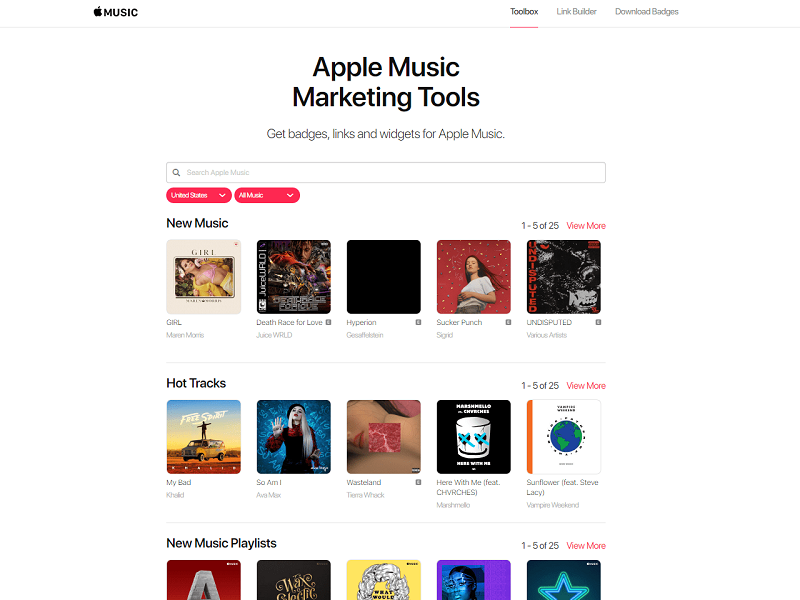
1. Tools.AppleMusic.com
أطلقت Apple نفسها Apple Music Toolbox وهي أداة تساعد في إنشاء روابط إلى Apple Music. يُقال إنها واحدة من أسهل محركات الموسيقى للتحكم وتعلمها اليوم. بمساعدتها ، يمكنك البحث عن أي شيء في حساب Apple Music الخاص بك. قد تكون أغنية أو فنانًا أو مقطع فيديو أو قائمة تشغيل أو ألبومًا. هناك أيضًا اقتراحات تظهر تلقائيًا أثناء الكتابة للعنصر المحدد الذي تبحث عنه. أثناء استخدامه ، يمكن بسهولة تغيير لغة واجهة الأداة حسب ما تحتاجه.
باستخدامه ، يمكنك أيضًا الحصول على صوتيات ومقاطع فيديو عالية الجودة وكاملة. يمكنك أيضًا الوصول فورًا إلى عناصر واجهة المستخدم المخصصة للألبومات أو الأغاني أو قوائم التشغيل. تُعرف Apple Music أيضًا أو ميزة الراديو الخاصة بها ، باستخدام Apple Music Toolbox ، يمكنك أيضًا الوصول إلى مقاطع الفيديو الموسيقية والقيمين ومحتويات الراديو.
2. فيفر تيونز
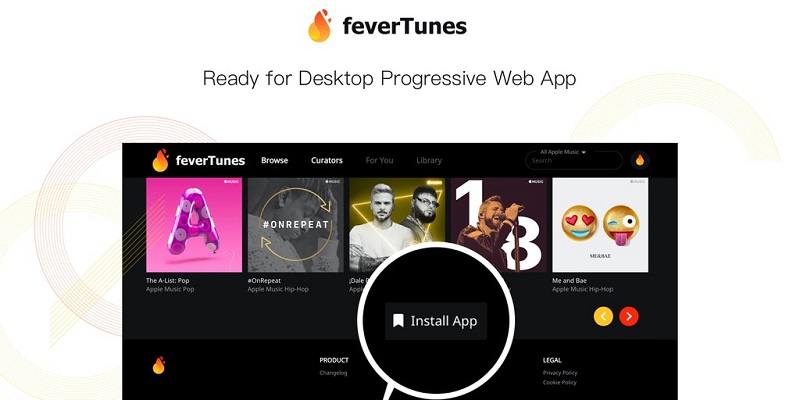
إذا قمت بالضغط على زر محرك البحث على الإنترنت الخاص بك وبحثت عن طرق كيفية دفق Apple Music عبر الإنترنت بدون iTunes ، فعادة ما يأتي هذا أولاً في القائمة. من المعروف أن واجهة FeverTunes ضخمة وجميلة!
كان ترتيب الخيارات وعلامات التبويب منظمًا للغاية وممتعًا للعيون. لا تحتاج حتى إلى برنامج تعليمي عند تجربة موقع بث الموسيقى عبر الإنترنت. لكي تتمكن من استخدام FeverTunes ، يجب عليك تسجيل الدخول باستخدام معرف Apple الخاص بك ، وستكون جميع الألبومات وقوائم التشغيل التي اشتريتها متاحة بسهولة على الواجهة.
مثل موقع بث الموسيقى العادي ، فإنه يحتوي على علامات تبويب تكفي بالتأكيد تعطشك للموسيقى. كما أن لديها علامة تبويب منسق يمكنك من خلالها الاستمتاع بقائمة من قوائم التشغيل المنسقة من أي نوع تريده. يوجد أيضًا زر "بحث" يمكنك من خلاله البحث بسهولة عن جميع أغانيك المفضلة. ومن ميزاته الجيدة أنه يوفر جودة كاملة تبلغ 256 بت. يعتبر أيضًا أحد البدائل الأكثر شهرة وموثوقية عندما يتعلق الأمر بالبث عبر الإنترنت لموسيقى Apple.
3. ThinMusic
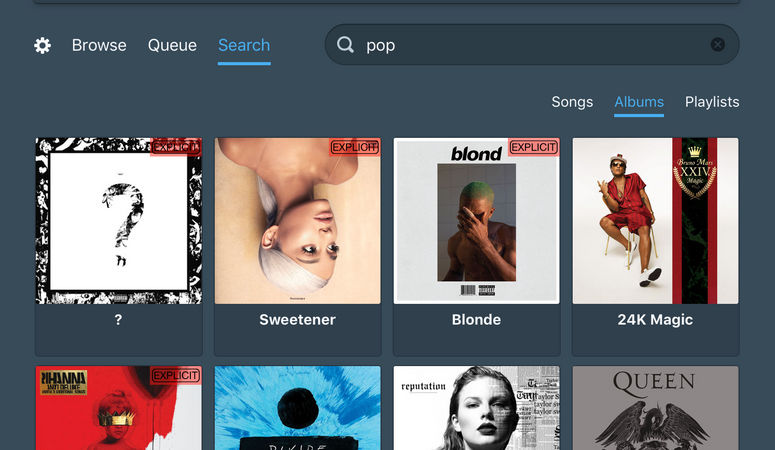
إذا كنت بسيطًا ولا تريد التفاعل مع واجهة مشغولة بالكامل ، فإن ThinMusic هو أحد الخيارات الجيدة. إنه مشغل ويب أكثر بساطة مقارنة بـ Musish و FeverTunes. ستجلب واجهته أيضًا البرودة لعينيك بسبب مظهره الرمادي الداكن. عندما تفتح مشغل الويب هذا ، يمكنك رؤية ثلاث علامات تبويب تقول ، "تصفح وقائمة الانتظار والبحث". ستوجهك علامات التبويب الثلاث هذه خلال الاستخدام السلس لمشغل الويب. سيؤدي النقر فوق علامة التبويب "تصفح" إلى منحك جميع اختياراتك للموسيقى بما في ذلك بعض التوصيات من Apple.
من ناحية أخرى ، تتيح لك علامة التبويب "قائمة الانتظار" ترتيب الأغاني في قائمة انتظار ، كما أنها تجعل خدمة بث الويب تقوم بسحب وإسقاط جميع مساراتك المفضلة اعتمادًا على التسلسل الذي تريد تشغيلها فيه. بينما ، ستمنحك علامة التبويب "بحث" التشغيل العام للمكتبة بأكملها بما في ذلك كل ما اشتريته وتحديده مسبقًا.
لاختتام كل شيء
هناك العديد من الطرق التي يمكنك اتباعها حتى تتمكن من الاستماع إلى Apple Music على جهاز الكمبيوتر الشخصي دون الحاجة إلى iTunes. يمكن أن يتم ذلك من خلال استخدام محولات احترافية مثل AMusicSoft Apple Music Converter، أو من خلال مواقع البث عبر الإنترنت المختلفة.
نأمل أن تساعدك هذه المقالة كثيرًا في العثور على طرق يمكنك من خلالها الاستماع إلى Apple Music على جهاز كمبيوتر يعمل بنظام Windows بدون iTunes. نحن نتطلع إلى أيام سعيدة وأكثر راحة للاستماع إلى الموسيقى المفضلة لديك كل يوم وفي أي مكان.
الناس اقرأ أيضا
 نبذة عن الكاتب
روبرت فابري هو مدون متحمس، ومهتم بالتكنولوجيا، وربما يمكنه أن يلوثك من خلال مشاركة بعض النصائح. كما أنه شغوف بالموسيقى وكتب لموقع AMusicSoft حول هذه الموضوعات.