هل يمكنني إيقاف تشغيل Apple Music تلقائيًا؟
الترفيه يعني الاسترخاء؛ لذا أضافت Apple Music ميزة التشغيل التلقائي إلى خدمة بث الموسيقى. تُمكّنك هذه الميزة من الاستماع إلى أغاني Apple Music على مدار الساعة دون الحاجة إلى لمس جهازك. مع ذلك، لهذه الميزة بعض العيوب التي تتطلب منك إيقاف التشغيل التلقائي . ولكن كيف يمكنك فعل ذلك؟
تخيل أنك تدخل سيارتك أو منزلك ، وتبدأ موسيقاك المفضلة في اللعب ؛ إنه أفضل شعور على الإطلاق. وقد جعلت Apple Music هذا ممكنًا لمستخدميها. تحتوي Apple Music على ميزة مضمنة تسمى التشغيل التلقائي تتيح تشغيل أغاني Apple Music على مدار الساعة. سيبدأ بملفات الموسيقى في مكتبة Apple Music الخاصة بك وينتقل إلى أي موسيقى بمجرد استنفاد المكتبة.
ومع ذلك ، فقد أثارت هذه الميزة بعض المناقشات الشيقة على وسائل التواصل الاجتماعي مع الحالات المحرجة للتشغيل التلقائي. يحب الكثير من الأشخاص التشغيل التلقائي ، لكنهم يريدون أيضًا معرفة كيفية توقف Apple Music عن التشغيل التلقائي. يعد التشغيل التلقائي ميزة جيدة تعمل عند الضرورة ، وهي جيدة عندما يكون لدى المستخدم سلطة التحكم في Apple Music لإيقاف التشغيل التلقائي.
اقرأ الجزء الأول أدناه واحصل على طريقة رسمية لإيقاف التشغيل التلقائي على Apple Music. سيفتح الجزء الأول عينيك أيضًا على طرق أخرى لجعل Apple Music يتوقف عن التشغيل التلقائي. تعرف على كيفية جعل التشغيل التلقائي لـ Apple Music يعمل أينما ومتى تريد أن يعمل.
دليل المحتويات الجزء الأول: كيفية إيقاف تشغيل Apple Music تلقائيًا؟ الجزء الثاني: إضافة: نقل أغاني Apple Music إلى مشغلات أخرى لتشغيلها. الجزء الثالث: الخاتمة
الجزء 1. كيفية إيقاف تشغيل موسيقى Apple تلقائيًا؟
من المقدمة ، تتمتع Apple Music بميزة التشغيل التلقائي التي تجعل تطبيق Apple Music يقوم بتشغيل جميع الأغاني في قائمة التشغيل المحددة. بمجرد الانتهاء من قائمة التشغيل ، ستبدأ Apple Music في تشغيل الأغاني من النظام الأساسي بشكل عشوائي. وبعض هذه الأغاني لا ترضيك ، لذا عليك إيقاف تشغيل Apple Music تلقائيًا.
سيشرح هذا الجزء من المقالة كيفية جعل Apple Music يتوقف عن التشغيل التلقائي على سيارات أجهزة iOS وإيقاف تشغيل تشغيل Bluetooth ومؤقت.
كيفية إيقاف تشغيل Apple Music تلقائيًا على iPhone و iPad
الخطوة الأولى: افتح تطبيق Apple Music على جهازك وقم بتشغيل أي أغنية.
الخطوة 2. أثناء تشغيل الأغنية ، انقر على المشغل الصغير وانقر على "التالي".
الخطوه 3. ثم ستلاحظ أيقونة التشغيل التلقائي التي ستضغط عليها لتعطيل الميزة. كإعداد افتراضي ، تكون ميزة التشغيل التلقائي قيد التشغيل دائمًا.
كيفية إيقاف التشغيل التلقائي لموسيقى Apple في السيارات وعبر البلوتوث
بالطبع ، أجهزة iPhone هي هواتف متطورة ولديها ميزة التشغيل التلقائي للسيارة. تسمح هذه الميزة لـ Apple Music ببدء التشغيل حتى عند إغلاق التطبيق. لذلك تحتاج إلى إيقاف تشغيل ميزة carplay لتجنب مثل هذه الحالات.
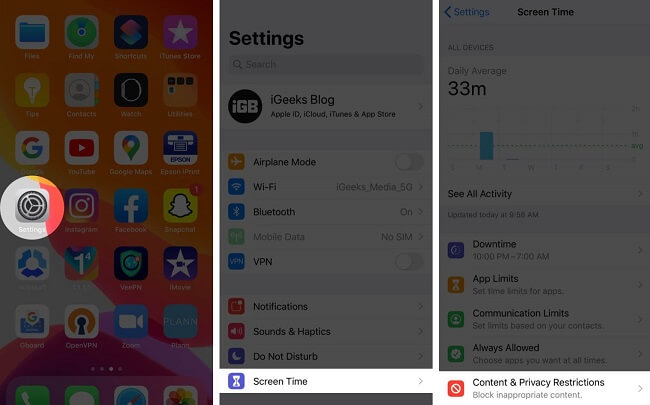
تسير ميزة carplay جنبًا إلى جنب مع تشغيل Bluetooth. أيضًا ، قم بإيقاف تشغيل ميزة تشغيل Bluetooth. انتقل إلى مركز التحكم على جهاز iPhone أو iPad لتعطيل Bluetooth وإغلاق رمز Bluetooth. إليك كيفية تعطيل ميزة التشغيل التلقائي على أجهزة iPhone و iPad.
الخطوة 1. افتح الإعدادات على شاشتك الرئيسية ، وانتقل إلى "Screen Time" ، وانقر عليها.
الخطوة 2. بعد ذلك ، انقر فوق "قيود المحتوى والخصوصية".
الخطوه 3. اضغط على "التطبيقات المسموح بها" ، وستظهر قائمة بالتطبيقات. قم بالتمرير إلى "Carplay" واضغط عليها لتعطيل الميزة.
كيفية إيقاف التشغيل التلقائي لموسيقى Apple باستخدام المؤقت
يمكن ربط معظم التطبيقات على iPhone و iPad والعمل معًا. يمكنك استخدام مؤقت الساعة لتعيين الفترة التي تريد تشغيل Apple Music فيها تلقائيًا. يمكنك أيضًا تعيين عدة فترات لإيقاف التشغيل التلقائي. أدناه هو كيف يمكنك جعل هذا ممكنا.
الخطوة 1. افتح تطبيق الساعة على جهاز iPhone أو iPad
الخطوة 2. انتقل إلى الأسفل وانقر على "Timer" ، حيث ستختار الفترات الزمنية.
الخطوه 3. اضغط على زر "Time-end" وحدد خيار "Stop play" من القائمة.
الخطوة رقم 4. أخيرًا ، انقر فوق "تعيين" للحفظ وانقر على "ابدأ" لبدء الموقت.
الجزء 2. المكافأة: نقل أغاني Apple Music إلى لاعبين آخرين للعب.
من الجيد أن تتمتع أجهزة Apple Music و iOS بميزات ممتازة تتيح التشغيل التلقائي للأغاني. لكن في بعض الأحيان قد تكون هذه الميزات مزعجة أو محرجة ، على سبيل المثال ، بمجرد دخول سيارتك مع صديق ، تبدأ الموسيقى الصاخبة في اللعب. هناك طرق لأمر Apple Music بإيقاف التشغيل التلقائي ، لكنها معقدة بالنسبة للعقل العادي.
الحل هو نقل Apple Music إلى مشغلات أو أجهزة أخرى تتطلب منك الضغط على زر التشغيل. لن تبدأ أي موسيقى بدون أمرك. ومع ذلك ، هل من الممكن نقل Apple Music إلى لاعبين آخرين للعب؟ نعم ، هذا ممكن ، لكنك تحتاج إلى مساعدة من أداة خارجية.
يُعدّ برنامج AMusicSoft Apple Music Converter الأداة الوحيدة من طرف ثالث التي تضمن نقل ملفات Apple Music بنجاح وفي أسرع وقت ممكن. هذا البرنامج عبارة عن تطبيق برمجي يُتيح تشغيل أغاني Apple Music على أي مشغل وسائط. قبل الخوض في التفاصيل، تجدر الإشارة إلى أن جميع أغاني Apple Music محمية بحقوق إدارة الحقوق الرقمية (DRM).
حماية إدارة الحقوق الرقمية (DRM) هي التشفير الذي يمنع أي شخص آخر من امتلاك أغاني Apple Music. لذا، يقوم برنامج AMusicSoft بإزالة هذا التشفير والاحتفاظ بموسيقى Apple Music على جهاز Mac أو Windows الخاص بك. باختصار، يستخرج التطبيق الأغاني من Apple Music إلى جهازك، كما يحوّلها إلى صيغ مختلفة مثل MP3 وWAV وFLAC وAAC أثناء عملية الاستخراج.
يمكنك تشغيل الأغاني الخالية من إدارة الحقوق الرقمية (DRM) دون اتصال بالإنترنت على أجهزة متنوعة، بما في ذلك تلك التي لا تدعم تطبيق Apple Music. الوقت من ذهب، وهذا البرنامج سيوفر لك المال بفضل سرعة التحويل التي تصل إلى 16 ضعفًا. وهذه السرعة الفائقة لا تتأثر حتى عند تحويل الملفات الكبيرة أو قوائم التشغيل الضخمة.
عندما تتعجل في الطهي، ستقدم طعامًا رديئًا على المائدة، ولكن هذا ليس هو الحال مع AMusicSoft. فهو يتمتع بسرعات جيدة ولكنه لا يزال يقدم جودة إخراج رائعة، وستستمتع بمعدل إيقاع ممتاز وتردد سلس. ولا يفقد أي جزء من ملف الموسيقى، بما في ذلك علامات التعريف والمعلومات الأخرى.
لا أحد يريد أن يواجه صعوبة في استخدام أحد التطبيقات ، وهذا التطبيق مصمم لمساعدتك على الاستمتاع باستخدامه. من السهل العثور عليها وتثبيتها واستخدامها. بوضع Apple Music جانبًا ، يمكن للبرنامج أيضًا تحويل مشتريات iTunes والكتب الصوتية. استخدم الخطوات الثلاث أدناه لتحويل أغاني Apple Music ونقلها إلى مشغلات أخرى.
الخطوة 1. قم بتشغيل البرنامج والسماح له باستيراد أغاني Apple Music ومشتريات iTunes إلى الواجهة الرئيسية.
الخطوة 2. حدد ملفات الموسيقى التي تريد تحويلها من الشاشة واختر تنسيق الإخراج المفضل لديك. لا تنس مجلد الإخراج لملفاتك النهائية.

الخطوه 3. تأكد مما إذا كانت المعلمات المطلوبة في مكانها الصحيح ، وانقر فوق "تحويل" لبدء العملية.

الجزء 3. استنتاج
لإيقاف التشغيل التلقائي في Apple Music ، عليك تعطيل هذه الميزة في تطبيق Apple Music. افتح التطبيق وشغّل إحدى الأغاني، ثم انقر على مشغل الوسائط وانقر على "التالي"، حيث ستجد أيقونة التشغيل التلقائي. انقر على أيقونة "التشغيل التلقائي" لإيقاف تشغيل الميزة.
كما يمكنك إيقاف تشغيل ميزة CarPlay التلقائي وأيقونة البلوتوث من مركز التحكم، كما يمكنك استخدام المؤقت في الساعة لإيقاف التشغيل التلقائي في تطبيق Apple Music، ولكن الحل النهائي لإيقاف تشغيل Apple Music التلقائي هو تشغيل أغاني Apple Music على مشغل وسائط آخر، وهذا يتطلب المزيد من الجهد من AMusicSoft Apple Music Converter.
سيقوم هذا البرنامج بالتخلص من تشفير Fair Play وحفظ أغاني Apple Music على محركات الأقراص المحلية. يتميز بسرعات عالية ويضمن لك ملفات إخراج عالية الجودة. اتصل بخدمات رعاية العملاء متى واجهتك مشكلة واحصل على رد فوري. استمتع بتجربة مجانية لمدة 90 يومًا تقدم لك خدمة تحويل كاملة.
الناس اقرأ أيضا
 نبذة عن الكاتب
روبرت فابري هو مدون متحمس، ومهتم بالتكنولوجيا، وربما يمكنه أن يلوثك من خلال مشاركة بعض النصائح. كما أنه شغوف بالموسيقى وكتب لموقع AMusicSoft حول هذه الموضوعات.