إصلاحات سهلة لخطأ "iTunes Get Album Artwork Gone"
يُعدّ iTunes تطبيقًا مفيدًا للغاية للوسائط المتعددة، إذ يُتيح الوصول إلى جميع أنواع الخدمات المتعلقة بالموسيقى. ولكن كما يُقال، حتى أكثر التطبيقات مثاليةً قد تُعاني من بعض الأخطاء. وهذا ما يتضح جليًا في شكاوى المستخدمين الأخيرة بشأن مشكلة " اختفاء صور الألبومات من iTunes ".
قد لا تبدو هذه مشكلة خطيرة للغاية ، لكنها بالتأكيد ستزعج المستخدمين الآخرين الذين يهتمون جدًا عندما يتعلق الأمر بتنظيم مكتبة الموسيقى الخاصة بهم. سيناقش المنشور الذي يليه الأسباب الكامنة وراء عدم عرض iTunes الفني للألبوم والطرق البسيطة لإصلاحه.
دليل المحتويات الجزء الأول: لماذا تختفي صورة الألبوم من iTunes؟ الجزء الثاني: كيفية إصلاح مشكلة عدم ظهور صورة الألبوم في iTunes؟ الجزء الثالث: إضافة: أفضل طريقة لحفظ ملفات مكتبة موسيقى iTunes الجزء الرابع: ملخص
الجزء 1. لماذا يختفي العمل الفني لألبوم iTunes؟
لقد أدرجت أدناه أهم الأسباب المحتملة لحدوث الخطأ "iTunes الحصول على عمل فني للألبوم". انظر لهم أدناه.
- قد يتسبب خطأ إملائي بسيط في العنوان أو أي معلومات ذات صلة بالألبوم في حدوث هذه المشكلة. الشيء نفسه ينطبق على علامات الترقيم والحروف غير الصحيحة.
- الألبوم الذي تريده غير متوفر في تيونز.
- تأخير في عملية المزامنة على iTunes الخاص بك.
- تم استخدام التحديثات التي تعرضت للتلف بشكل غير ملحوظ.
- مساحة تخزين الجهاز غير كافية.
- ظهور مواطن الخلل والأخطاء في التحديث.
الجزء 2. كيفية إصلاح عدم ظهور صورة الألبوم في iTunes؟
فيما يلي أهم الحلول التي يمكنك تجربتها لإصلاح خطأ "iTunes الحصول على عمل فني للألبوم".
الحل 1: احصل على ألبوم عمل فني في iTunes تلقائيًا
- سيكون من الأفضل أن تبدأ بتطبيق جديد. لذلك ، استمر في الضغط على أيقونة تطبيق iTunes وانتظر حتى ترى زر إزالة أو إلغاء التثبيت بالفعل. انقر فوقه بعد ذلك. بعد فترة ، أعد تثبيت التطبيق مرة أخرى.
- سجّل الدخول بحسابك الذي أنشأته في متجر iTunes. للقيام بذلك ، ما عليك سوى الانتقال إلى قسم المتجر ، والنقر فوق الزر تسجيل الدخول ، ثم تقديم كل من معرف Apple وكلمة المرور.
- بعد ذلك ، حدد علامة التبويب "الموسيقى" ثم انتقل إلى "الموسيقى"
- اضغط على مفتاح Ctrl ثم حدد الألبوم الذي تريد التعامل معه. بعد ذلك مباشرة ، انقر فوق خيار Get Album Artwork من القائمة المعروضة.
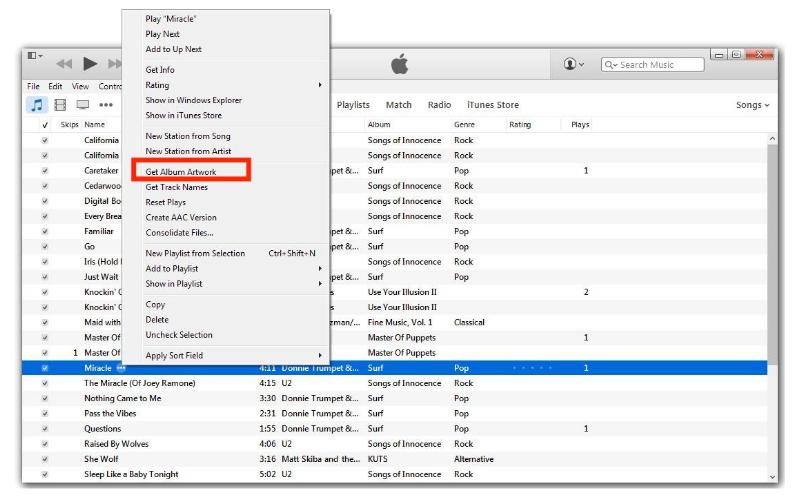
الحل 2: أضف الألبوم الفني يدويًا
هناك طريقة أخرى للتغلب على خطأ "iTunes الحصول على عمل فني للألبوم" وهي عن طريق الإضافة اليدوية للعمل الفني.
- اجمع كل الملفات بدون عمل فني للألبوم. تأكد من تذكر ألبوم كل عنصر وعنوانه.
- التالي هو البحث عن العمل الفني لكل ألبوم محفوظ. بمساعدة Safari ، انتقل إلى Google واكتب اسم الألبوم.
- بمجرد رؤية العمل الفني ، انقر بزر الماوس الأيمن فوقه ثم انقر فوق خيار حفظ الصورة كخيار.
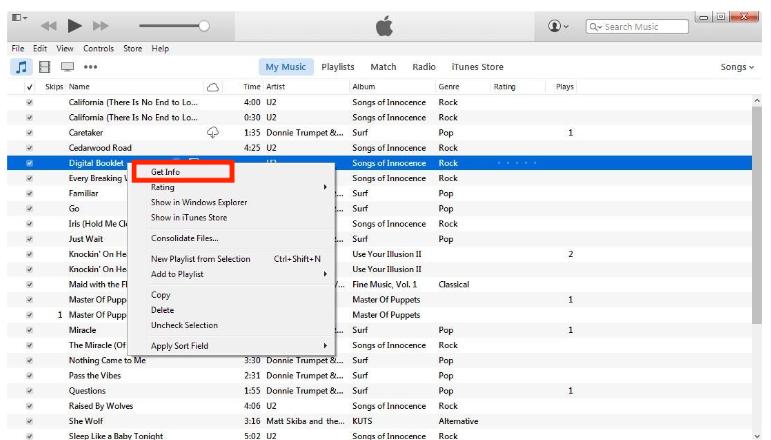
- على iTunes الخاص بك ، حدد جميع الألبومات والمسارات بدون عمل فني ، ثم انقر فوق الزر Get Info.
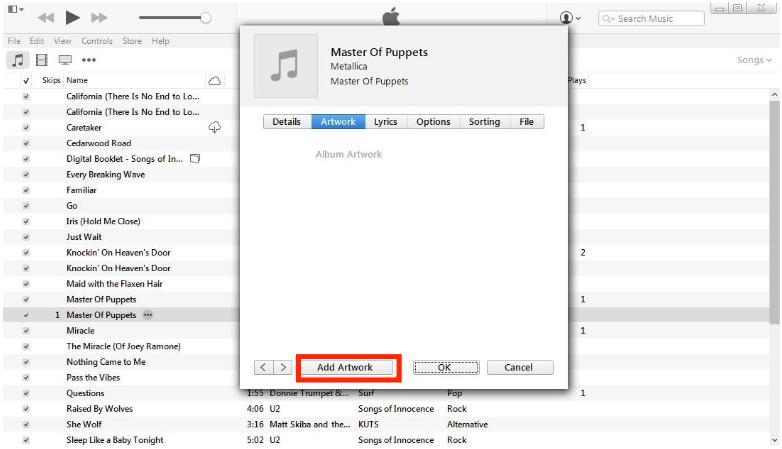
- توجه إلى علامة التبويب Artwork بعد ذلك ثم اختر Add Artwork.
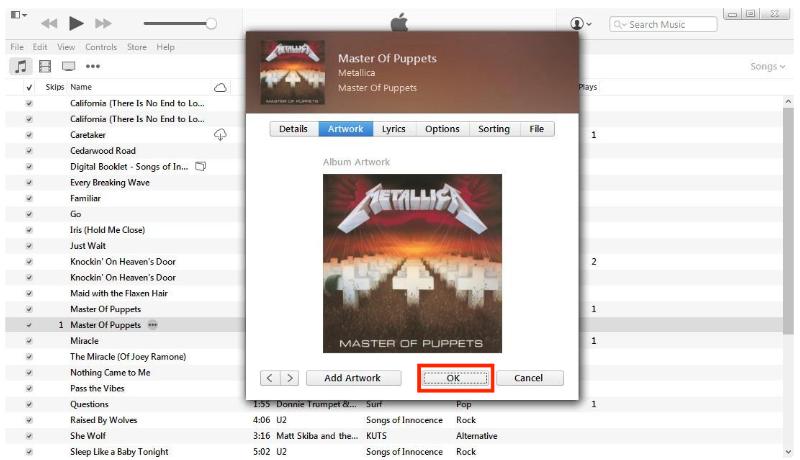
- لمعرفة الموقع الدقيق للعمل الفني المحفوظ ، استخدم علامة التبويب Finder ثم اضغط على الزر فتح. بعد القيام بذلك ، انقر فوق "موافق".
الحل 3: حذف بيانات ذاكرة التخزين المؤقت
- افتح تطبيق iTunes ثم انتقل إلى قسم الموسيقى.
- ما عليك سوى حذف مجلد الموسيقى المرئي والتأكد من نقله إلى مجلد المهملات.
- الآن ، انتقل إلى سلة المهملات وامسح جميع الملفات المنقولة إليها.
- اخرج من تطبيق iTunes ثم أعد تشغيله مرة أخرى بعد ثوانٍ.
بالنسبة لهذا الحل المتعلق بخطأ "iTunes الحصول على عمل فني للألبوم" ، يجب حذف مجلد الموسيقى فقط. قد تظل المجلدات الأخرى التي تظهر في الموقع كما هي.
الحل 4: أعد إنشاء مكتبة موسيقى iTunes الخاصة بك
قبل إعادة إنشاء مكتبة iTunes الخاصة بك ، قم بتأمين نسخة احتياطية أولاً.
- انتقل إلى مجلد iTunes.
- من هنا ، قم بعمل نسختين من مكتبة iTunes الخاصة بك وهما iTunesLibrary.itl و iTunesLibrary.xml.
- بمجرد الانتهاء ، تابع حذف ملف library / iTunes.itl الخاص بك.
- افتح تطبيق iTunes مرة أخرى ثم انقر فوق علامة التبويب ملف. اختر خيار المكتبة من قائمة القائمة ثم حدد استيراد قائمة التشغيل التالية.
- الآن ، ارجع إلى iTunesLibrary.xml. اضغط على علامة التبويب فتح أو اختر لنظامي التشغيل Windows و Mac ، على التوالي.
- بعد دقيقتين ، سيتم إنشاء مكتبة iTunes مرة أخرى. تحقق مما إذا كنت لا تزال تواجه أخطاء مثل عدم عرض iTunes الفني للألبوم.
الجزء 3. المكافأة: أفضل طريقة للاحتفاظ بملفات مكتبة موسيقى iTunes
بما أن النقاش أعلاه قد ركز على إصلاح خطأ "اختفاء صورة الألبوم من iTunes"، فسنتناول في هذا القسم الأداة المثالية التي يجب استخدامها عندما يتعلق الأمر بتأمين نسخة دائمة من كل مقطع موسيقي محفوظ في مكتبة iTunes و Apple Music الخاصة بك.
من أجل الاحتفاظ بمكتبة الموسيقى الخاصة بك ، بنفس الطريقة التي هي عليها الآن ، يجب أن يكون لديك نسخ العناصر التي تم تنزيلها مسبقًا. نظرًا لأن الملفات المعروضة على iTunes ومكتبة Apple Music تتمتع جميعها بحماية DRM ، فلن تتمكن من تنزيلها مباشرة على جهازك. وبالتالي ، فإن الحاجة إلى محول وتنزيل احترافي مفيدة للغاية.
أفضل تطبيق خارجي يُنصح بتجربته هو AMusicSoft Apple Music Converter . يأتي هذا التطبيق مزودًا بالعديد من الميزات المفيدة، مثل التنزيل والتحويل وإزالة حماية iTunes DRM ، وسرعة تصل إلى 16 ضعفًا، وإمكانية الاحتفاظ بالبيانات المهمة المتعلقة بالملف، وواجهة سهلة الاستخدام، ووظائف بسيطة، بالإضافة إلى القدرة على إنتاج نتائج بجودة صوت ممتازة.
بالإضافة إلى ذلك، يدعم الجهاز تشغيل ملفات بصيغ MP3 وWAV وAAC وAC3 وFLAC وM4A، والتي يمكن تشغيلها جميعًا على أي مشغل موسيقى دون قيود. لذا يمكنك تشغيل موسيقى iTunes على Alexa أو مشغلات الوسائط الأخرى مثل PS4 وRoku TV وغيرها.
انظر أدناه قائمة الخطوات التي يجب اتباعها لاستخدام AMusicSoft Apple Music Converter:
الخطوة 1: افتح المتصفح ثم ابحث عن موقع AMusicSoft الرسمي. من هنا، انقر فوق زر التنزيل أسفل تطبيق Apple Music Converter. ثم قم بتثبيته وتشغيله بعد ذلك.
الخطوة 2: الآن ، أضف الأغاني إلى محول عن طريق تحديد المربع الصغير قبل كل عنوان أغنية في مجموعتك.

الخطوة 3: اختر تنسيق الإخراج من بين تلك المتاحة. خصص مجلدًا نهائيًا أيضًا.

الخطوة 4: اضغط على زر التحويل وانتظر حتى تنتهي العملية.

الجزء 4. ملخص
قد تبدو الحلول الفورية المذكورة أعلاه، والمتعلقة تحديدًا بمشكلة "اختفاء صورة الألبوم من iTunes"، معقدة، لكنها في الواقع بسيطة للغاية. ما عليك سوى اتباع الخطوات المذكورة أعلاه لحل المشكلة. من ناحية أخرى، يُعد برنامج AMusicSoft Apple Music Converter أداة فعّالة للغاية، خاصةً فيما يتعلق بعمليات التنزيل.
الناس اقرأ أيضا
- كيفية إصلاح لا يتعرف iTunes الخاص بي على iPod الخاص بي
- كيف يمكنني التحقق من اشتراكي في Apple Music؟
- كيف تحول الموسيقى إلى نغمات على iOS و Android؟
- كيفية تنزيل المكتبة بأكملها على Apple Music؟
- كيفية تعيين أغنية كمنبه على iPhone؟
- دليل سهل للاستمتاع بموسيقى Google على Kindle Fire
- أفضل أغاني جاستن بيبر التي يجب عليك بثها
- كيفية نسخ مكتبة iTunes إلى محرك أقراص خارجي للنسخ الاحتياطي
 نبذة عن الكاتب
روبرت فابري هو مدون متحمس، ومهتم بالتكنولوجيا، وربما يمكنه أن يلوثك من خلال مشاركة بعض النصائح. كما أنه شغوف بالموسيقى وكتب لموقع AMusicSoft حول هذه الموضوعات.