3 طرق لحرق موسيقى Apple على قرص مضغوط مجانًا بشكل قانوني
يستمتع الكثيرون بالاستماع إلى الموسيقى على مشغل أقراص CD أو DVD، خاصةً أثناء الرحلات البرية. لكن نسخ الأقراص المضغوطة/أقراص DVD لم يعد شائعًا جدًا الآن بسبب انتشار محركات أقراص USB والتخزين السحابي. هل تعرف كيفية نسخ موسيقى Apple Music على قرص مضغوط ؟ لا تقلق إن لم تكن على دراية بهذه الطريقة، فسأشرحها بالتفصيل في هذه المقالة. هيا بنا نبدأ.
دليل المحتويات الجزء الأول: هل يمكنك نسخ الأغاني من Apple Music على قرص مضغوط؟ الجزء الثاني: تحميل أغاني Apple Music بصيغة MP3 لنسخها على قرص مضغوط الجزء الثالث: نسخ أغاني Apple Music على قرص مضغوط باستخدام iTunes/تطبيق الموسيقى الجزء الرابع: نسخ أغاني Apple Music على قرص مضغوط باستخدام Windows Media Player الجزء الخامس: نسخ أغاني Apple Music على قرص مضغوط باستخدام VLC Media Player الخاتمة
الجزء 1. هل يمكنك نسخ الأغاني من Apple Music على قرص مضغوط؟
هل يمكنك نسخ Apple Music على قرص مضغوط؟ من المؤسف أنه لا يمكنك نسخ الأغاني أو مقاطع الفيديو التي تم تنزيلها من Apple Music على أقراص مضغوطة أو أقراص DVD. بالإضافة إلى ذلك، لا يمكن نسخ الأفلام وبرامج التلفاز التي تم شراؤها من iTunes Store على أقراص مضغوطة أو أقراص DVD. إذا كنت تريد إنشاء أقراص مضغوطة وأقراص DVD خاصة بك باستخدام ملفات الصوت والفيديو هذه، فستحتاج إلى تحويلها إلى تنسيق MP3 قبل أن تتمكن من نسخها على قرص مضغوط.
مع ذلك، قد يكون تحويل أغاني Apple Music إلى MP3 صعبًا بعض الشيء بسبب نظام إدارة الحقوق الرقمية (DRM)، الذي يمنعك من تعديل ملفات الموسيقى المحملة على أجهزة غير مصرح بها. بالإضافة إلى الحصول على الملفات بصيغة MP3، عليك التأكد من أن جهاز الكمبيوتر الخاص بك مزود بمحرك أقراص يدعم نسخ الأقراص. كما ستحتاج إلى قرص فارغ بسعة تخزين كبيرة لحفظ المزيد من الأغاني.
الجزء 2. قم بتنزيل أغاني MP3 Apple Music للنسخ على قرص مضغوط
كما ذكرنا سابقًا، لنسخ موسيقى Apple Music على قرص مضغوط، يجب تحويلها إلى صيغة MP3 أولًا. يُعدّ برنامج AMusicSoft Apple Music Converter الخيار الأمثل لتحميل أغاني MP3 من Apple Music، حيث يُزيل حماية DRM من Apple Music والأغاني المُحمّلة من متجر iTunes بسهولة تامة مع الحفاظ على جودة صوت فائقة. وبفضل إزالة حماية DRM، يُمكنك تحويل الموسيقى إلى صيغ MP3، MP4، AAC، M4A، FLAC، WAV، أو غيرها من الصيغ الشائعة بسرعة تصل إلى 5 أضعاف. كما يحتفظ برنامج AMusicSoft بجميع بيانات التعريف (Metadata) وعلامات ID3 للملفات المُحمّلة، بما في ذلك العنوان، والفنان، ومعرّف المسار، وصورة الألبوم، بعد اكتمال التحويل. بهذه المعلومات، يُمكنك إدارة مكتبة الموسيقى المُحمّلة بسهولة.
يمكن الوصول بسهولة إلى كل هذه التنسيقات والاحتفاظ بها على أي جهاز، لذا فإن تشغيلها في أي وقت وفي أي مكان تريده لن يكون مصدر قلق كبير بشأن توافق الجهاز. هل يتعين عليك دفع ثمن Apple Music؟ نعم! يمكن للمشتركين فقط الاستمتاع بالموسيقى في وضع عدم الاتصال. ولكن بهذه الطريقة، لن تحتاج إلى الوصول إلى التطبيق أبدًا، أو الاحتفاظ بالاشتراك، أو توصيل جهازك بالإنترنت للاستماع إلى Apple Music.
قم بتنزيل Apple Music على MP3 لحرق الأقراص المضغوطة
الخطوة 1. أولاً وقبل كل شيء، تحتاج إلى تنزيل برنامج AMusicSoft Apple Music Converter. لن يستغرق هذا سوى بضع ثوانٍ. وسيتبع ذلك التثبيت تلقائيًا. تأكد من تشغيل برنامج AMusicSoft Apple Music Converter حتى تتمكن من البدء في استخدامه.
الخطوة الثانية: شغّل البرنامج بالنقر على أيقونة الاختصار على سطح المكتب. سيقوم البرنامج تلقائيًا بفحص مكتبة Apple Music الخاصة بك بمجرد فتحه، لذا انتظر بضع دقائق حتى يكتمل الفحص ثم اختر الأغاني التي ترغب في تحويلها.

الخطوة 3. بمجرد الانتهاء من تحديد الأغاني التي ترغب في تحويلها، ستختار تنسيق الإخراج، وفي حالتنا سنستخدم MP3، ومن هنا ستتمكن أيضًا من اختيار مجلد الوجهة لأغانيك المحولة.

الخطوة الرابعة: إذا كنت راضيًا تمامًا عن التنسيق ومسار الحفظ، فانقر على زر التحويل لبدء عملية التحويل. بعد الانتهاء، ستجد الأغاني المحولة في قسم الأغاني المحولة.

الجزء 3. انسخ أغاني Apple Music على قرص مضغوط باستخدام تطبيق iTunes/Music
كما ناقشنا سابقاً، لا يمكن نسخ مقاطع Apple Music على قرص مضغوط إلا إذا كانت خالية من DRM بتنسيق MP3، وقد قمنا بذلك بالفعل باستخدام برنامج AMusicSoft Apple Music Converter، فلنجرب الآن نسخ Apple Music على قرص مضغوط باستخدام iTunes لنظام Windows أو تطبيق Apple Music لنظام Mac.
الخطوة الأولى: شغّل برنامج iTunes على نظام Windows أو أجهزة Mac القديمة، ثم انقر على ملف > جديد > قائمة تشغيل. يمكنك تسميتها، ثم اسحب وأفلت أغاني Apple Music المحولة بصيغة MP3 إلى قائمة التشغيل هذه.
الخطوة الثانية : أدخل القرص المضغوط الفارغ، وانتظر حتى يتم التعرف عليه. ستظهر لك نافذة منبثقة تقول "لقد أدخلت قرصًا مضغوطًا أو قرص DVD". انقر فوق "موافق".
الخطوة 3. انظر إلى قائمة التشغيل التي أنشأتها ثم انقر بزر الماوس الأيمن على الخيار الذي سترى فيه "حرق قائمة التشغيل على القرص".
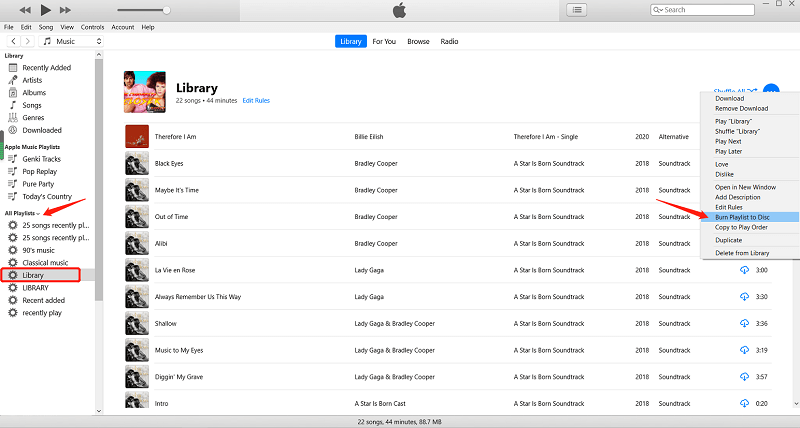
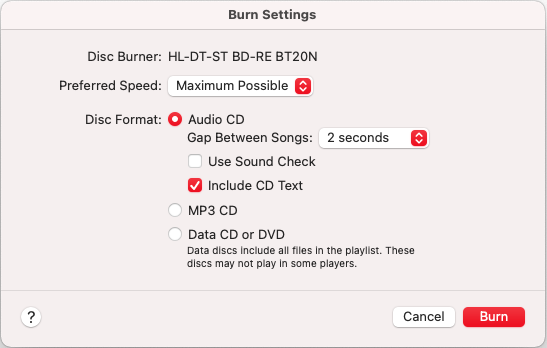
الخطوة 4. اختر قرصًا صوتيًا مضغوطًا حتى تتمكن من تشغيل هذا القرص على أي مشغل أقراص مضغوطة قياسي. ثم انقر فوق حرق. بعد ذلك سيبدأ iTunes في نسخ جميع أغاني Apple Music الموجودة في قائمة التشغيل على القرص المضغوط.
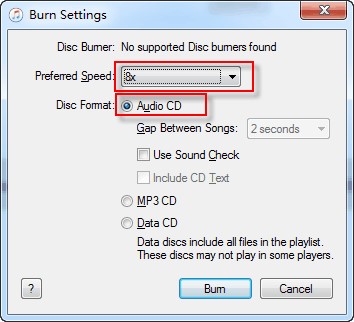
تعمل هذه الطريقة مع إصدار iTunes 12 فقط. بالنسبة لمستخدمي Mac، يمكنك استخدام تطبيق Apple Music لنسخ الأقراص المضغوطة. الخطوات مشابهة لنظام التشغيل Windows.
الجزء 4. انسخ أغاني Apple Music على قرص مضغوط باستخدام Windows Media Player
ماذا لو لم يكن هناك تطبيق iTunes وApple Music لنظام Windows الخاص بك؟ كما نعلم جميعًا، قامت شركة Apple بإيقاف iTunes، وسيتم استبداله بثلاثة تطبيقات منفصلة. إذا لم يتمكن iTunes الموجود على نظام التشغيل Windows لديك من الحصول على التحديثات إلى الإصدار الأحدث، فيمكنك تجربة Windows Media Player. إنه مشغل الوسائط الافتراضي على أجهزة الكمبيوتر التي تعمل بنظام Windows، لذلك لن تضطر إلى تثبيت برامج أخرى بعد الآن. كيفية حرق Apple Music على قرص مضغوط باستخدام WMP؟ نظرًا لأن البرنامج لن يكون صعب الاستخدام، وهو مجاني تمامًا، يمكنك فتحه والبدء. الآن، اقرأ الخطوات وتعرف على كيفية القيام بذلك.
الخطوة 1. افتح محرك الأقراص المضغوطة / أقراص DVD لجهاز الكمبيوتر الذي يعمل بنظام Windows ثم أدخل قرصًا فارغًا.
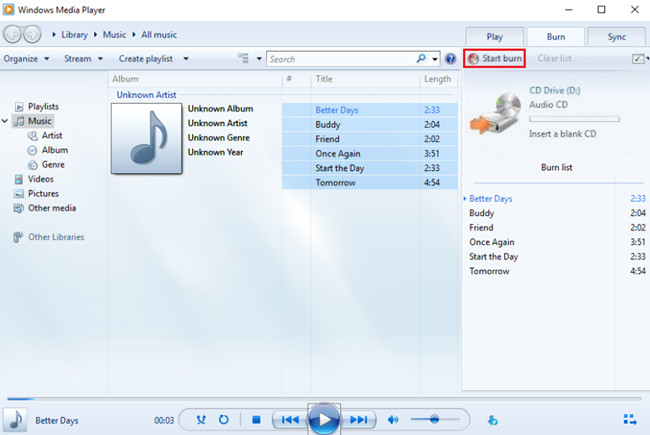
الخطوة الثانية: افتح برنامج Windows Media Player على جهاز الكمبيوتر، ثم اختر علامة التبويب "نسخ" الموجودة في الجزء الأيمن. ستظهر قائمة نسخ فارغة. ابحث عن أغاني Apple Music المحولة وانقلها عن طريق سحبها إلى قائمة النسخ.
الخطوة 3. بعد ذلك، انقر فوق القائمة التي تظهر في لوحة النسخ. ستظهر قائمة تحتوي على خيارات نسخ مختلفة. اختر "قرص مضغوط صوتي" من القائمة.
الخطوة 4. انقر فوق "بدء النسخ". بمجرد انتهاء عملية النسخ، سيتم تخزين أغاني Apple Music في القرص المضغوط.
مواضيع ذات صلة: كيفية إضافة Apple Music إلى WMP (Windows Media Player)
الجزء 5. انسخ أغاني Apple Music على قرص مضغوط باستخدام VLC Media Player
بالنسبة لمستخدمي Mac، فإن مشغل الوسائط VLC هو خيارك لنسخ Apple Music على قرص مضغوط مجانًا. إن واجهته سهلة الاستخدام وميزات النسخ على الأقراص المضغوطة الإضافية تجعله حلاً مفيدًا متعدد الإمكانات لتشغيل الوسائط وحرق الأقراص المضغوطة. إذا كنت لا تعرف كيفية استخدام هذه الميزة، فتابع القراءة لمعرفة كيفية نسخ الأقراص المضغوطة على iTunes باستخدام VLC.
الخطوة 1. افتح VLC وأدخل القرص المضغوط في محرك الأقراص بجهاز الكمبيوتر. انتقل الآن إلى قائمة الوسائط وافتح خيار التحويل / الحفظ.
الخطوة الثانية: حدد علامة تبويب "القرص" في الأعلى، ثم انقر على "فتح الوسائط". تأكد من تحديد مربع "قرص الصوت المضغوط". يمكنك الآن تحديد المسارات التي ترغب في تحويلها من القرص المضغوط. انقر على "تحويل/حفظ".
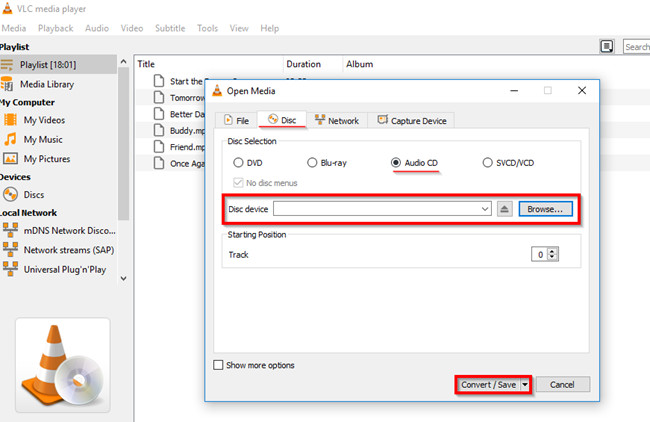
الخطوة 3. في النافذة التالية، انقر فوق أيقونة الأداة لاختيار MP3 كالتنسيق المطلوب ثم انقر فوق حفظ. الآن فقط انقر على زر ابدأ لتحويل القرص المضغوط الصوتي. يمكنك تتبع التقدم على الواجهة الرئيسية.
قد يهمك: كيفية تشغيل Apple Music على VLC
خاتمة
ناقشنا في هذه المقالة كيفية نسخ Apple Music على قرص مضغوط. على الرغم من أننا لا نستطيع نسخ أغاني Apple Music أو iTunes على قرص مضغوط مباشرةً لأنها ملفات محمية بموجب إدارة الحقوق الرقمية (DRM)، محول الموسيقى من AMusicSoft إلى Apple Music يمكن أن يجعل ذلك ممكنًا. يمكنك تجاوز DRM من Apple Music عبر AMusicSoft Apple Music Converter وتنزيلها بتنسيق MP3. آمل أن تمنحك هذه المقالة معلومات إضافية أو طرقًا يمكنك تطبيقها للاستمتاع بموسيقى Apple Music في مشغل الموسيقى المحمول أو أي محرك أقراص.
الناس اقرأ أيضا
- أفضل برنامج لنسخ الأقراص المضغوطة لنسخ موسيقى الأقراص المضغوطة إلى جهاز الكمبيوتر؟
- خطوات سهلة حول كيفية نسخ قرص DVD على جهاز iMac
- كيفية حرق القرص المضغوط على iTunes/Windows/Mac؟ [3 طرق سهلة]
- كيفية عمل نسخة احتياطية من قوائم التشغيل الخاصة بك عبر Apple CD Burner
- كيفية تصدير MP3 من موسيقى / قوائم تشغيل iTunes؟
- تنزيل الموسيقى وحرقها على قرص مضغوط بطرق متعددة
 نبذة عن الكاتب
روبرت فابري هو مدون متحمس، ومهتم بالتكنولوجيا، وربما يمكنه أن يلوثك من خلال مشاركة بعض النصائح. كما أنه شغوف بالموسيقى وكتب لموقع AMusicSoft حول هذه الموضوعات.