كيفية عمل نسخة احتياطية من قوائم التشغيل الخاصة بك عبر Apple CD Burner
من بين منتجات Apple المتعددة ، تعد Apple Music واحدة من أكثر المنتجات المستخدمة على نطاق واسع من قبل المستخدمين. هذا واضح جدًا في العدد الهائل من المستخدمين المشتركين في خدمة البث. من المحتمل أن يكون العدد المتزايد للمشتركين بسبب المجموعة الموسيقية الواسعة التي تمتلكها Apple Music ، والتي تبلغ حوالي 75 مليون مقطع صوتي في المجموع. كل هذه العناوين من فنانين متعددين من مناطق مختلفة ، لذا فإن اكتشاف الكثير من الفنانين هو أيضًا أحد المزايا التي يحصل عليها المستخدمون من Apple Music.
للاستمتاع بالخدمة بشكل أفضل، يُنصح بحفظ قوائم التشغيل وتأمين نسخة احتياطية. لذا، دعوني أقدم لكم تفاصيل مهمة حول برنامج نسخ الأقراص المضغوطة من Apple وكيفية إتمام عملية النسخ باستخدام الطرق المختلفة المتاحة.
دليل المحتويات الجزء الأول: هل يمكنك نسخ أغاني Apple Music على قرص مضغوط؟ الجزء الثاني: كيفية تنزيل أغاني Apple Music الخالية من إدارة الحقوق الرقمية على جهاز الكمبيوتر؟ الجزء الثالث: كيفية نسخ أغاني Apple Music على قرص مضغوط؟ الجزء الرابع: كلمة أخيرة
الجزء 1. هل يمكنك نسخ مسارات موسيقى Apple على قرص مضغوط؟
فيما يتعلق بما تم ذكره سابقًا ، يحتاج المستخدمون إلى اشتراك من أجل دفق الموسيقى من النظام الأساسي. مع خطتك المتوفرة ، يمكنك اختيار أي فنان أو ألبوم تريده. ومع ذلك ، نظرًا لأن جميع العناصر الموجودة في Apple Music محمية بنظام DRM ، فإن تشغيلها على أي جهاز تريده أمر مستحيل. يجب أن يكون الجهاز الذي أنت على وشك استخدامه مرخصًا من Apple Music ويجب أن يكون التطبيق موجودًا على الجهاز المصرح به لتشغيل الموسيقى. إذا لم يتم اتباع هذه الاعتبارات ، فلن تتمكن من الاستمتاع بالخدمة. لذلك ، إما أنك ستمتثل لهذه العوامل ، أو تحصل على اشتراكك الخاص أو تقوم بتنزيل الملفات وحفظها على قرص مضغوط. والسؤال الآن هو ، هل هناك أي ناسخ Apple CD يمكن استخدامه لهذه العملية؟
يمكن استخدام ناسخ الأقراص المضغوطة مباشرة بعد تنزيل مسارات Apple Music. ولكن لجعل ذلك ممكنًا ، عليك استخدام محول موسيقى احترافي. باستخدام أداة يمكنها إزالة DRM ، سيتم السماح لك الآن بتشغيلها على أي مشغل أقراص مضغوطة لديك. بصرف النظر عن ذلك ، هناك مزايا أخرى مثل حفظ نسخة إضافية من الأغاني المفضلة لديك من الممكن أنه حتى بدون اشتراكك ، لا يزال بث الأغاني ممكنًا.
الجزء 2. كيفية تنزيل أغاني Apple Music الخالية من DRM على جهاز الكمبيوتر الخاص بك؟
الشرط الرئيسي الذي تحتاجه عند نسخ Apple Music على أقراص مضغوطة هو محول الموسيقى. كان هناك الكثير من الأدوات التي قد تستخدمها بالفعل ، ومع ذلك ، عليك اختيار الأفضل لتوفير الوقت والجهد.
عند تحميل الأغاني، أنصح باستخدام برنامج AMusicSoft Apple Music Converter . بفضل مواصفاته المميزة، ستكون عملية التحميل سهلة وسريعة. إليكم فيما يلي شرحًا موجزًا لأهم ميزاته.
- إزالة DRM.
- جودة عالية لتحويل الصوت.
- تحويل وتنزيل المسارات إلى تنسيقات MP3 و FLAC و WAV و AAC و AC3 و M4A.
- واجهة مستخدم سهلة الاستخدام.
- سرعة تحويل 16x.
- الحفاظ على التفاصيل المهمة مثل علامات التعريف ومعلومات البيانات الوصفية.
عند استخدام تطبيق Apple Music أو iTunes، قد تواجه بعض مشاكل التشغيل المزعجة. ربما لا يعمل تطبيق iTunes بشكل صحيح. في بعض الحالات، قد تختفي صورة الألبوم من iTunes ، أو قد يبدأ تشغيل Apple Music تلقائيًا. لحل المشاكل الشائعة في iTunes أو Apple Music، ستحتاج إلى نقل الموسيقى إلى مشغلات أخرى لتشغيلها بسلاسة.
اتبع الخطوات التالية لتحويل وتنزيل موسيقى iTunes لاستخدامها عند استخدام ناسخ أقراص Apple المضغوطة.
- من موقع AMusicSoft، قم بتنزيل تطبيق Apple Music Converter وقم بتثبيته على جهازك المستخدم.
- افتح التطبيق وقم بتحميل ملفات الموسيقى لتحويلها من خلال النقر على مربع التحديد قبل العنوان الذي تريده.

- حدد التنسيق المفضل لديك واختر مجلد الإخراج أيضًا.

- اضغط على زر التحويل لبدء عملية التحويل.

- ثم احفظ النتائج على جهاز الكمبيوتر المحلي الخاص بك.

الجزء 3. كيفية حرق أغاني Apple Music على قرص مضغوط؟
الآن بعد أن حصلت بالفعل على النسخ التي تم تنزيلها من مسارات Apple Music التي قمت بتحويلها وجعلها خالية من DRM باستخدام AMusicSoft Apple Music Converter، فإن استخدام برنامج نسخ الأقراص المضغوطة هو الخطوة التالية. فيما يلي أربع طرق يمكنك تجربتها والتفكير في استخدامها في نسخ Apple Music. لتسمية هذه الطرق، يمكنك الاختيار من بين تطبيق Music وWindows Media Player وiTunes وVLC Media Player.
أشياء للتحضير قبل النسخ على قرص مضغوط
قبل الشروع في استخدام ناسخ الأقراص المضغوطة ، هناك أشياء يجب إعدادها مسبقًا لإنجاز العملية بسلاسة. انظر القائمة أدناه.
- قم بإعداد جهاز كمبيوتر بامتداد محرك الأقراص المضغوطة لقراءة القرص الذي ستقوم بإدخاله.
- قرص مضغوط فارغ به مساحة تخزين كافية لاستيعاب الملفات المراد نسخها.
- قائمة تشغيل تحتوي على جميع المقطوعات المراد نسخها.
- الخاص بك نشط ومسجل أبل الهوية واشتراك Apple Music.
- تم تثبيت أحدث إصدار من تطبيق iTunes بالإضافة إلى تطبيق الموسيقى.
الطريقة الأولى: نسخ موسيقى Apple باستخدام تطبيق iTunes
يمكنك استخدام تطبيق iTunes على جهاز الكمبيوتر الخاص بك كجهاز نسخ أقراص Apple CD باتباع الإجراء أدناه.
- قم بتشغيل أحدث إصدار من iTunes مثبتًا على جهازك.
- إذا لم تكن قد أنشأت قائمة تشغيل بعد ، فعليك أولاً إنشاء واحدة وإدراج جميع المسارات التي اخترتها للنسخ. للقيام بذلك ، انقر فوق علامة التبويب ملف أعلاه ، واتبعها مع جديد ثم زر قائمة التشغيل.
- بعد القيام بذلك ، ابدأ في إضافة جميع المسارات التي قمت بتحويلها منذ فترة.
- بمجرد الانتهاء من ذلك ، احصل على قرص مضغوط فارغ جاهز وأدخله في محرك الأقراص بجهاز الكمبيوتر الخاص بك. انتظر لفترة حتى يتعرف جهازك على القرص بالكامل.
- الآن ، انقر فوق علامة تبويب القائمة ملف ثم حدد نسخ قائمة التشغيل على القرص من خيارات القائمة المعروضة.
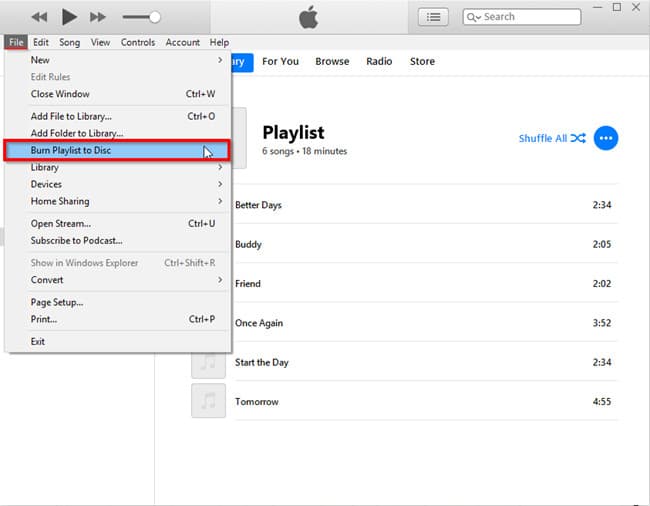
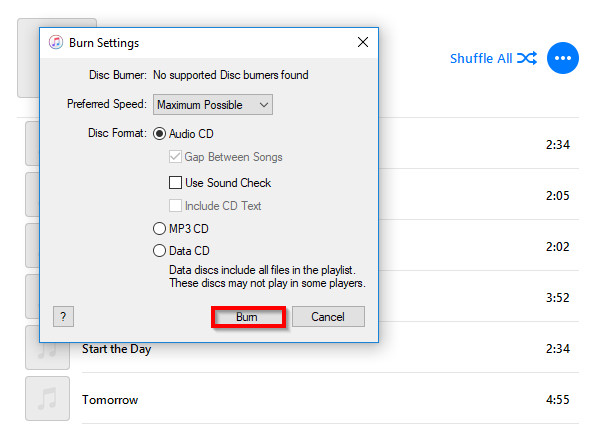
- يمكن ضبط إعدادات النسخ للعملية مباشرة بعد تحديد الخيار المذكور. على سبيل المثال ، يمكنك تغيير تنسيق القرص أو سرعة النسخ إذا كنت ترغب في ذلك.
- أخيرًا ، انقر فوق الزر "نسخ" الموجود في الزاوية اليمنى السفلية من شاشتك لبدء العملية. انتظر بعض الوقت حتى ينتهي النسخ على القرص المضغوط.
الطريقة 2: نسخ موسيقى Apple باستخدام تطبيق الموسيقى
- على جهاز الكمبيوتر Mac الخاص بك، افتح تطبيق الموسيقى واستمر في إنشاء قائمة تشغيل تحتوي على المسارات المحولة التي استخدمتها باستخدام AMusicSoft.
- في واجهة التطبيق ، حدد عرض كـ ثم الأغاني لرؤية المقطوعات التي تضيفها في قائمة التشغيل. للتأكد من تضمين كل هذه الأغاني في العملية ، تحقق مما إذا كانت هناك علامة بجوارها مباشرةً.
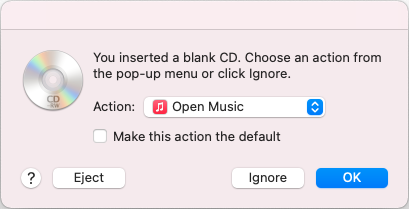
- أدخل قرص CD-R فارغًا في محرك الأقراص وسيظهر مربع حوار. حدد "فتح الموسيقى" في قائمة الإجراءات لتشغيل تطبيق الموسيقى ، انقر فوق الزر "موافق" للتطبيق.
- من شريط القائمة أعلاه ، حدد علامة التبويب "قوائم التشغيل" لمشاهدة قائمة التشغيل التي تم إنشاؤها. انقر فوق قائمة التشغيل التي قمت بإنشائها ثم اضغط على علامة التبويب ملف. اتبعه بتحديد خيار نسخ قائمة التشغيل على القرص.
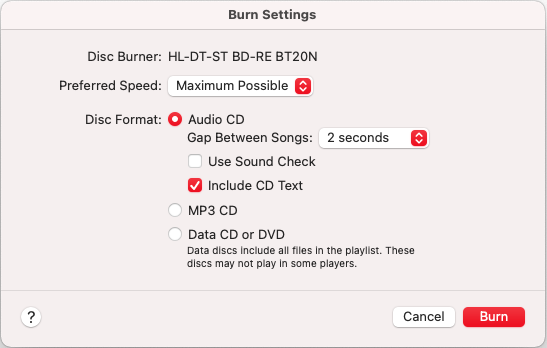
- ستظهر نافذة إعدادات النسخ فجأة على شاشتك حيث يمكنك ضبط جميع الإعدادات المضمنة هناك. يتضمن ذلك تنسيق القرص والسرعة المفضلة والمزيد. بمجرد الانتهاء من التعديل ، انقر فوق الزر Burn.
الطريقة الثالثة: نسخ موسيقى Apple باستخدام Windows Media Player
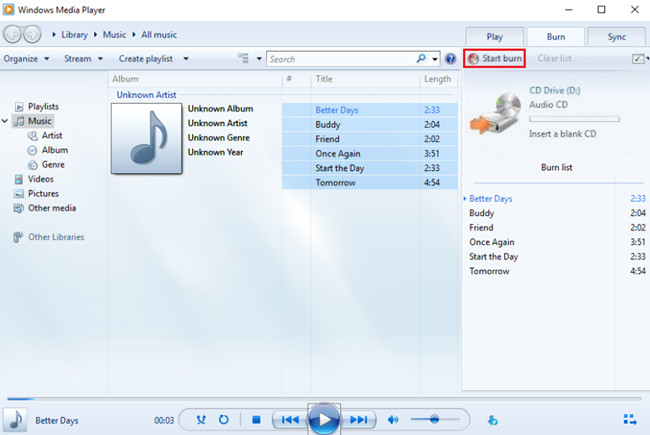
هنا يأتي ناسخ Apple CD آخر لاستخدامه ، Windows Media Player.
- بعد فتح Windows Media Player ، تابع فورًا إنشاء قائمة تشغيل جديدة. للقيام بذلك ، انقر فوق لوحة قائمة التشغيل في الجزء العلوي وابدأ في إضافة جميع المسارات المحولة إلى Windows Media Player.
- لإضافة المسارات ، يمكنك تجربة طريقة السحب والإفلات أو طريقة النسخ واللصق. تأكد من استيراد جميع العناوين قبل الانتقال إلى الخطوة التالية.
- بعد الاستيراد ، ضع القرص في محرك الأقراص المضغوطة بجهاز الكمبيوتر الخاص بك.
- كما ترى على شاشتك ، خاصة في الزاوية اليمنى العليا ، يوجد زر النسخ. انقر فوق هذا الزر ثم اسحب قائمة التشغيل التي تم إنشاؤها في المساحة الموجودة أسفل نافذة النسخ. عادةً ما يتم وضع إرساء قائمة النسخ هذا في الجانب الأيمن من الشاشة.
- أخيرًا ، انقر فوق خيار قرص الصوت المضغوط واتبعه بالضغط على زر بدء الحرق بعد ذلك. سيبدأ ناسخ الأقراص المضغوطة العملية تلقائيًا عند اختيار الزر المذكور.
الطريقة الرابعة: نسخ موسيقى Apple باستخدام VLC Media Player
إذا كان مشغل الوسائط الوحيد المتاح على جهاز الكمبيوتر الخاص بك هو VLC ، فهو جيد جدًا لأنه يمكن أن يعمل أيضًا كمنسخ أقراص مضغوطة من Apple. تحقق من الخطوات أدناه.
- ابدأ بإنشاء قائمة تشغيل على VLC.
- على شاشتك ، حدد مكان إرساء قائمة التشغيل ثم قم بسحب وإفلات القائمة التي قمت بإنشائها.
- بعد القيام بذلك ، انقر فوق علامة التبويب الوسائط من شريط القائمة أعلاه ، ثم اضغط على تحويل / حفظ.
- بعد ثوانٍ قليلة ، ستظهر نافذة Open Media. من هنا ، حدد خيار القرص أعلاه.
- أدخل القرص المضغوط الذي تم إعداده على محرك الأقراص واضغط على خيار قرص مضغوط صوتي ضمن قسم تحديد القرص.
- لاحظ الزر "استعراض" بجوار شريط جهاز القرص. انقر فوق هذا الزر بعد ذلك.
- بعد ذلك مباشرة ، ستظهر شاشة التحويل حيث يتعين عليك النقر فوق الزر تصفح. بالنقر فوق هذا الزر ، سيتم السماح لك باستيراد قائمة التشغيل المعدة للحرق.
- بعد الإضافة ، ابدأ عملية الحرق بالضغط على زر تحويل / حفظ في الأسفل.
الجزء 4. الكلمات الأخيرة
هذا كل ما يتعلق بكيفية نسخ قوائم تشغيل Apple Music على قرص مضغوط باستخدام ناسخ أقراص Apple. للحصول على النتائج المرجوة، اختر الطريقة الأنسب لك. بالنسبة للمقاطع الصوتية المحملة، استخدم برنامج AMusicSoft Apple Music Converter للحصول على أفضل جودة.
الناس اقرأ أيضا
- أسهل طريقة حول كيفية إضافة الموسيقى في GoPro Studio
- لماذا لا يعمل جهاز Apple CarPlay الخاص بي؟ أفضل الطرق لإصلاح
- كيفية مشاركة Apple Music بسهولة على Snapchat؟
- كيفية إضافة Apple Music إلى WMP (Windows Media Player)
- نصائح دفق موسيقى Apple: كيفية تشغيل الوسائط على PS4
- كيف تستمع إلى البودكاست على PS4 [الدليل الكامل]
- دليل لبث المزيد من حياة دريك على Apple Music
- iTunes غير متزامن مع iPhone؟ حلول سهلة لإصلاحها!
 نبذة عن الكاتب
روبرت فابري هو مدون متحمس، ومهتم بالتكنولوجيا، وربما يمكنه أن يلوثك من خلال مشاركة بعض النصائح. كما أنه شغوف بالموسيقى وكتب لموقع AMusicSoft حول هذه الموضوعات.