هل يمكنك تنزيل Apple Music على جهاز الكمبيوتر؟ - تم حلها!
تُعدّ Apple Music واحدة من أشهر منصات بث الموسيقى وأكثرها استخدامًا، ويتضح ذلك جليًا من خلال عدد مشتركيها. مع ذلك، يكاد يكون من المستحيل تحميل ألبوماتك وقوائم التشغيل المفضلة لديك منها، خاصةً إذا لم تكن تستخدم تطبيق iTunes . في هذه الحالة، هل ستتمكن من تحميل Apple Music على جهاز الكمبيوتر ؟
في هذا المنشور ، ستتم معالجة الخطوات التي يجب اتباعها بشكل خاص لتنزيل عملية Apple Music على جهاز الكمبيوتر بالتفصيل ، إلى جانب الأداة الموصى بها لاستخدامها عند حفظ نسخ دائمة من الملفات.
دليل المحتويات الجزء الأول: كيف أقوم بتنزيل Apple Music على جهاز الكمبيوتر الخاص بي؟ الجزء الثاني: كيفية حفظ أغاني Apple Music على الكمبيوتر بدون iTunes الجزء الثالث: الخاتمة
الجزء 1. كيف يمكنني تنزيل Apple Music على جهاز الكمبيوتر الخاص بي؟
سنشرح بالتفصيل كيفية تنزيل Apple Music على جهاز الكمبيوتر أدناه. سواء كنت تستخدم جهاز كمبيوتر يعمل بنظام Windows أو Mac أو أي جهاز iOS، ستتمكن من تنزيل الموسيقى لاستخدامها دون اتصال بالإنترنت باتباع الخطوات الموضحة أدناه.
على أي جهاز يعمل بنظام iOS (iPad ، iPhone ، iPod Touch)
- ابدأ بالتأكد من تمكين خيار مكتبة موسيقى iCloud. ما عليك سوى تشغيل تطبيق الإعدادات على أجهزة iOS الخاصة بك والنقر فوق قسم الموسيقى لتنشيط هذه الميزة.
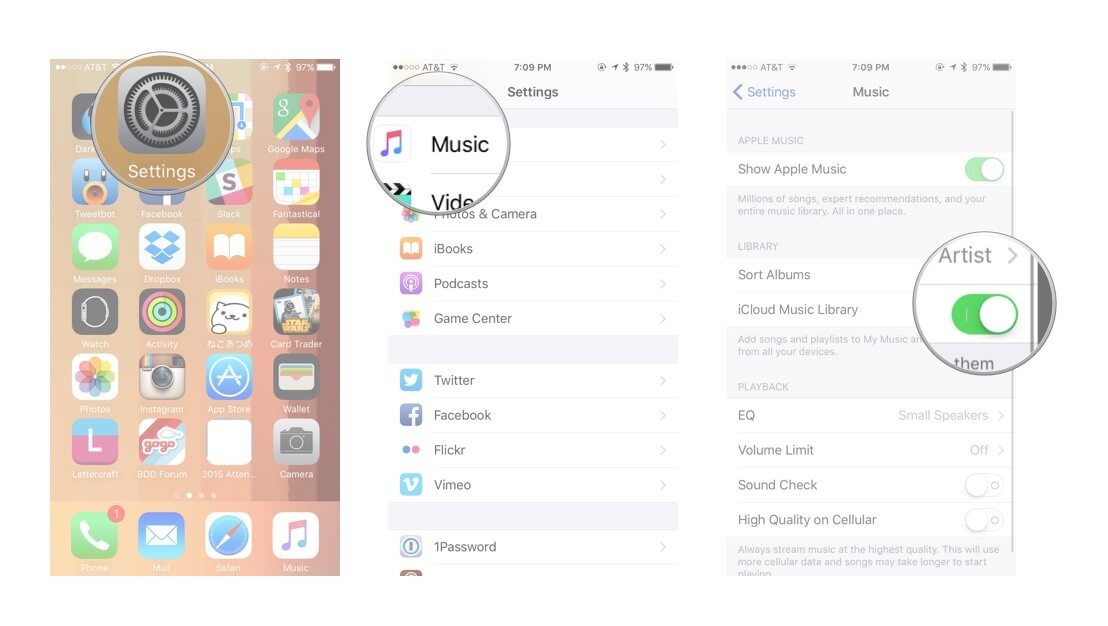
- بمجرد الانتهاء من ذلك ، انتقل إلى أيقونة تطبيق الموسيقى وحددها لفتح التطبيق.
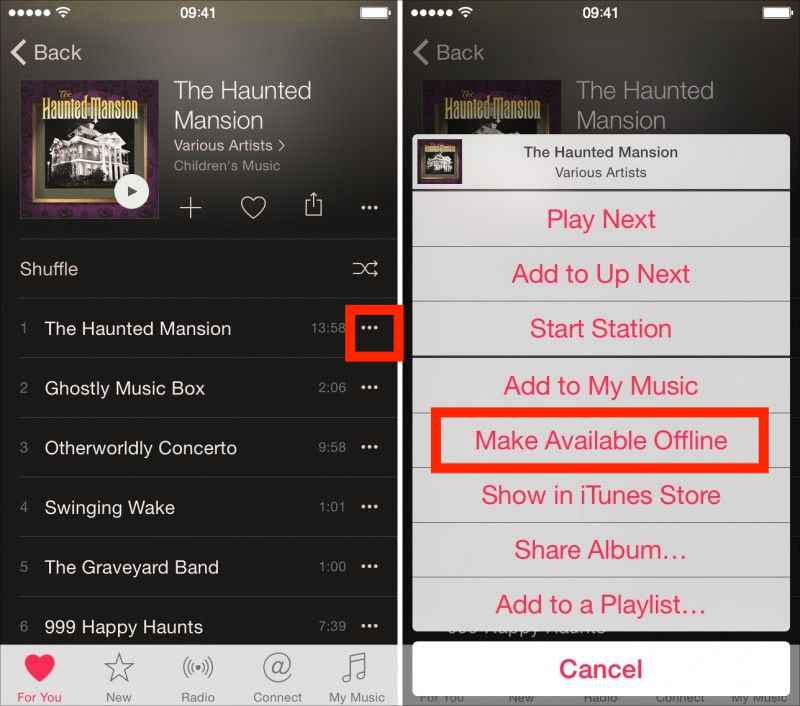
- انتقل بسرعة إلى قائمة ملفات الموسيقى واختر ما تريد حفظه على جهازك.
- بجوار كل عنوان أغنية ، يوجد زر ثلاثي النقاط يجب عليك تحديده من أجل رؤية خيارات القائمة الفرعية.
- من قائمة الخيارات ، حدد Make Available Offline. هذا يعادل يمكنك تنزيل Apple Music على جهاز الكمبيوتر
على جهاز Mac أو الكمبيوتر الشخصي
عندما يتعلق الأمر بجهاز الكمبيوتر الخاص بك أو جهاز Mac ، يمكنك استخدام تطبيق iTunes. هذا البرنامج مفيد جدًا لتنزيل وشراء الأغاني من Apple Music. بصرف النظر عن ذلك ، يمكنك أيضًا استخدام هذا لدفق الأغاني التي تريدها. بالنسبة لأولئك الذين يستخدمون جهاز كمبيوتر يعمل بنظام Windows ، يمكنك تنزيل هذا التطبيق وتثبيته عن طريق الحصول عليه من موقع ويب Apple. قبل أن تبدأ ، تأكد من وجود اشتراك في Apple Music. دعونا نرى أدناه الخطوات التي يجب اتباعها.
- على جهاز الكمبيوتر الخاص بك ، انقر فوق رمز iTunes لتشغيله.
- بعد فتح البرنامج ، سيُطلب منك تقديم كل من كلمة المرور ومعرف Apple.
- بمجرد فتح iTunes ، لاحظ علامة التبويب "الموسيقى" الموجودة في الزاوية اليسرى العليا من الشاشة الرئيسية.
- ثم حدد علامة التبويب For You لعرض جميع العناصر الموصى بها للتدفق. يمكنك إما تصفح القائمة الكاملة للأغاني أو يمكنك إما البحث عن عناوين معينة لرؤية النتيجة على الفور.
- إذا ظهر العنوان المطلوب ، فانقر فوق زر علامة الجمع لإضافته إلى مكتبتك.
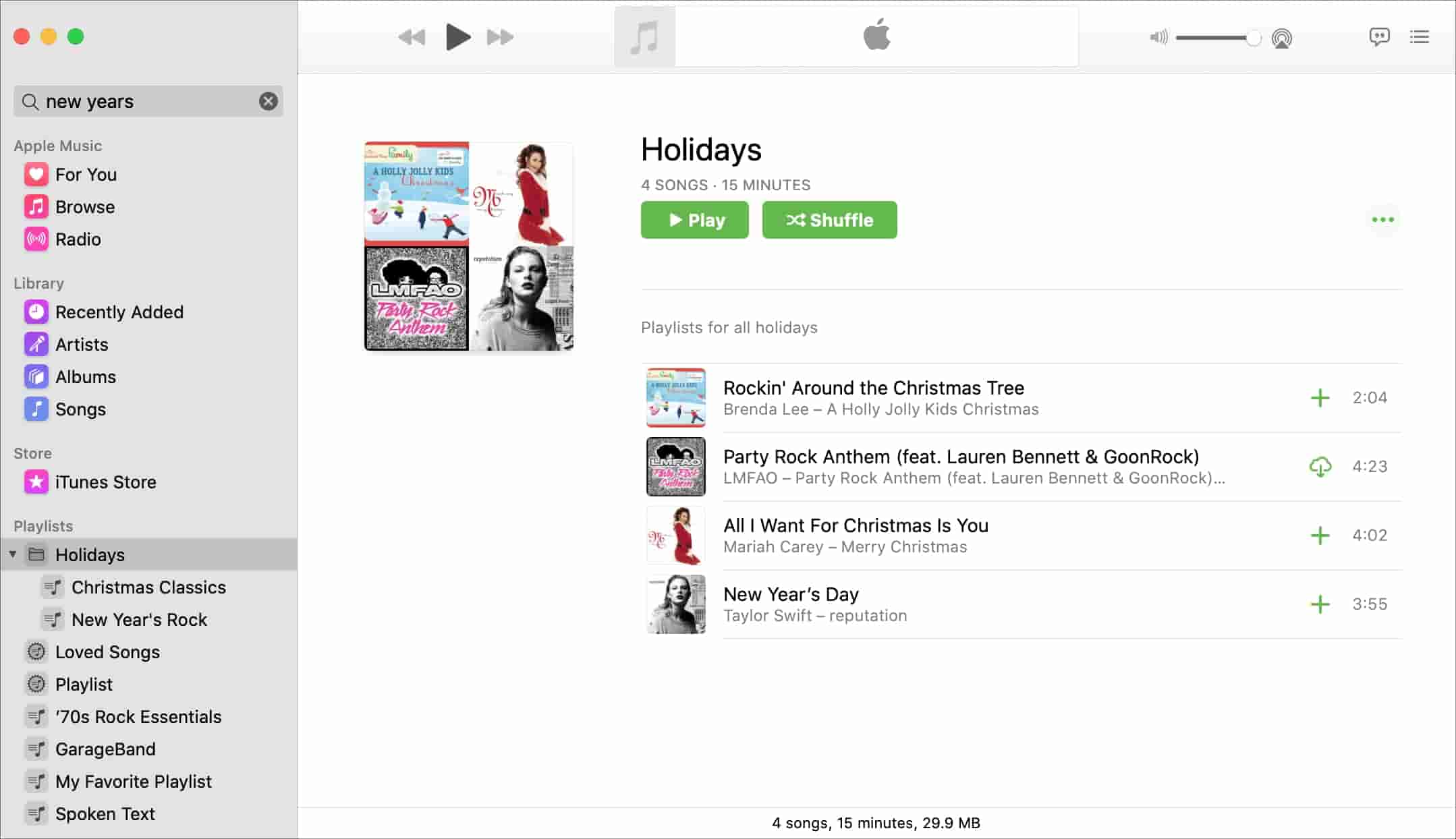
- بعد بضع ثوانٍ ، سيتم حفظ جميع العناصر التي أضفتها في مجموعتك. هذا هو الوقت الذي ستبدأ فيه عملية تنزيل Apple Music على جهاز الكمبيوتر.
- الآن ، حدد زر التنزيل لمتابعة حفظ الموسيقى على جهاز الكمبيوتر الخاص بك عبر تطبيق iTunes.
- بمجرد الانتهاء ، سيتم حفظ كل أغنية قمت بتنزيلها على جهاز الكمبيوتر الخاص بك وستكون إدارتها ممكنة بعد ذلك.
الجزء 2. كيفية حفظ أغاني Apple Music على الكمبيوتر بدون iTunes
أحد أبرز الفروقات بين Apple Music و iTunes هو أن جميع الملفات الصوتية المتوفرة على Apple Music محمية بتقنية إدارة الحقوق الرقمية (DRM) . هذا يعني أن استخدام Apple Music سيكون محدودًا، بما في ذلك الأجهزة التي يمكنك استخدامها للبث. حتى أنه لا يمكنك نقل الملفات إلى أجهزة متعددة لأن الصيغ التي تم ترميزها بها غير مدعومة وغير قابلة للوصول.
لذا، لتجنب هذه المشاكل، أنصح باستخدام برنامج احترافي لتحويل وتنزيل الموسيقى للحصول على نسخ دائمة من أغانيك المفضلة. أنصحك باستخدام برنامج AMusicSoft Apple Music Converter ، فهو سيساعدك كثيراً في عملية تنزيل موسيقى Apple على جهاز الكمبيوتر.
دعونا نرى أدناه الميزات الرئيسية لهذه الأداة.
مميزات برنامج AMusicSoft Apple Music Converter
- يمكن تنزيل أغاني Apple Music ومساعدتك في الاحتفاظ بنسخ دائمة من الأغاني.
- يمكن تحويل ملفات الموسيقى إلى تنسيقات إخراج عادية مثل MP3 و FLAC و WAV و AAC و AC3 و M4A.
- سرعة تحويل وتنزيل أسرع 16 مرة.
- نتائج التحويل هي بالتأكيد أفضل جودة صوت.
- يمكن الاحتفاظ بجميع التفاصيل المهمة لملفات الموسيقى حتى بعد التحويل. وتشمل هذه العلامات التعريفية ومعلومات البيانات الوصفية للأغاني.
- يستطيع قم بإزالة DRM من أغاني Apple Music مما يجعلها مجانية لأي عملية يتم إجراؤها.
- السهولة والراحة في استخدام هذه الأداة مضمونة.
كيفية استخدام AMusciSoft Apple Music Converter؟
- قم بتشغيل أي متصفح متاح على جهاز الكمبيوتر الخاص بك ثم توجه إلى موقع AMusicSoft على الويب لتنزيل تطبيق Apple Music Converter. بعد عملية التنزيل مباشرة، تابع عملية التثبيت.
- بعد القيام بذلك ، أضف الأغاني إلى التطبيق. للقيام بذلك ، ما عليك سوى النقر فوق المربع قبل كل عنوان أغنية وتحميلها في المحول.

- قم بالاختيار من التنسيقات المتوفرة المذكورة في AMusicSoft ثم اختر مجلدًا نهائيًا لحفظ النتائج.

- اضغط على زر التحويل لبدء عملية التحويل.

- بعد بضع دقائق ، ستتم العملية ويمكنك الآن تنزيل الأغاني المحولة كملفات محلية على جهاز الكمبيوتر الخاص بك.
الجزء 3. استنتاج
أثناء القيام بعملية تنزيل Apple Music على جهاز الكمبيوتر ، يمكنك اتباع الدليل الذي تمت مشاركته أعلاه. يتناول هذا كيفية القيام بذلك على أي جهاز iOS لديك وأيضًا على جهاز Mac أو Windows. الآن ، في iTunes ، يمكنك تنزيل الأغاني غير المحمية التي يسهل الوصول إليها على الأجهزة الأخرى.
يختلف الأمر مع ملفات Apple Music، فهي محمية بنظام إدارة الحقوق الرقمية (DRM) ويصعب الوصول إليها بأي طريقة. لذا، للتخلص من هذه القيود، أنصح باستخدام برنامج AMusicSoft Apple Music Converter الذي يضمّ العديد من الميزات التي تُمكّن من تحميل قوائم التشغيل والألبومات من Apple Music.
الناس اقرأ أيضا
- أكثر الطرق فعالية لأغاني Apple Music Songs Greyed Out Error
- كيفية ضبط نغمة رنين من Apple Music بدون iTunes
- أفضل بديل لضبط سرعة تشغيل موسيقى Apple
- كيفية إزالة الأغاني من قائمة تشغيل موسيقى Apple
- "هل تلغي Apple Music من تلقاء نفسها" ، هل هذا ممكن؟
- الدليل الكامل حول كيفية شراء أغنية على iTunes
- كيف يمكنني نقل الموسيقى من iTunes إلى مشغل MP3 الخاص بي؟
- أفضل الطرق لنقل قائمة تشغيل iTunes إلى كمبيوتر آخر
 نبذة عن الكاتب
روبرت فابري هو مدون متحمس، ومهتم بالتكنولوجيا، وربما يمكنه أن يلوثك من خلال مشاركة بعض النصائح. كما أنه شغوف بالموسيقى وكتب لموقع AMusicSoft حول هذه الموضوعات.