يمكنك ضبط مؤقت على Apple Music: أبسط طريقة كيف
تعد الموسيقى من أفضل الخيارات للسماح لأنفسنا بالنوم ، خاصة عندما يصعب علينا القيام بذلك. لكن بالطبع ، لا أحد يرغب في السماح لهواتفهم بالاستمرار في اللعب طوال الليل وإيقاف تشغيلها بسبب انخفاض البطارية. لذا ، فإن أفضل حل لإصلاح ذلك هو معرفة كيفية ضبط مؤقت النوم على تطبيق الموسيقى الخاص بهم.
إذا كنت ترغب في معرفة كيفية ضبط مؤقت النوم على Apple Music ، فتابع قراءة هذا المقال. سنستعرض أدناه إمكانية ضبط مؤقت النوم على Apple Music على أجهزتك. كما سنتعرف على أفضل الأدوات التي يمكنك استخدامها لتحويل الأغاني إلى صيغ قابلة للتوافق.
دليل المحتويات الجزء الأول: كيفية ضبط مؤقت النوم لتطبيق Apple Music على iPhone و iPad الجزء الثاني: كيفية ضبط مؤقت النوم لتطبيق Apple Music على Android الجزء الثالث: كيفية تحويل Apple Music إلى صيغة MP3 عادية الجزء الرابع: الخاتمة
الجزء 1. كيفية ضبط مؤقت النوم لموسيقى Apple على iPhone و iPad
لا يمكن إجراء عملية ضبط مؤقت على Apple Music مباشرة عبر تطبيق Apple Music لنظام التشغيل iOS لأن ميزة ضبط المنبه أو مؤقت السكون لم يتم إصدارها بواسطة Apple Music حتى الآن. لكن الخبر السار هو أنه لا تزال هناك طريقة يمكنك من خلالها ضبط مؤقت على Apple Music وذلك من خلال تطبيق Clock المثبت مسبقًا على جهاز iOS الخاص بك.
المدرجة أدناه هي الخطوات البسيطة التي يجب اتباعها لضبط مؤقت النوم على جهاز iPhone و iPad. تحقق منها.
- على جهازك ، انقر فوق تطبيق الساعة وقم بتشغيله.
- كما ترى ، يوجد شريط أدوات أدناه حيث توجد علامة التبويب Timer في الزاوية اليمنى. اضغط على أيقونته لفتح نافذتها.
- في النافذة التالية المعروضة ، ستتاح لك الفرصة لتغيير طول الفترة الزمنية التي ترغب في ضبط المنبه.
- بعد ذلك ، اضغط على زر عندما ينتهي Timer ، الموجود في نفس الصفحة مباشرة ضمن قسم إعداد الوقت.
- من بين الخيارات التي تراها في النافذة الجديدة ، اضغط على زر إيقاف التشغيل الذي يمكن العثور عليه في الأسفل.
- الآن ، ألق نظرة على الزاوية اليمنى العليا ولاحظ الزر "تعيين". انقر فوق هذا للمتابعة.
- إذا كنت قد انتهيت بالفعل من إعدادات الساعة ، فانتقل إلى Apple Music وافتحها على جهازك.
- عند تشغيل تطبيق Apple Music ، ابدأ باختيار الألبوم أو قائمة التشغيل التي ترغب في بثها حتى تنام.
- أخيرًا ، أغلق التطبيق.
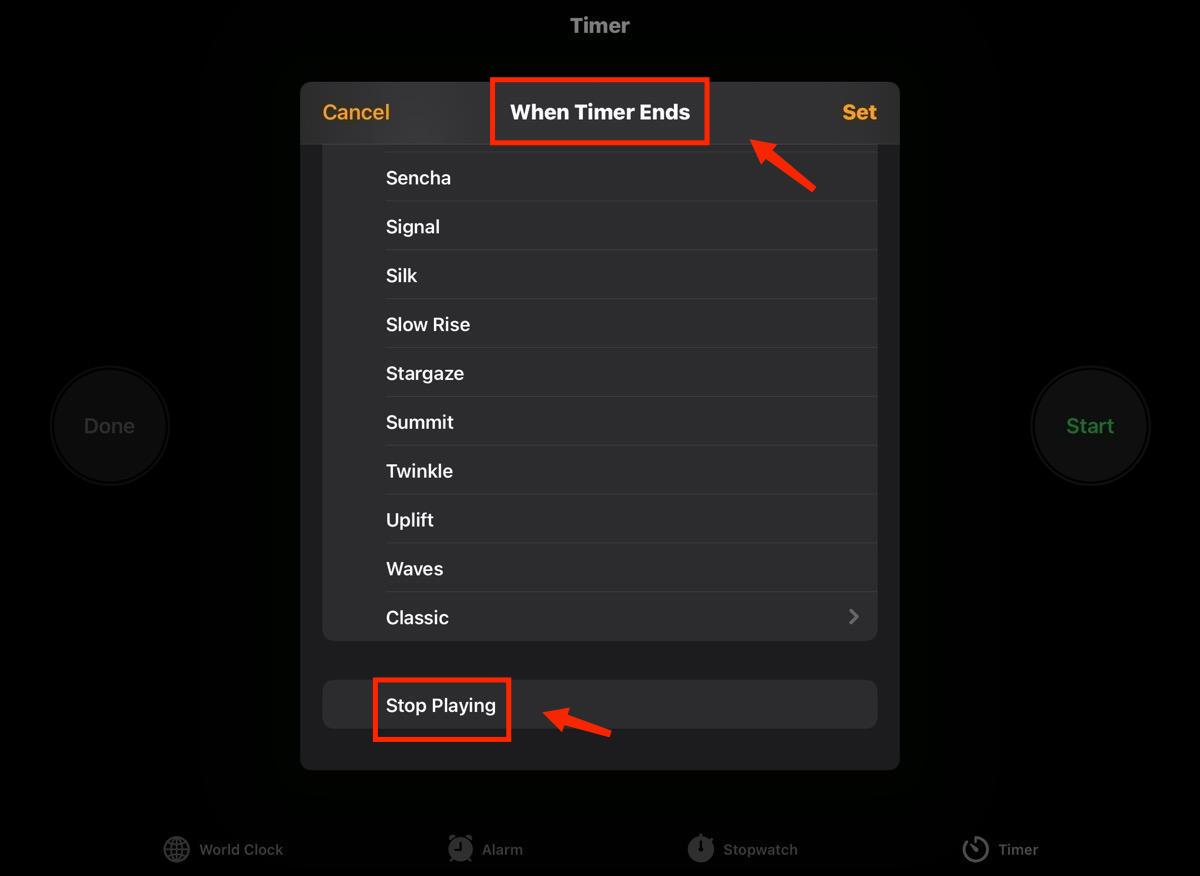
نظرًا لإتمامك للخطوات بنجاح ، سيتوافق عداد الوقت تلقائيًا وفقًا لذلك بناءً على المدة الزمنية التي قمت بتعيينها مسبقًا. بالإضافة إلى ذلك ، ستتاح لك الفرصة لتوفير بعض من بطاريتك لأنه سيتم إيقاف تشغيلها وإغلاقها تلقائيًا بعد استخدامها. بدلاً من ذلك ، يمكنك محاولة استخدام Siri لإيقاف المؤقت إذا كنت ترغب في ذلك. هذا فعال إذا كنت ترغب في إيقاف الموسيقى دون عناء بمجرد الانتهاء من تشغيلها. للقيام بذلك ، ما عليك سوى التحدث وإصدار صوت لطلب Siri لإعداد مؤقت.
ومع ذلك ، نظرًا لأنك ستقوم فقط بضبط المنبه عبر إشارات صوتية ، فسيتعين عليك إجراء تعديلات على الإعدادات يدويًا بين الحين والآخر.
الجزء 2. كيفية ضبط مؤقت النوم لموسيقى Apple على Android
هل يُمكن ضبط مؤقت في تطبيق Apple Music على أجهزة أندرويد أيضًا؟ لحسن الحظ، على عكس أجهزة iOS، صُمم تطبيق Apple Music لأجهزة أندرويد بميزة مؤقت النوم. لذا، فإن ضبط المؤقت على Apple Music لأجهزة أندرويد أسهل بكثير من نظام iOS. يُرجى ملاحظة أن الخطوات الموضحة أدناه خاصة بتطبيق الموسيقى لنظام أندرويد الإصدار 3.10.
للقيام بذلك ، باتباع الخطوات المذكورة أدناه أمر لا بد منه.
- ابدأ بفتح تطبيق الموسيقى على جهازك.
- مباشرة بعد عنوان الأغنية ، يمكنك رؤية زر ثلاثي النقاط مطلوب تحديده من أجل رؤية القائمة.
- من بين الخيارات التي يتم عرضها ، عليك النقر فوق Sleep Timer.
- لتمكين المؤقت ، يمكنك إما النقر فوق زيادات الوقت أو الشروط الخاصة.
في الواقع ، تعتبر الزيادات الزمنية والظروف الخاصة مفيدة حسب احتياجاتك. إذا كانت الأغنية التي تريدها قصيرة فقط ، فستكون الزيادات الزمنية هي الخيار الأفضل لأنها تتراوح من 15 دقيقة إلى ساعة واحدة. من ناحية أخرى ، إذا كان لديك العديد من الألبومات لتشغيلها أو كان لديك الكثير من الأغاني لبثها ، فيمكنك حينئذٍ استخدام شروط خاصة بدلاً من ذلك. يمكنك الاختيار من بين "عند انتهاء قائمة التشغيل الحالية" و "عند انتهاء الألبوم الحالي" و "عند انتهاء الأغنية الحالية".
إذا لم ينجح ذلك دائمًا، يمكنك أيضًا البحث عن مؤقت النوم في متجر Google Play لضبط مؤقت Apple Music على نظام Android.
الجزء 3. كيفية تحويل Apple Music إلى تنسيق MP3 عادي
إذا كان القيام بهذه العملية مُرهقًا بالنسبة لك، فهل يمكنك ضبط مؤقت على Apple Music، خاصةً إذا كنت تستخدم أجهزة أخرى غير Android أو iOS؟ في هذه الحالة، يُفضّل أن تُحاول حفظ الأغاني بصيغة أخرى وتشغيلها عبر مشغلات الموسيقى الأخرى لديك. ولتحقيق ذلك، ستحتاج إلى استخدام أداة احترافية قادرة على تحميل أغاني Apple Music بصيغة MP3 ، بالإضافة إلى الصيغ الأخرى المتاحة.
لمساعدتك في ذلك، يمكنك استخدام برنامج AMusicSoft Apple Music Converter . إلى جانب تحويل ملفات MP3، يُمكنه تحويل الملفات إلى صيغ FLAC وAAC وWAV و AC3 وM4A. كما يُمكن لبرنامج AMusicSoft إتمام العملية بسرعة تصل إلى 16 ضعفًا. علاوة على ذلك، فهو ليس ممتازًا فقط لعمليات التحويل والتحميل، بل يُمكنه أيضًا إزالة حماية إدارة الحقوق الرقمية (DRM) من الأغاني.
إذا كنت ترغب في الحصول على أفضل جودة صوت للاستماع إليها في أقصر وقت ممكن ، فأنت بحاجة إلى اتباع الخطوات أدناه.
الخطوة 1 من الموقع الرسمي لشركة AMusicSoft، قم بتنزيل تطبيق Apple Music Converter.
الخطوة 2 بعد ذلك ، سوف تشرع في قراءة الملفات. بمجرد الانتهاء من ذلك ، يمكنك البدء في إضافة الأغاني للتحويل بمجرد تحديد المربع الموجود قبل كل عنوان أغنية.

الخطوة 3 ثم حدد تنسيق الإخراج لاستخدامه ومجلد إخراج لحفظ الملفات المحولة.

الخطوة 4 انقر فوق الزر "تحويل" للسماح ببدء التحويل.

Ste5 اضغط على القائمة المحولة أعلاه لمشاهدة تحويل ملفات الموسيقى.
الجزء 4. استنتاج
على الرغم من عدم وجود ميزة مؤقت النوم المدمجة في تطبيق Apple Music لنظام iOS، إلا أنه يمكنك ضبط مؤقت النوم باتباع الخطوات المذكورة سابقًا. أما إذا كنت تستخدم جهازًا يعمل بنظام Android، فلا داعي للقلق، لأنه كما ذكرنا، يتضمن هذه الميزة.
لبث أغاني Apple Music على أجهزة مختلفة إلى جانب iOS و Android، يمكنك استخدام برنامج AMusicSoft Apple Music Converter ، حيث ستفيدك مزايا استخدام هذه الأداة كثيرًا.
الناس اقرأ أيضا
 نبذة عن الكاتب
روبرت فابري هو مدون متحمس، ومهتم بالتكنولوجيا، وربما يمكنه أن يلوثك من خلال مشاركة بعض النصائح. كما أنه شغوف بالموسيقى وكتب لموقع AMusicSoft حول هذه الموضوعات.