كيفية تصدير الأغاني من iTunes إلى أي مكان (4 طرق)
إذا كنت ترغب في معرفة كيفية عمل نسخة احتياطية من موسيقاك المفضلة، فستجد في هذا الدليل شرحًا لكيفية تصدير الأغاني من iTunes . على الرغم من أن iTunes لاقى استحسانًا كبيرًا في بداياته كبرنامج احترافي لتشغيل وإدارة الوسائط، إلا أن عددًا متزايدًا من المستخدمين يُبلغون عن ظهور العديد من المشاكل أثناء استخدامه، حتى أن بعضهم يفقد موسيقاه أو قوائم تشغيله دون علمه.
للاحتفاظ بالموسيقى المفضلة لديك إلى الأبد، يمكنك محاولة تصدير الأغاني أو نقلها من iTunes إلى الكمبيوتر أو محرك أقراص USB أو خدمة التخزين السحابية أو أي جهاز وسائط تريده. كيف يمكنني تصدير كل الموسيقى الخاصة بي من iTunes؟ سيشارك هذا البرنامج التعليمي جميع عمليات تصدير الموسيقى وقوائم التشغيل من iTunes! اقرأ للأمام لمعرفة المزيد عن هذا.
دليل المحتويات الجزء الأول: كيفية تصدير أغاني iTunes إلى الكمبيوتر يدويًا؟ الجزء الثاني: كيفية تصدير أغاني iTunes غير المحمية إلى MP3؟ الجزء الثالث: كيفية تصدير أغاني iTunes المحمية إلى MP3؟ الجزء الرابع: كيفية تصدير أغاني iTunes إلى XML/نص؟ الخاتمة
الجزء 1. كيفية تصدير أغاني iTunes إلى الكمبيوتر يدويًا؟
إذا توقف iTunes عن العمل فجأة، يمكنك استعادة ملفات النسخ الاحتياطي للموسيقى إذا كنت قد حفظت نسخة احتياطية على جهاز الكمبيوتر الخاص بك مسبقًا. علاوة على ذلك، يمكنك نقل مكتبة الموسيقى الاحتياطية من جهاز الكمبيوتر القديم إلى جهاز جديد إذا كنت قد اشتريت واحدًا. لهذا السبب نرغب في تصدير الأغاني من iTunes إلى جهاز الكمبيوتر. كيف يتم تصدير الأغاني من iTunes إلى جهاز الكمبيوتر أو القرص الصلب؟ إليك الخطوات:
الخطوة الأولى: يمكنك دمج جميع الملفات في مكتبتك أولاً في مجلد iTunes لتسهيل نقلها إلى جهاز كمبيوتر جديد. افتح iTunes، ثم اختر ملف > مكتبة > تنظيم المكتبة. حدد "دمج الملفات".
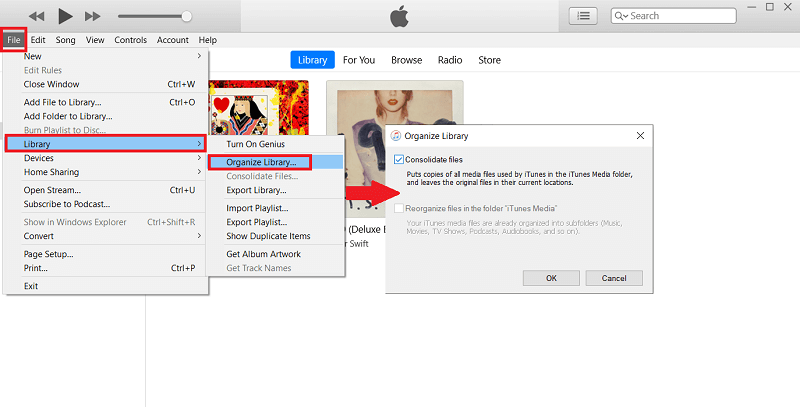
الخطوة 2 : اختر "تحرير" > "التفضيلات"، ثم انقر على "متقدم". من قسم "موقع مجلد وسائط iTunes"، يمكنك الحصول على اسم المجلد الذي تريد تخزين مكتبة iTunes الخاصة بك فيه. انسخ مسارات مجلد iTunes. قم بإنهاء اي تيونز.
الخطوة 3 : انتقل إلى مجلد iTunes الخاص بك في File Explorer (Windows) أو Finder (Mac). اسحب مجلد iTunes من موقعه إلى سطح المكتب أو مجلد آخر أو محرك أقراص خارجي.
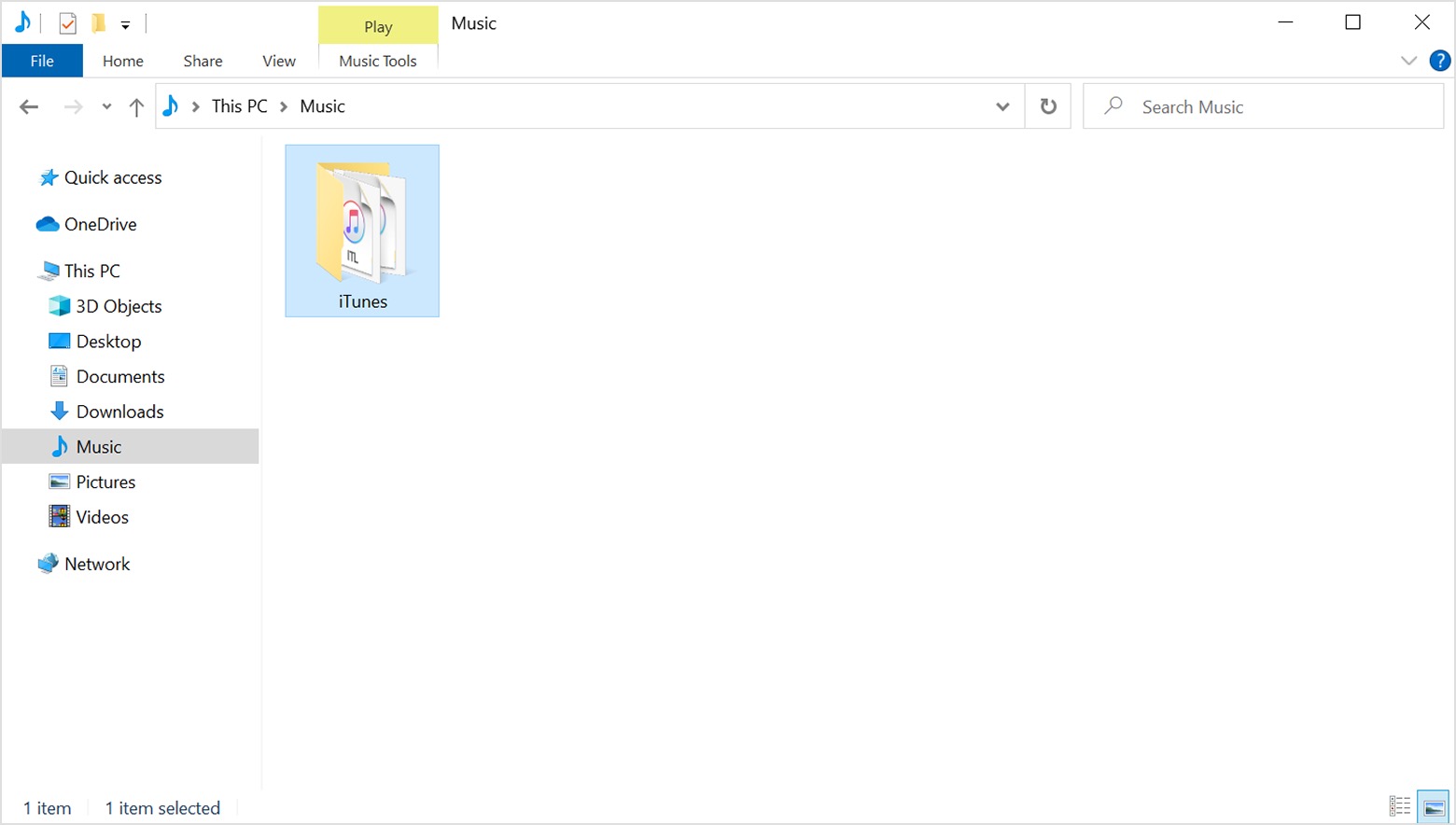
على الرغم من أن نقل الموسيقى من iTunes إلى جهاز الكمبيوتر الخاص بك أمر سهل للغاية، إلا أنه يبدو وكأنه طريقة تستغرق وقتًا طويلاً. قد لا يمكن تشغيل الملفات المصدرة على الأجهزة المحمولة.
الجزء 2. كيفية تصدير أغاني iTunes غير المحمية إلى MP3؟
إذا كنت ترغب في تصدير الموسيقى من iTunes إلى جهازك المحمول أو أي مشغل وسائط آخر للاستماع إليها أثناء التنقل، فعليك تصديرها إلى صيغ صوتية شائعة مثل MP3. لحسن الحظ، الموسيقى المشتراة من iTunes بعد عام 2009 هي بصيغة AAC خالية من إدارة الحقوق الرقمية (DRM)، لذا يمكنك تحويلها إلى MP3 مباشرةً باستخدام مُشفّر MP3 المدمج. كيف تُصدّر الأغاني من iTunes إلى MP3 بدون إدارة الحقوق الرقمية (DRM) ؟ إليك الخطوات التي يمكنك اتباعها.
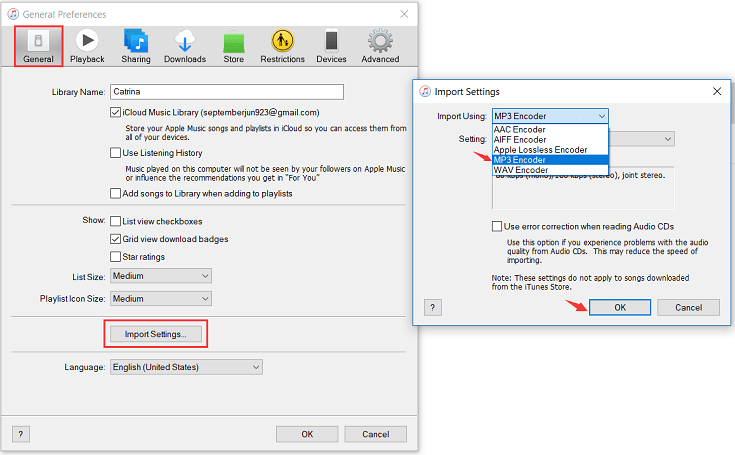
الخطوة 1 : افتح تطبيق iTunes على جهاز الكمبيوتر المستخدم. إذا كنت تقوم بتصدير الأغاني من iTunes على جهاز Mac، فانقر فوق علامة التبويب iTunes الموجودة في الزاوية العلوية اليسرى، ثم انقر فوق "التفضيلات". إذا كنت تستخدم Windows بدلاً من ذلك، فحدد علامة التبويب "تحرير" ثم حدد خيار "التفضيلات".
الخطوة 2 : بعد بضع دقائق، سيتم فتح نافذة التفضيلات وسيتم عرض علامة التبويب عام. الآن انقر فوق الزر "إعدادات الاستيراد" في الزاوية اليمنى السفلية. اختر MP3 Encoder لأننا نتعامل مع كيفية تصدير موسيقى iTunes إلى تنسيق MP3. انقر فوق "موافق" لحفظ التغييرات التي أجريتها.
الخطوة 3: ارجع إلى مكتبة الموسيقى الخاصة بك، وابحث عن الأغنية التي تريد تحويلها إلى MP3 في iTunes، ثم انقر عليها نقرة واحدة. عندما يتم تمييز الأغاني التي تريد تحويلها، انقر على قائمة "ملف" في iTunes. انقر على "تحويل" (في بعض الإصدارات القديمة من iTunes، ابحث عن "إنشاء إصدار جديد" بدلاً من ذلك). انقر على "إنشاء إصدار MP3".
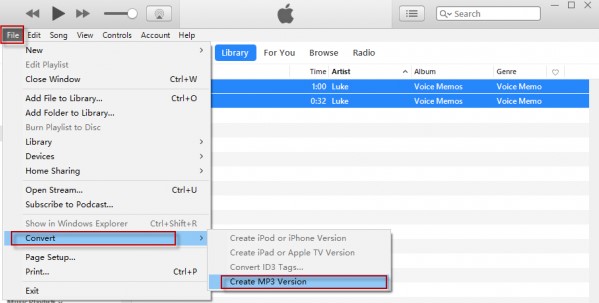
ستظهر العناصر المحولة في مكتبتك أو مجموعتك المحفوظة. يمكنك الآن نقل أغاني MP3 هذه إلى أي مكان تريده.
الجزء 3. كيفية تصدير أغاني iTunes المحمية إلى MP3؟
يُرجى ملاحظة أن الإجراء المذكور أعلاه ينطبق فقط على جميع عناصر iTunes غير المحمية بتقنية إدارة الحقوق الرقمية (DRM). أما الموسيقى والفيديوهات والبرامج التلفزيونية والكتب الصوتية التي تم شراؤها من iTunes بين عامي 2003 و2009، فلا تزال محمية بتقنية إدارة الحقوق الرقمية. بالإضافة إلى ذلك، تم استبدال iTunes بتطبيقات أخرى، منها Apple Music. تستخدم Apple تقنية إدارة الحقوق الرقمية المسماة FairPlay لمنع توزيع جميع المحتويات الرقمية المتوفرة في Apple Music، وذلك للحد من القرصنة. لذا، لا يمكنك تحويل ملفات Apple Music أو iTunes المحمية إلى MP3 مباشرةً باستخدام مُشفّر MP3 الخاص بـ iTunes.
كيفية تصدير الأغاني من ملفات iTunes وApple Music المحمية بتقنية إدارة الحقوق الرقمية (DRM)؟ إذا كنت تمتلك ملفات صوتية محمية بتقنية DRM، فستحتاج أولاً إلى برنامج FairPlay لإزالة هذه التقنية من ملفات Apple Music وiTunes. لتحقيق ذلك، يمكنك تجربة برنامج AMusicSoft Apple Music Converter ، وهو برنامج قوي يُسهّل عملية إزالة DRM. يُمكنه تحويل مكتبة الموسيقى الخاصة بك بالكامل إلى التنسيق الذي تريده، مثل MP3 وWAV وFLAC وAAC وAC3 وM4A، بسرعة تصل إلى 5 أضعاف. كما يحتفظ برنامج AMusicSoft بجميع بيانات التعريف (Metadata) وعلامات ID3 للملفات المُنزّلة، بما في ذلك العنوان والفنان ومعرف المسار وصورة الألبوم، بعد اكتمال التحويل. بهذه المعلومات، يُمكنك إدارة مكتبة الموسيقى المُنزّلة بسهولة.
يمكنك العمل مع Windows وMac! احصل على أغاني MP3 خالية من DRM من Apple Music وiTunes عبر AMusicSoft Apple Music Converter! انقر فوق زر التنزيل المجاني لتنزيلها على جهاز الكمبيوتر الخاص بك!
الخطوة 1. قم بتشغيل برنامج AMusicSoft Apple Music Converter. سيقوم البرنامج على الفور بالبحث عن مكتبة الموسيقى الخاصة بك. ثم يمكنك البحث عن أغنية Apple Music التي تريد إزالة DRM منها. ببساطة عن طريق سحبها إلى الزر "+"، سيقوم البرنامج بجلب البيانات من Apple Music.

الخطوة 2. كيفية تصدير الأغاني من iTunes إلى MP3؟، انقر فوق القائمة المنسدلة Output Format لتحديد MP3 كتنسيق الإخراج الخاص بك، بالإضافة إلى المجلد وفقًا لمتطلباتك.

الخطوة 3. إذا انتهيت من اختيار التنسيق الصحيح ومسار الإخراج، فانقر فوق الزر "تحويل" لبدء التحويل. بمجرد الانتهاء من ذلك، يمكنك الآن رؤية جميع الأغاني المحولة في قسم "انتهى".

الجزء 4. كيفية تصدير أغاني iTunes إلى XML/Text؟
يمكنك أيضًا استخدام ميزات تصدير قائمة التشغيل في iTunes لنقل قائمة التشغيل الخاصة بك إلى جهاز الكمبيوتر الخاص بك. عند تصدير قوائم التشغيل أو نقل معلومات الأغنية، لا يتم تضمين الأغاني أو مقاطع الفيديو الفعلية، فقط المعلومات المتعلقة بها أو بقائمة التشغيل. كيفية تصدير الأغاني من iTunes إلى ملفات XML أو نصية؟ اتبع الخطوات التالية:
الخطوة 1. حدد قائمة التشغيل في iTunes التي تريد تصديرها. انقر على قائمة "ملف" (في نظام Windows) أو قائمة "iTunes" (في نظام Mac).
الخطوة 2. حدد "المكتبة" > "تصدير قائمة التشغيل". سيؤدي هذا إلى فتح File Explorer أو Finder، ويمكنك اختيار الموقع لحفظ الملف.
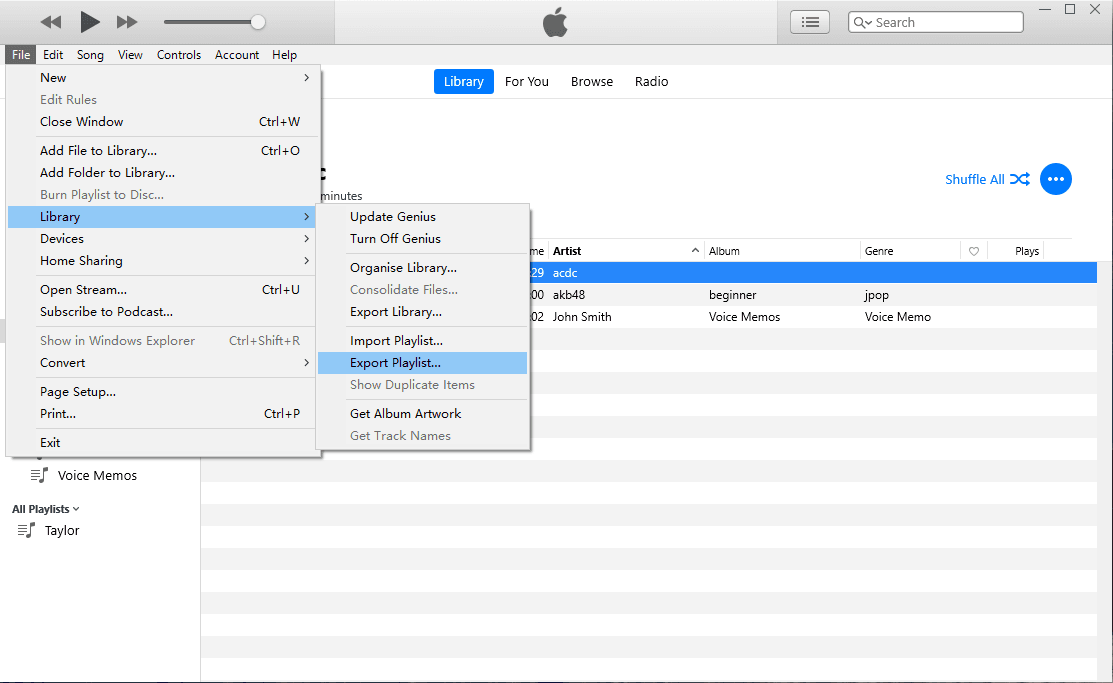
الخطوة 3. ثم اختر XML من قائمة التنسيق المنبثقة. إذا كنت تريد نقل معلومات الوسائط إلى تطبيقات أخرى، فاختر ملفات نصية. يمكنك تغيير اسم الملف إلى أي اسم تريده قبل حفظه على جهاز الكمبيوتر الخاص بك. انقر فوق حفظ. سيتم حفظ ملفات XML أو Text iTunes على جهاز الكمبيوتر الخاص بك.
خاتمة
من المحتوى أعلاه، قدمنا الخطوات الدقيقة حول كيفية تصدير الأغاني من iTunes وApple Music. نأمل أن يساعدك الدليل في عمل نسخة احتياطية من الموسيقى المفضلة لديك إلى الأبد بسهولة. ونحن نوصي أيضا محول الموسيقى من AMusicSoft إلى Apple Music لتنزيل موسيقى خالية من إدارة الحقوق الرقمية بأي تنسيق صوتي تريده. إنه برنامج مجاني، ننصح بتجربته بنفسك على أي حال مع نسخته التجريبية المجانية المتوفرة على كل من نظامي التشغيل Mac وWindows!
الناس اقرأ أيضا
- الخطوات التي يجب اتباعها في القيام بعملية تصدير iTunes MP3
- استيراد الأغاني إلى GarageBand - الطريقة الصحيحة للقيام بذلك
- الدليل النهائي لاستيراد مكتبة iTunes إلى MediaMonkey
- تصدير iTunes إلى WAV - الدليل النهائي
- أسهل الطرق لتصدير قائمة تشغيل iTunes إلى Spotify
- أهم الطرق لتصدير قائمة تشغيل iTunes إلى Excel
 نبذة عن الكاتب
روبرت فابري هو مدون متحمس، ومهتم بالتكنولوجيا، وربما يمكنه أن يلوثك من خلال مشاركة بعض النصائح. كما أنه شغوف بالموسيقى وكتب لموقع AMusicSoft حول هذه الموضوعات.