تصدير iTunes إلى WAV - الدليل النهائي
هناك عدة أسباب تجعل معرفة كيفية تصدير الملفات الصوتية إلى صيغة WAV من iTunes أمرًا مهمًا . قد يدفعك تحويل الصيغة الأصلية إلى صيغة WAV إلى التساؤل عما إذا كان من الضروري حقًا بذل الوقت والجهد لإتمام هذه العملية، في حين أنه لا يزال بإمكانك الاستماع إلى المقاطع الصوتية عبر الإنترنت حتى لو كانت بصيغتها الأصلية.
في الواقع، تأتي ملفات الموسيقى بصيغ مضغوطة وغير مضغوطة. أحيانًا، قد تُسبب صيغة الملفات مشكلة عند تشغيلها على أجهزة أخرى. هنا تبرز أهمية تحويل الملفات إلى صيغ قابلة للتوافق مثل WAV. لحسن الحظ، يُمكن إجراء تحويل الملفات بسهولة داخل تطبيق Apple Music نفسه. مع أن هذه الطريقة أسهل بكثير، إلا أن بعض المستخدمين قد لا يعلمون بإمكانية القيام بذلك في Apple Music.
في هذا المنشور ، سأوضح لك كيفية عمل عملية تصدير iTunes إلى WAV. ستعرف أيضًا أفضل بديل للاستمرار في متابعة عملية التحويل حتى إذا لم يكن لديك تطبيق iTunes على جهاز الكمبيوتر الخاص بك.
دليل المحتويات الجزء الأول: كيفية تحويل أغاني iTunes إلى صيغة WAV باستخدام iTunes الجزء الثاني: كيفية تحويل موسيقى iTunes إلى صيغة WAV بدون iTunes الجزء الثالث: الخاتمة
الجزء 1. كيفية تحويل أغاني iTunes إلى WAV باستخدام iTunes
نظرًا لأننا نركز على استخدام أجهزة الكمبيوتر أو Windows ، فلنتحدث عن العملية التي يجب اتباعها فيما يتعلق بتصدير iTunes إلى WAV. تحقق من الخطوات المذكورة أدناه.
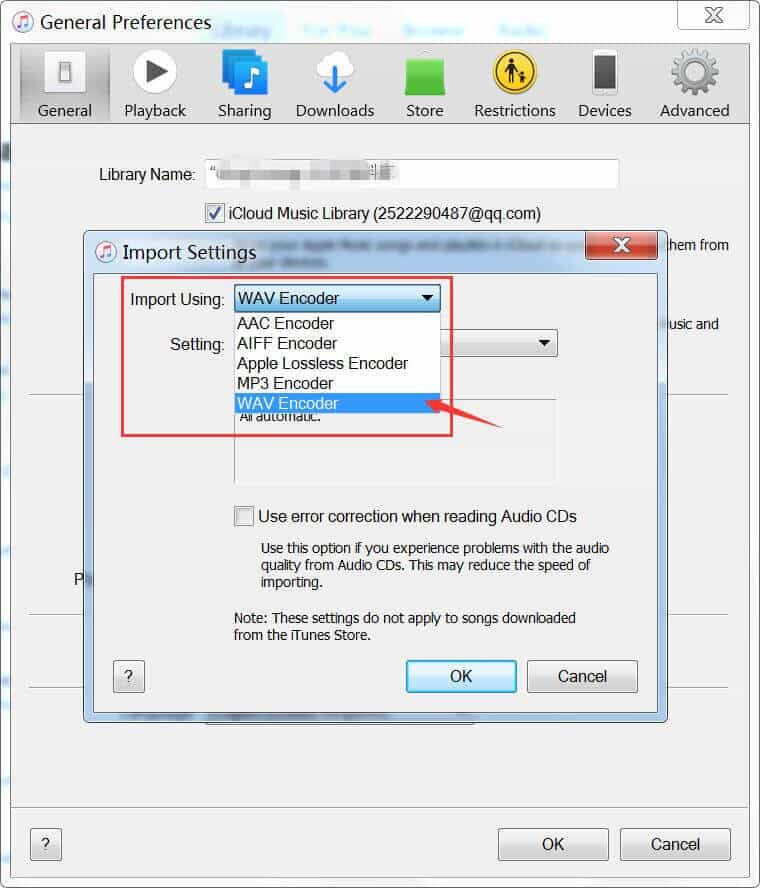
الخطوة 1: قم بتعديل إعدادات iTunes إلى WAV Encoder
- تأكد من أن لديك بالفعل تطبيق iTunes على جهازك.
- بعد التثبيت ، قم بتشغيله ثم انقر فوق علامة التبويب تحرير من شريط القائمة أعلاه.
- من القائمة الفرعية المعروضة ، اختر خيار التفضيلات. عند القيام بذلك ، ستظهر نافذة التفضيلات العامة.
- في النافذة التي تم فتحها ، حدد علامة التبويب "عام" ثم انقر فوق الزر "إعدادات الاستيراد" في الجزء السفلي من النافذة التي ظهرت.
- بعد النقر فوق هذا الزر ، ستتمكن من رؤية جميع تنسيقات الإخراج المتوفرة في iTunes للتحويل. بجانب خيار الاستيراد باستخدام ، انقر فوق السهم المتجه لأسفل لرؤية مجموعة التنسيقات. من هنا ، انقر فوق خيار WAV Encoder.
- بمجرد تحديده ، لا تنس النقر فوق الزر "موافق" في أسفل النافذة.
الخطوة 2: أضف ملفات الموسيقى إلى iTunes
لمتابعة عملية تصدير iTunes إلى WAV ، ابدأ في تحميل الملفات إلى iTunes. لهذه العملية ، لديك خياران للاختيار من بينها. ما عليك سوى اتباع أيهما أكثر ملاءمة وأسرع لك.
الخيار 1: من خلال طريقة السحب والإفلات
يوصى باستخدام هذه الطريقة لأنها أسهل. عليك فقط إنشاء قائمة تشغيل مسبقًا بحيث يكون سحبها من مكتبتك إلى iTunes أسرع.
الخيار 2: استيراد الملفات من خلال سلسلة من الخطوات
- حدد علامة التبويب ملف في الزاوية العلوية اليسرى من واجهة iTunes.
- ثم انقر فوق خيار "إضافة ملف إلى المكتبة".

- بعد القيام بذلك ، سيتم توجيهك إلى مكتبتك لبدء اختيار الأغاني. يمكنك تحديدها بشكل فردي أو دفعة واحدة.
- لمتابعة إضافتها ، انقر فوق الزر "فتح" أدناه.
الخطوة 3: تحويل iTunes إلى WAV
- نظرًا لأنه تم بالفعل تحميل كل مسار في iTunes ، فكل ما عليك فعله الآن هو بدء إجراء "تصدير iTunes إلى WAV" رسميًا عن طريق النقر فوق علامة التبويب ملف في الزاوية اليسرى العليا.
- اتبع ذلك باختيار خيار التحويل.
- ثم من القائمة الفرعية الموضحة بعد ذلك ، حدد إنشاء إصدار WAV.
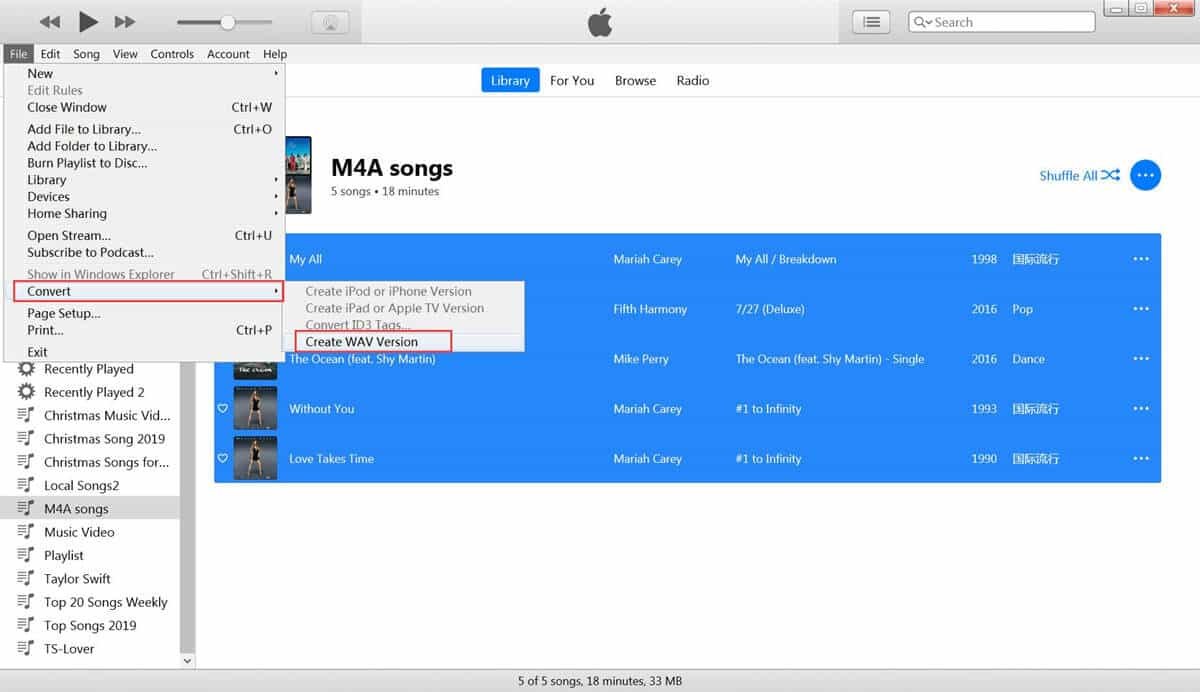
بعد القيام بذلك ، سيتم تطبيق التغييرات في الإعدادات التي تم إجراؤها على جميع ملفات M4A الواردة.
الجزء 2. كيفية تحويل موسيقى iTunes إلى WAV بدون iTunes
إذا كنت لا تستخدم تطبيق iTunes لبث الموسيقى، فهل يمكنك تصدير ملفاتك من iTunes إلى صيغة WAV؟ أحيانًا تجد موسيقى في مكتبة iTunes محمية بتقنية إدارة الحقوق الرقمية (DRM) . هذا التشفير يجعل من الصعب تصدير الأغاني من iTunes أو نقل الملفات إلى أجهزة أخرى.
بصراحة، لا تزال هناك طريقة لإتمام هذه العملية، وهي استخدام برنامج AMusicSoft Apple Music Converter . يتميز هذا البرنامج بمجموعة متكاملة من الميزات. فهو يُحوّل الأغاني إلى صيغ شائعة وسهلة الاستخدام، كما يُتيح لك تحميل الملفات الناتجة وحفظ نسخة دائمة منها. يتميز البرنامج بسرعة فائقة تصل إلى 16 ضعفًا، مما يُمكّنك من إنجاز جميع العمليات في غضون دقائق معدودة. كما يُنتج نتائج عالية الجودة بكل سهولة، وأخيرًا، يتميز بسهولة استخدامه.
يُعدّ برنامج AMusicSoft Apple Music Converter موثوقًا للغاية وسهل الاستخدام. بمجرد حفظ الملفات كملفات محلية على جهازك، لن تواجه أي صعوبة في نقلها من مشغل موسيقى إلى آخر. وذلك لأن جميع الصيغ التي يوفرها البرنامج مدعومة في معظم الأجهزة، مثل FLAC وWAV وAAC وMP3 وAC3 وM4A. يمكنك استخدام هذه الأغاني المُحوّلة مجانًا لتخصيص نغمة رنين من Apple Music بأغانيك المفضلة.
اتبع الخطوات التالية.
- انتقل إلى موقع AMusicSoft على الويب وانقر على زر التنزيل أسفل Apple Music Converter.
- قم بتثبيت التطبيق مباشرة بعد ذلك ثم قم بتشغيله لبدء إضافة الملفات. للقيام بذلك ، ما عليك سوى تحديد المربع قبل كل عنوان أغنية تريد تحويلها.

- حدد التنسيق الذي تريد استخدامه ثم قم بتخصيص مجلد نهائي لحفظ الملفات.

- اضغط على زر التحويل التالي.

- احفظ الملفات الناتجة عن طريق الحصول عليها من قائمة Finished في الجزء العلوي من المسارات الفردية.

الجزء 3. استنتاج
لتصدير ملفات iTunes إلى صيغة WAV، ما عليك سوى اتباع خطوات بسيطة وسهلة. استخدم تطبيق iTunes بشكل صحيح. أما إذا لم يكن لديك التطبيق، فيمكنك استخدام برنامج AMusicSoft Apple Music Converter لتحويل الأغاني وتنزيلها بصيغة WAV. بهذه الطريقة، يمكنك تشغيلها على أي مشغل موسيقى تفضله دون قيود.
الناس اقرأ أيضا
- كيفية ضبط نغمة رنين من Apple Music بدون iTunes
- تعرف على كيفية الحفاظ على تشغيل موسيقى Apple في الخلفية
- إزالة Apple Music DRM: هل هو غير قانوني؟
- دليل حول كيفية تشغيل / إيقاف تشغيل مكتبة موسيقى iCloud
- كيفية تغيير نوع ملف الموسيقى
- كيف أحصل على تشغيل موسيقى Apple على مشغل الموسيقى Windows XP
- ما هو ملف M4p: كل الأشياء التي نحتاج إلى معرفتها
- أفضل الطرق لنقل قائمة تشغيل iTunes إلى كمبيوتر آخر
 نبذة عن الكاتب
روبرت فابري هو مدون متحمس، ومهتم بالتكنولوجيا، وربما يمكنه أن يلوثك من خلال مشاركة بعض النصائح. كما أنه شغوف بالموسيقى وكتب لموقع AMusicSoft حول هذه الموضوعات.