كيف تجعل الأغنية متاحة في وضع عدم الاتصال في Apple Music؟
في عالم بث الموسيقى، لطالما كانت Apple Music من أبرز الخيارات لدى المستخدمين. ولأن الكثيرين يفضلون جودة صوت فائقة، فإنهم يلجؤون عادةً إلى Apple Music للاستمتاع بهذه الجودة. ويعود ذلك إلى أن المقاطع الصوتية المتوفرة على Apple Music مُشفّرة بصيغة ترميز الصوت المتقدم (AAC)، والتي يُعتقد أنها تتمتع بجودة صوت أفضل من الصيغ الأخرى.
على الرغم من أن بعض المستخدمين يستمتعون بالاستماع إلى الموسيقى عبر الإنترنت، إلا أن هناك من يتساءلون عن كيفية إتاحة الأغاني للاستماع إليها دون اتصال بالإنترنت في Apple Music. قد يكون ذلك بهدف تقليل استهلاك البيانات أو الرسوم، أو لتجنب انقطاعات التشغيل. مهما كان السبب، سيرشدك هذا الدليل خطوة بخطوة إلى كيفية إتاحة الأغاني للاستماع إليها دون اتصال بالإنترنت في Apple Music.
دليل المحتويات الجزء الأول: ما هي الموسيقى المتاحة دون اتصال بالإنترنت؟ الجزء الثاني: كيف تجعل الموسيقى متاحة دون اتصال بالإنترنت عبر تطبيق Apple Music؟ الجزء الثالث: طريقة أخرى لتنزيل الأغاني والاستمتاع بها دون اشتراك أو تطبيق الجزء الرابع: كلمة أخيرة
الجزء 1. ما هي الموسيقى غير المتصلة بالإنترنت؟
كما يوحي الاسم، تتألف الموسيقى غير المتصلة بالإنترنت من الأغاني المنفردة والألبومات وقوائم التشغيل التي يمكن للمستخدم الوصول إليها حتى في حال عدم اتصاله بالإنترنت. تُعد هذه ميزة مفيدة للغاية، إذ تضمن استمرارية جلسة الاستماع دون انقطاع. في بعض الأحيان، قد يتسبب ضعف شبكة الواي فاي أو بيانات الهاتف المحمول في حدوث مثل هذه المشاكل. لذا، يُفضل معظم المستخدمين الآن تحميل الأغاني والاستماع إليها دون اتصال بالإنترنت. مع ذلك، لا تُناسب هذه الميزة الجميع. فمعظم خدمات البث الموسيقي، بما فيها Apple Music، لا تسمح بتجربة وضع الاستماع دون اتصال بالإنترنت إلا لمشتركي Apple Music . أما إذا كنت تستخدم الخدمة مجانًا، فللأسف، لا يمكنك الاستماع إلى الأغاني إلا عبر الإنترنت.
إذا كنت مضبوطًا على وضع عدم الاتصال ، فهذا يعني أنه يتم حفظ ملفات Apple Music كملفات ذاكرة التخزين المؤقت في مكتبة الموسيقى الخاصة بك. يعد التبديل إلى الموسيقى بلا اتصال في الواقع فكرة رائعة لتقليل استهلاك البيانات. هذا مخصص في الغالب لجميع الذين يستخدمون بياناتهم الخلوية بدلاً من WIFI. يمكن أن تكون الموسيقى عبر الإنترنت مستهلكة للغاية للبيانات مما يؤدي إلى بث باهظ الثمن.
مع ذكر كل هذه الأسباب ، يجب أن تتساءل الآن عن كيفية جعل الأغنية متاحة في وضع عدم الاتصال في Apple Music. دعنا نعرف ذلك في الجزء التالي من هذا المنشور.
الجزء 2. كيف تجعل الموسيقى بلا إنترنت متاحة من خلال تطبيق Apple Music؟
تسمح Apple Music لكل مشترك في الخطة بتنزيل الألبومات وقوائم التشغيل من كتالوج الموسيقى وتشغيلها في وضع عدم الاتصال. إليك بالضبط كيفية إتاحة الأغنية في وضع عدم الاتصال في Apple Music.
على الأجهزة المحمولة:
- اضغط على تطبيق Apple Music على جهاز iOS أو Android.
- توجه إلى مكتبة الموسيقى لتصفح الأغاني المراد تنزيلها.
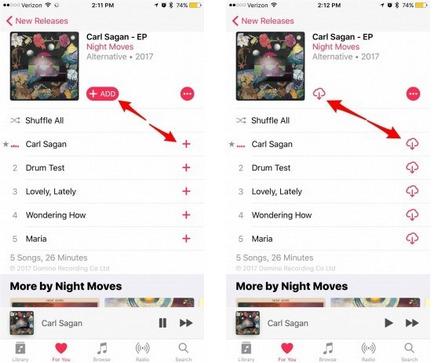
- يوجد بجوار كل عنوان أغنية زر علامة زائد يجب النقر فوقه لإضافته إلى مكتبتك الخاصة. هذا ينطبق على الألبومات وقوائم التشغيل.
- بمجرد اكتمال التنزيل ، ستلاحظ أن الرمز قد تحول إلى نموذج يشبه السحابة بداخله سهم لأسفل.
- فقط اضغط على هذه الأيقونة لمتابعة حفظها. يمكنك القيام بذلك بشكل فردي ، ولكن يمكنك أيضًا القيام بذلك على دفعات. أثناء فتح ألبوم أو قائمة تشغيل معينة ، لاحظ أن رمز السحابة هذا موجود أيضًا في الزاوية اليمنى العليا من شاشتك ، فوق الأغاني مباشرةً.
على جهاز الكمبيوتر الشخصي أو جهاز Mac:
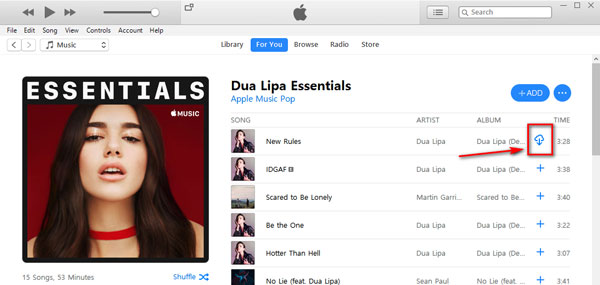
- افتح iTunes ، ثم ابحث عن الأغنية أو الألبوم أو قائمة التشغيل التي تريد حفظها للاستماع إليها في وضع عدم الاتصال.
- انقر فوق أيقونة Cloud على يمين اسم العنصر.
- لمشاهدة الموسيقى التي قمت بحفظها للاستماع إليها في وضع عدم الاتصال في iTunes ، انقر فوق "عرض" في شريط قائمة iTunes ثم انقر فوق "Only Music Available Offline".
كيفية البحث عن الموسيقى التي تم تنزيلها والوصول إليها للتشغيل دون اتصال بالإنترنت
بعد تعلم كيفية جعل الأغنية متاحة في وضع عدم الاتصال في Apple Music ، لا يمكنك الاستمتاع بها إلا إذا كنت تعرف مكان العثور عليها وكيف يمكنك الوصول إلى الأغاني للاستماع إليها. تحقق من الخطوات المذكورة أدناه.
- افتح تطبيق Apple Music على جهازك المستخدم.
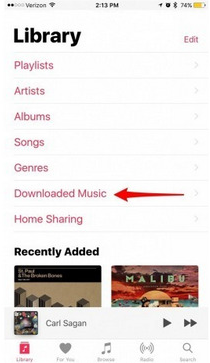
- من الجزء السفلي من واجهة الفتح ، انقر فوق علامة التبويب المكتبة.
- في نافذة الفتح الجديدة ، انقر فوق رمز القائمة ثم اختر خيار الموسيقى التي تم تنزيلها.
- تصفح قائمة الأغاني المعروضة واختر الأغنية التي ترغب في دفقها.
الجزء 3. طريقة أخرى لتنزيل الأغنية للاستمتاع بها بدون اشتراك وتطبيق
سبق أن ذكرنا أن تحميل الموسيقى متاح فقط لمشتركي الخطة. وحتى مع الاشتراك، لا يمكنهم تشغيل الأغاني إلا على الأجهزة المصرح بها، ونسخها ليست دائمة، إذ تُخزّن مؤقتًا في مكتبة الموسيقى الخاصة بهم. ولمنع التوزيع غير القانوني للأغاني، كونها حصرية على المنصة فقط، قامت آبل بتشفير جميع ملفات الموسيقى في الكتالوج لحمايتها من النسخ. وهذا أمر مفهوم، إذ يلجأ البعض حاليًا إلى القرصنة. فهل سيظل من الممكن تحميل أغاني Apple Music على أجهزة الكمبيوتر أو غيرها؟
مع الوضع المذكور آنفًا، ربما ظننتَ أنه لا توجد طرق أخرى للاستماع إلى الأغاني دون اتصال بالإنترنت على Apple Music. لحسن الحظ، يتميز برنامج AMusicSoft Apple Music Converter بقدرته الفائقة على إزالة حماية DRM من ملفات Apple Music ، بل ويمكنه تحويلها وتنزيلها بصيغ قابلة للاستخدام. بهذه الطريقة، يستطيع جميع المستخدمين استخدام أي مشغل موسيقى يفضلونه، كما يمكنهم إلغاء الاشتراك في الخدمة. ويمكنهم أيضًا حذف تطبيق الموسيقى لتوفير مساحة تخزين على أجهزتهم.
في برنامج AMusicSoft Apple Music Converter، ستتمكن من الحصول على تنسيقات MP3 وFLAC وAAC وWAV وAC3 وM4A. ويمكن الحصول على النتائج بعد بضع دقائق حيث يمكن أن يعمل بسرعة أكبر 16 مرة. كما يمكنه أن يضمن لك أن جودة الصوت للملفات المحولة مماثلة تمامًا للأصل. ويمكنك أيضًا الاعتماد على واجهته السهلة والأنيقة.
فيما يلي دليل حول كيفية استخدام AMusicSoft Apple Music Converter.
- من خلال متصفحك، ابحث عن موقع AMusicSoft على الويب ثم قم بتنزيل Apple Music Converter. ثم قم بتشغيله على جهازك.
- أضف الأغاني إلى المحول عن طريق نسخها ولصقها في المحول أو القيام بطريقة السحب والإفلات لوضع نسخة كاملة من ملفات الموسيقى.

- الآن ، حان الوقت لتحديد التنسيق الذي تريده. بعد القيام بذلك ، حدد مجلد النهاية أيضًا.

- لبدء العملية ، انقر فوق الزر "تحويل" الموجود أدناه.

- اضغط على علامة التبويب انتهى وشاهد المسارات التي تم تحويلها بالفعل.
الجزء 4. الكلمات الأخيرة
مع توفر ميزة الاستماع إلى الموسيقى دون اتصال بالإنترنت ووضع عدم الاتصال في Apple Music، أصبح بإمكان جميع المستخدمين الاستمتاع بتجربة استماع أفضل للموسيقى من منازلهم. لتنزيل الموسيقى بسهولة، اتبع الدليل المفصل حول كيفية إتاحة الأغاني للاستماع إليها دون اتصال بالإنترنت في Apple Music. أما إذا كنت ترغب في الاحتفاظ بنسخ دائمة من هذه الأغاني والاستمتاع بها بلا حدود، فاستخدم برنامج AMusicSoft Apple Music Converter لحفظها. يُعد هذا البرنامج الأداة الأمثل للحصول على نفس جودة الموسيقى.
الناس اقرأ أيضا
- تعرف على الدليل التفصيلي حول كيفية قص أغاني iTunes
- لماذا أغنيتك ليست على iTunes وكيفية إصلاحها
- أسهل طريقة حول كيفية إضافة الموسيقى في GoPro Studio
- أفضل الطرق لإصلاح مشكلة عدم تنزيل Apple Music لجميع الأغاني
- كيفية تنزيل MP3 من iTunes على نظامي التشغيل Windows و Mac
- كيف تمنع Apple Music من التشغيل تلقائيًا؟
- Apple Music Song غير متوفر في المنطقة؟ ماذا علي أن أفعل؟
- كيف تمنع Apple Music من تشغيل أغاني عشوائية؟
 نبذة عن الكاتب
روبرت فابري هو مدون متحمس، ومهتم بالتكنولوجيا، وربما يمكنه أن يلوثك من خلال مشاركة بعض النصائح. كما أنه شغوف بالموسيقى وكتب لموقع AMusicSoft حول هذه الموضوعات.