كيفية تشغيل Apple Music على PS5؟ بث الموسيقى على وحدات التحكم في الألعاب!
عندما يتعلق الأمر بأجهزة ألعاب الفيديو، يُعرف جهاز PS5 بأنه أحد أفضل إصدارات سلسلة PlayStation وأكثرها استخدامًا. أفضل ما يميز استخدام PS5 هو إمكانية تشغيل الموسيقى المفضلة لديك أثناء اللعب. خدمة Apple Music متاحة الآن لمستخدمي أجهزة PlayStation 5. لجميع مشتركي Apple Music الذين يتساءلون عن كيفية تشغيلها على PS5 ، سأوضح لكم الطريقة الأمثل. وإذا واجهتكم أي مشاكل في تشغيل Apple Music على PS5، فسأشارككم أيضًا أبسط الحلول.
دليل المحتويات الجزء الأول: كيفية التحكم في Apple Music وتشغيلها على PS5؟ الجزء الثاني: كيفية تشغيل Apple Music على PS5 بدون اتصال بالإنترنت؟ الجزء الثالث: حلول بسيطة في حال عدم عمل Apple Music على PS5 الجزء الرابع: كلمة أخيرة
الجزء 1. كيفية التحكم في Apple Music وتشغيله على PS5؟
بما أن خدمة Apple Music أصبحت متوافقة مع جهاز PlayStation 5 ، يُمكن لجميع المستخدمين الآن الاستمتاع بتشغيلها بسهولة على PS5. كما يُمكن التحكم بالموسيقى بسهولة عبر استخدام أجهزتك المحمولة. ولكن قبل ذلك، هناك بعض الخطوات التي يجب اتباعها لإعداد تطبيق الموسيقى على PS5 بشكل كامل. إليك كيفية القيام بذلك.
الخطوة 1 : افتح جهاز PS5. من واجهة الترحيب، ابحث عن أيقونة جميع التطبيقات ثم انقر عليها بمجرد العثور عليها.
الخطوة 2 : اختر Apple Music من قائمة التطبيقات المتاحة، ثم اضغط على Download لبدء تشغيل التطبيق على جهاز PS5 الخاص بك.
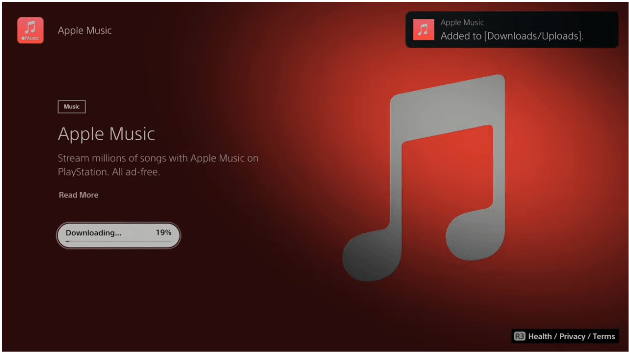
الخطوة 3 : أدخل بيانات اعتماد حساب Apple Music الخاص بك من خلال النقر على زر تسجيل الدخول. بعد ذلك، يمكنك تحديد أي موسيقى لتشغيلها في مجموعتك.
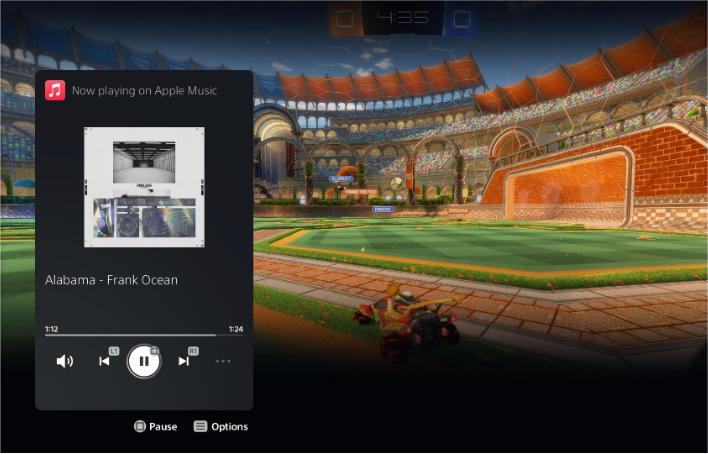
لتشغيل الموسيقى في الخلفية المتعلقة بعملية تشغيل Apple Music على PS5، أثناء لعب اللعبة، راجع الإجراء أدناه.
الخطوة 1 : قبل اختيار لعبة لتلعبها على جهاز PS5، افتح تطبيق Apple Music أولاً. أو يمكنك تحديد زر PS الموجود على وحدة التحكم اللاسلكية التي لديك حتى تتمكن من رؤية قائمة مركز التحكم. بعد ذلك، انقر على زر الموسيقى هنا.
الخطوة 2 : ثم ابدأ باختيار الأغنية المفضلة لديك لتشغيلها في الخلفية.
الجزء 2. كيفية تشغيل Apple Music على PS5 الخاص بك دون اتصال بالإنترنت؟
إن الإجراء المذكور أعلاه حول كيفية تشغيل Apple Music على PS5 هو في الواقع طريقة بسيطة للغاية وفعالة للاستمتاع بموسيقى Apple Music المفضلة لديك على PS5. ومع ذلك، قد لا ينجح هذا إذا انقطع اتصالك فجأة، أو إذا انتهت صلاحية اشتراكك فجأة. لحسن الحظ، هناك أيضًا طريقة موثوقة لتشغيل Apple Music على PS5. يمكن لوحدة تحكم PlayStation 5 أيضًا تشغيل الفيديو والموسيقى من القرص ومحركات أقراص USB، بحيث يمكنك تنزيل الموسيقى من Apple Music إلى USB.
مع ذلك، فإن الملفات التي يتم تنزيلها من Apple Music محمية بنظام إدارة الحقوق الرقمية (DRM)، مما يسمح فقط للأجهزة المصرح لها بتشغيل المحتوى. يمكنك استخدام برنامج AMusicSoft Apple Music Converter ، حيث يُعدّ إزالة حماية DRM من Apple Music إحدى ميزاته. يتميز هذا التطبيق أيضًا بكفاءته العالية، خاصةً فيما يتعلق بعمليات التحويل والتنزيل. جميع الصيغ المدعومة في هذا البرنامج متوفرة على معظم الأجهزة، مما يُسهّل عليك اختيار الجهاز المناسب للبث. تشمل الصيغ المدعومة في AMusicSoft: MP3، WAV، AAC، FLAC، AC3، وM4A. لذا، يمكنك الاستمتاع بأغاني Apple Music على PS4، PS5، Alexa، Roku TV، Xbox One، وغيرها من أجهزة الوسائط. حتى في حال اختفاء الأغاني من Apple Music ، يمكنك استعادتها فورًا من مجلد محلي. كيف تشغل Apple Music على PS5 دون اتصال بالإنترنت؟ اتبع الخطوات التالية:
الخطوة 1. للبدء في العملية، يجب عليك تنزيل التطبيق أولاً. افتح المتصفح وانتقل إلى موقع AMusicSoft. من هنا، حدد زر التنزيل أسفل Apple Music Converter. بعد اكتمال تنزيل التطبيق، يجب عليك متابعة عملية التثبيت.
الخطوة 2. الآن، قم بإضافة ملفات الموسيقى للنسخ الاحتياطي عن طريق سحبها وإسقاطها في الواجهة الرئيسية للبرنامج.

الخطوة 3. ثم حدد الآن أي تنسيق تريد استخدامه للتحويل. يجب اختيار مجلد الإخراج أيضًا. يمكنك أيضًا ضبط إعدادات التحويل لتحقيق النتائج التي تريدها.

الخطوة 4. إذا كنت قد انتهيت ، فحدد زر التحويل الموجود أدناه وانتظر حتى تنتهي العملية بأكملها.

الخطوة 5. كيفية تشغيل Apple Music على PS5 دون اتصال بالإنترنت؟ عند انتهاء عملية التنزيل، يُرجى النقر على أيقونة "تم" لعرضها. يمكنك وضع أغاني Apple Music التي تم تنزيلها على محرك أقراص USB. بعد ذلك، ستحتاج إلى تنزيل مشغل الوسائط من PlayStation Store.
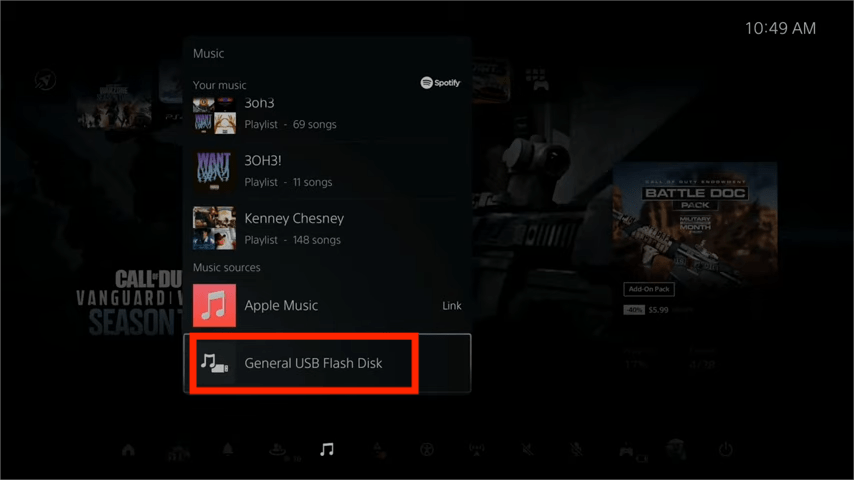
الخطوة 6. الآن، قم بتوصيل محرك أقراص USB بجهاز PS5 الخاص بك وحدد الموسيقى في مركز التحكم. مرر لأسفل إلى القسم الأخير، المسمى مصادر الموسيقى. في القائمة، حدد محرك أقراص USB مع الموسيقى وستظهر لك قائمة بجميع ملفات الصوت المدعومة فيها. يمكنك تحديد أي منها لبدء تشغيل الموسيقى من محرك الأقراص الخارجي الخاص بك. يمكنك أيضًا بدء لعبة أثناء الاستماع إلى الصوت من محرك أقراص USB الخاص بك.
الجزء 3. إصلاحات بسيطة إذا لم يكن تطبيق Apple Music يعمل على PS5
بمجرد الانتهاء من الإجراء الكامل حول كيفية تشغيل Apple Music على PS5، قد تتمكن من بث الأغاني المفضلة لديك وقتما تشاء. على الرغم من أن هذه العملية سهلة وسلسة للغاية، إلا أنه لا تزال هناك بعض الحالات التي لم تنجح فيها فجأة. إذا حدث لك ذلك مرة واحدة، فراجع الحلول السريعة أدناه.
تحقق من اشتراكك في Apple Music
لكي تتمكن من المتابعة، يجب أن يكون لديك اشتراك نشط في Apple Music. لذا، إذا لم تكن متأكدًا من ذلك، فيمكنك دائمًا التحقق منه في إعدادات جهازك.
قد تكون مهتمًا: كيف يمكنني التحقق من اشتراكي في Apple Music؟
احصل على أحدث تطبيق Apple Music على PS5 الخاص بك
يوصى باستخدام الإصدار الأحدث من تطبيق Apple Music عند بث الموسيقى على PS5.
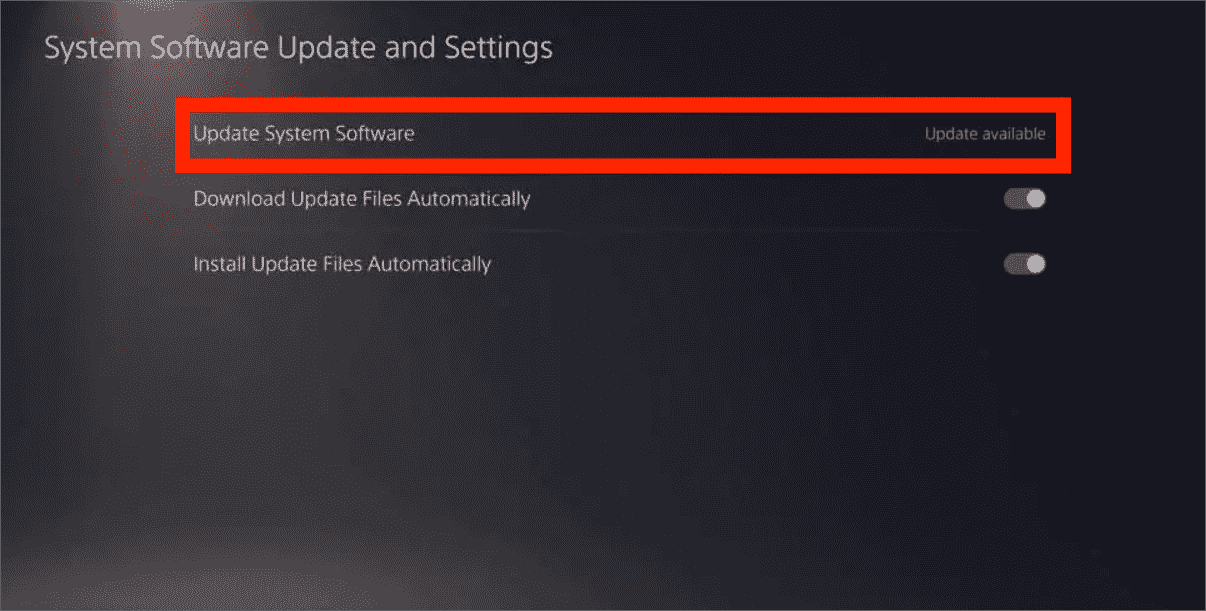
تحقق من وجود تحديثات نظام PS5
بصرف النظر عن تطبيق الموسيقى، يجب عليك أيضًا تحديث نظام التشغيل الخاص بجهاز PS5 الخاص بك للحصول على أحدث الميزات والوظائف.
حذف وإعادة تثبيت تطبيق Apple Music على PS5
هناك طريقة أخرى لإصلاح المشكلة وهي من خلال حذف تطبيق Apple Music المثبت حاليًا وإعادة تثبيته مرة أخرى بعد دقائق من الحذف.
إلغاء ربط تطبيق Apple Music وإعادة ربطه
يمكنك أيضًا التفكير في تسجيل الخروج من حساب Apple Music الخاص بك وتسجيل الدخول مرة أخرى. بهذه الطريقة، سيكون من الممكن إعادة ربط التطبيق بنظام وحدة التحكم في الألعاب.
الجزء 4. الكلمات الأخيرة
لحسن الحظ، على عكس أجهزة بلاي ستيشن الأخرى، يعمل تطبيق Apple Music بشكل كامل على PS5، مما يتيح لك اختيار وتشغيل الموسيقى مباشرةً أثناء اللعب. لكن تجدر الإشارة إلى أن هذه الطريقة لتشغيل Apple Music مباشرةً على PS5 متاحة فقط للمشتركين في الخدمة. إذا لم تكن مشتركًا، يمكنك استخدام الطريقة الثانية المذكورة، وهي استخدام برنامج AMusicSoft Apple Music Converter وتنزيل الملفات بصيغ قابلة للتنزيل مثل MP3. بهذه الطريقة، يمكنك أيضًا تشغيل Apple Music على PS5 باستخدام ذاكرة فلاش USB أو ما شابه.
الناس اقرأ أيضا
 نبذة عن الكاتب
روبرت فابري هو مدون متحمس، ومهتم بالتكنولوجيا، وربما يمكنه أن يلوثك من خلال مشاركة بعض النصائح. كما أنه شغوف بالموسيقى وكتب لموقع AMusicSoft حول هذه الموضوعات.