كيفية إيقاف تشغيل صريح على Apple Music (2025 محدث)
إذا كنت من مُحبي Apple Music ، فأنت تعلم أنها تضم واحدة من أكبر مكتبات الموسيقى حاليًا. وهذا يعني أيضًا إمكانية وجود أغاني تحتوي على ألفاظ نابية. لذا، من الضروري جدًا للعديد من المستخدمين معرفة كيفية تعطيل خيار الألفاظ النابية في Apple Music ، خاصةً لمن لديهم أطفال يستعيرون أجهزتهم المُثبت عليها التطبيق. كما يُعد هذا الأمر بالغ الأهمية لمن يكرهون الاستماع إلى أي نوع من الألفاظ النابية، إذ يُمثل توفير خيار لتعطيل هذا النوع من الألفاظ فرصةً جيدةً لهم.
يمكن أيضًا إيقاف تشغيل هذه الميزة بشكل فردي أو كليًا ، إذا كنت تستخدم أو ضمن اشتراك نوع العائلة. تختلف طرق كيفية إيقاف تشغيل المحتوى الصريح على Apple Music لكل نوع من أنواع الأجهزة. لذلك ، إذا كنت مهتمًا ، فسنتحدث عن هذه الأساليب والأدوات التي يمكن أن تساعدنا في إيقاف تشغيل الخيار المذكور. دعنا نبدأ الآن بالمناقشة مع الموضوع حول الطرق الخاصة بكيفية إيقاف التشغيل الصريح على تطبيق Apple Music الخاص بك ، أدناه.
دليل المحتويات - الجزء الأول: إيقاف تشغيل المحتوى الصريح على Apple Music في جهاز iPod Touch أو iPad أو iPhone - الجزء الثاني: إيقاف تشغيل المحتوى الصريح على Apple Music في جهاز الكمبيوتر الشخصي الذي يعمل بنظام Windows أو Mac - الجزء الثالث: ما الذي يمكنك فعله للتخلص نهائيًا من جميع المحتويات الصريحة؟ - الجزء الرابع: ملخص شامل
الجزء 1. قم بإيقاف تشغيل Explicit على Apple Music على جهاز iPod Touch أو iPad أو iPhone
تعتبر الخطوات الخاصة بكيفية إيقاف تشغيل Apple Music سهلة للغاية. لا يمكنك إيقاف تشغيله بالانتقال إلى تطبيق الموسيقى ، وبدلاً من ذلك ، انتقل إلى الإعدادات من أجل البدء. دعونا نرى الإجراء المفصل أدناه.
- على جهاز iOS الخاص بك ، افتح تطبيق "الإعدادات".
- اذهب واختر خيار Screen Time ، ثم انتقل إلى Content and Privacy Restrictions. سترى مفتاحًا بجانب قيود المحتوى والخصوصية ، يجب عليك النقر فوقه ، من أجل تنشيط قيود الوسائط الخاصة بـ Apple.
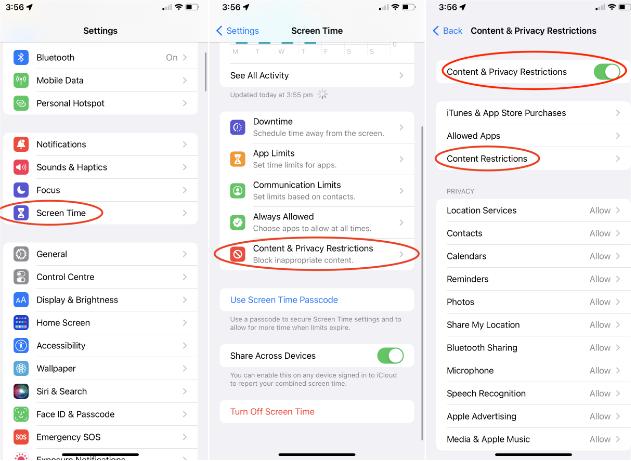
- اذهب واختر خيار قيود المحتوى. بعد ذلك ، انتقل وانقر فوق الموسيقى ، والبودكاست ، والأخبار.
- اذهب واضغط على الخيار Clean لتقييد جميع حلقات البودكاست والموسيقى والمحتوى الإخباري بالمحتوى الآمن المحدد لجميع الأعمار. سيؤدي هذا الخيار إلى حظر أي نوع من الوسائط التي تم تمييزها بخيار صريح.
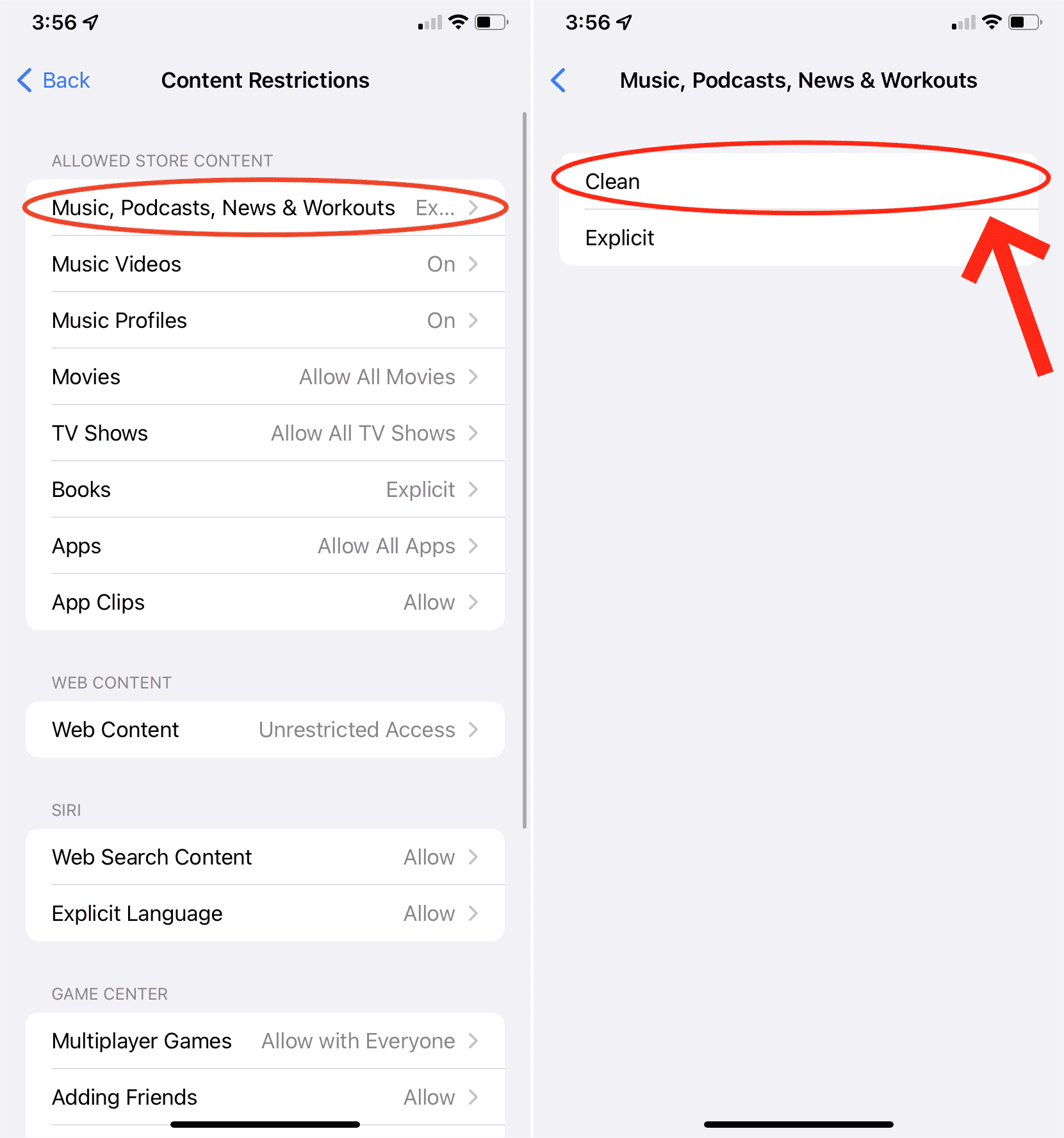
من الجيد أيضًا حفظ الإعدادات. للقيام بذلك ، انتقل إلى الإعدادات ، ثم انتقل إلى Screen Time ، ثم انتقل واضغط على الخيار Use Screen Time Passcode.
الجزء 2. قم بإيقاف تشغيل Explicit on Apple Music على جهاز الكمبيوتر الشخصي الذي يعمل بنظام Windows وجهاز كمبيوتر Mac
في الجزء الثاني، سنتناول كيفية تعطيل المحتوى الصريح في Apple Music على أجهزة Mac أو Windows. يمكن حظر الملفات الصوتية التي تحمل علامة "محتوى صريح" باستخدام تطبيق الموسيقى أو تطبيق iTunes على جهازك، والميزة أن التعليمات متطابقة لكلا النظامين . إليكم الخطوات:
- افتح جهاز الكمبيوتر الخاص بك ، ثم قم بتشغيل تطبيق iTunes.
- بمجرد فتح iTunes أو تطبيق الموسيقى ، انتقل إلى شريط القائمة ، واختر التفضيلات.
- ثم سيتعين عليك النقر فوق علامة التبويب القيود.
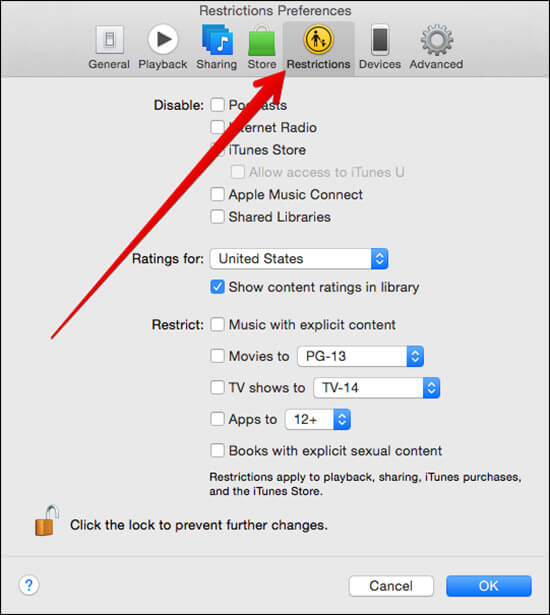
- بعد ذلك ، بعد النقر على "تقييد" ، يجب عليك تحديد المربع الذي ستراه بجوار الخيار "موسيقى مع محتوى صريح" ، ثم حفظ جميع التغييرات التي يجب عليك النقر فوقها على الخيار "موافق".
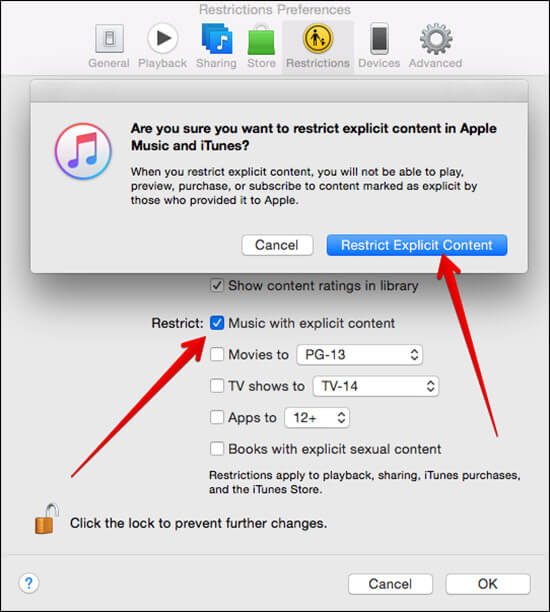
- أنت حر أيضًا في وضع علامة على المربعات الأخرى لتطبيق القيود على جميع المحتويات الأخرى مثل الكتب الرقمية أو العروض أو الأفلام التي تحتوي على محتوى وموضوعات للبالغين.
- وللخطوة الأخيرة ، سيكون هناك مربع تأكيد منبثق. عليك أن تختار الخيار تقييد المحتوى الصريح.
بعد الانتهاء ، يتم الآن حظر جميع الألبومات والأغاني الصريحة تمامًا. قد يحدث أيضًا أن يشعر الناس بالقلق من أن شخصًا ما قد يغير الإعدادات التي أجريتها ، ويمكنك تحديد القفل الذي ستراه على شاشة تفضيلات القيود ، وبالطبع عليك الاحتفاظ بكلمات المرور من أطفالك ، لذلك لن يغيروا أي إعداد.
الجزء 3. ما الذي يمكنك فعله للتخلص نهائيًا من جميع المحتويات الصريحة؟
من المهم حقًا معرفة كيفية إيقاف تشغيل Apple Music بشكل صريح ، وذلك للتأكد من أنه لا توجد طريقة يمكن للأطفال من خلالها الاحتفاظ بالأشياء التي لا يجب أن يعرفوها أو يستمعوا إليها. أفضل طريقة للتأكد من عدم حدوث مثل هذا الموقف هو اختيار حل دائم للتخلص من كل المحتوى الصريح. يمكننا القيام بذلك ، من خلال استخدام العديد من تطبيقات أو أدوات الطرف الثالث.
بتحميل جميع الأغاني التي تحبها من تطبيق Apple Music، يمكنك الآن الاستمتاع بها دون أي قلق من أن المحتوى غير اللائق قد يضر بك أو بأطفالك. مع ذلك، فإن أغاني Apple Music محمية بتقنية إدارة الحقوق الرقمية (DRM)، ويمكن لبرنامج تحويل احترافي مثل AMusicSoft Apple Music Converter مساعدتك في تجاوز هذه الحماية. هل يمكنك الاستماع إلى Apple Music دون اتصال بالإنترنت ؟ بالطبع! يمكنك بسهولة حفظ جميع هذه الصيغ الصوتية وتشغيلها دون اتصال بالإنترنت على أي جهاز تختاره دون أي قيود. للتعرف على ميزات برنامج AMusicSoft Apple Music Converter، إليك القائمة أدناه.
- يمكنك استخدام برنامج AMusicSoft Apple Music Converter لـ قم بتنزيل الموسيقى من iTunes و Apple Music مجانًا.
- يمكن إزالة DRM أو إدارة الحقوق الرقمية والتخلص منها من خلال استخدام برنامج AMusicSoft Apple Music Converter. ويمكن إزالة القيود القانونية المذكورة جنبًا إلى جنب مع عملية التحويل.
- بإمكانك استخدام برنامج AMusicSoft Apple Music Converter لتحويل جميع الأغاني التي تحبها من تطبيق Apple Music إلى الكثير من الأنواع التي تعتبر متعددة الاستخدامات ويمكن تشغيلها باستخدام أي نوع من المشغلات.
- يمكن لبرنامج AMusicSoft Apple Music Converter تحويل ملفاتك بسرعة أكبر 16 مرة من المحولات الأساسية. ويمكنه مساعدتك في توفير الكثير من وقتك الذي يمكنك استخدامه في أنشطة أخرى يتعين عليك القيام بها.
- يمكن لبرنامج AMusicSoft Apple Music Converter التأكد من أن جودة الملفات الأصلية ستظل سليمة ولن تتأثر حتى بعد عملية التحويل.
دعنا الآن نتعرف على الخطوات الخاصة بكيفية إيقاف تشغيل الصوت الصريح على Apple Music باستخدام برنامج AMusicSoft Apple Music Converter. دعنا نتعرف على الخطوات التي لدينا أدناه.
الخطوة 1. الخطوة الأولى التي عليك القيام بها هي تنزيل وتثبيت برنامج AMusicSoft Apple Music Converter على جهاز الكمبيوتر الخاص بك. بمجرد التنزيل، افتح الأداة ثم ابدأ في اختيار جميع ملفات الموسيقى التي تريد تحويلها. ستبدأ الأداة بعد ذلك في فحص جميع الملفات الموجودة على جهاز الكمبيوتر الشخصي الخاص بك.

الخطوة 2. بعد ذلك ، يمكنك الآن إنشاء مجلد حيث ستحفظ فيه جميع ملفات الموسيقى التي قمت بتحويلها. يجب عليك أيضًا تعيين اسم للمجلد حتى تتمكن من التعرف عليه بسهولة بمجرد احتياجك لجميع الأغاني المحفوظة في المجلد المذكور. يمكنك استخدام تفضيلاتك الخاصة في تسمية المجلد المذكور.

الخطوة 3. بالنسبة للخطوة الأخيرة، عليك النقر على زر التحويل والانتظار لبضع دقائق حتى يكمل برنامج AMusicSoft Apple Music Converter تحويل جميع ملفاتك. ستعتمد مدة العملية على عدد الملفات التي حددتها للتحويل.

الجزء 4. لتلخيص كل شيء
من المهم حقًا معرفة كيفية تعطيل المحتوى الصريح على Apple Music. بهذه الطريقة، نساعد في حماية أطفالنا من تعلم ما لا يناسبهم. نأمل أن تكونوا قد استفدتم من هذه المعلومات، ونتمنى أن تكون برامج التحويل الاحترافية مثل AMusicSoft Apple Music Converter مفيدة لكم أيضًا.
الناس اقرأ أيضا
- لماذا يتخطى iTunes الأغاني قبل أن تنتهي؟ (شرح)
- لماذا يفصل iTunes الأغاني عن نفس الألبوم [إجابة]
- لماذا تستمر Apple Music في حذف التنزيلات الخاصة بي? (ثابت)
- تعرف على "هل يجب أن تدفع مقابل Apple Music"
- طريقتان حول كيفية إضافة كلمات متزامنة إلى Apple Music
- كيف تستمع إلى Apple Music Podcasts بسهولة على أي جهاز
- إصلاحات سهلة لموسيقى Apple لا تتزامن مع مشكلة Mac
- هل يمكنك تنزيل Apple Music على جهاز الكمبيوتر؟ - تم حلها!
 نبذة عن الكاتب
روبرت فابري هو مدون متحمس، ومهتم بالتكنولوجيا، وربما يمكنه أن يلوثك من خلال مشاركة بعض النصائح. كما أنه شغوف بالموسيقى وكتب لموقع AMusicSoft حول هذه الموضوعات.