كيفية تشغيل Crossfade على Apple Music على iOS/Android/Windows/Mac
هل تبحث عن رفع مستوى الاستماع إلى الموسيقى إلى المستوى التالي؟ تقدم Apple Music مجموعة من الميزات المصممة لتعزيز رحلتك الموسيقية، وإحدى هذه الميزات هي Crossfade. تتيح Crossfade انتقالات سلسة بين الأغاني، مما يخلق تجربة استماع سلسة وغير متقطعة. إذا تساءلت يومًا عن كيفية تمكين هذه الميزة على Apple Music، فقد وصلت إلى المكان الصحيح.
في هذه المقالة، سنقدم لكم دليلاً حول كيفية تفعيل خاصية التلاشي التدريجي (CrossFade) في Apple Music . سواء كنتم من محبي قوائم التشغيل المُنسقة بعناية أو تستمتعون بالاستماع إلى الألبومات كاملةً، فإن التلاشي التدريجي يُغيّر طريقة استمتاعكم بمقاطعكم الموسيقية المفضلة. انضموا إلينا لنستكشف معًا الغرض من التلاشي التدريجي ونشرح لكم كيفية تفعيله، مما يُتيح لكم الاستمتاع بتجربة موسيقية غامرة ومتواصلة. هيا بنا نبدأ.
دليل المحتويات الجزء الأول: ما معنى التلاشي التدريجي في Apple Music؟ الجزء الثاني: كيفية تفعيل التلاشي التدريجي على أجهزة Android/iOS الجزء الثالث: كيفية تفعيل التلاشي التدريجي على أجهزة Windows/Mac الجزء الرابع: كيفية استخدام التلاشي التدريجي في Apple Music على أجهزة أخرى الجزء الخامس: الخاتمة
الجزء 1. ماذا يعني Crossfading في Apple Music؟
كيف يتم تشغيل التلاشي المتبادل على Apple Music؟ الآن، بعد أن تحدثنا أكثر عن هذا الموضوع، دعنا نتعرف على ما هو التلاشي المتبادل في Apple Music. التلاشي المتبادل هو ميزة تسمح بالانتقال السلس بين الأغاني من خلال تداخل نهاية أحد المسارات مع بداية المسار التالي. بدلاً من تجربة توقفات أو فجوات مفاجئة بين الأغاني، يخلق التلاشي المتبادل مزيجًا سلسًا، مما يعزز تجربة الاستماع الشاملة. فهو يزيل التوقفات المزعجة ويضمن تدفقًا مستمرًا للموسيقى، خاصة عند تشغيل قائمة تشغيل أو ألبوم منظم.
أما بالنسبة لتطبيق Apple Music، فهو يوفر ميزة crossfade التي تمكن المستخدمين من الاستمتاع بتشغيل الموسيقى دون انقطاع. وباستخدام crossfade، يمكنك التخلص من الانتقالات المفاجئة بين الأغاني وخلق تجربة استماع أكثر تماسكًا. وبتمكين هذه الميزة، يمكنك الانتقال بسلاسة من مسار إلى آخر، مما يسمح للموسيقى بالتدفق بشكل طبيعي والحفاظ على الأجواء المرغوبة.
توفر Apple Music للمستخدمين المرونة اللازمة لضبط مدة تأثير التلاشي المتبادل وفقًا لتفضيلاتهم. من خلال تخصيص مدة التلاشي المتبادل، يمكنك التحكم في طول التداخل بين المسارات، وتخصيصها لتتناسب مع أذواقك الموسيقية الشخصية. سواء كنت تفضل انتقالًا قصيرًا ودقيقًا أو تلاشيًا متبادلًا أطول للحصول على تجربة أكثر غامرة، فإن ميزة التلاشي المتبادل في Apple Music توفر لك القدرة على ضبط هذا الجانب من تشغيل الموسيقى.
الجزء 2. كيفية تشغيل Crossfade على Android/iOS
الآن بعد أن تعرفت على هذه الميزة المذهلة في Apple Music وهي التلاشي المتبادل، يجب أن نعرف كيفية تشغيل التلاشي المتبادل على Apple Music على الأجهزة المختلفة التي سيتم تقديمها أدناه، لذا دعنا نتوجه إلى الجهاز المحمول أولاً:
1. قم بتشغيل Crossfade على تطبيق Apple Music لنظام Android
حصلت نسخة Apple Music لنظام Android على ميزة التلاشي المتبادل في عام 2020. عند تمكينها من خلال إعدادات تشغيل التطبيق، ستتداخل الأغاني وتتلاشى، مع تمكين المستخدمين من تعيين مدة التلاشي المتبادل لمدة تصل إلى 12 ثانية. إليك كيفية التلاشي المتبادل لـ Apple Music على Android:
- افتح تطبيق الموسيقى على جهاز يعمل بنظام Android. تأكد من تسجيل الدخول إلى حساب Apple Music الخاص بك.
- انقر على أيقونة إعدادات الترس، والتي توجد عادةً في الزاوية اليمنى العليا من الشاشة.
- ضمن قائمة الإعدادات، قم بالتمرير إلى الأسفل حتى تجد خيار "Crossfade".
- إذا تم ضبط Crossfade على Off (إيقاف التشغيل)، فقم بتبديله إلى Automatic (تلقائي) أو Manual (يدوي). يحدد الخيار Automatic (تلقائي) مدة crossfade (تلاشي متداخل) تلقائيًا استنادًا إلى ما يتم تشغيله. يمكنك أيضًا اختيار Manual (يدوي) لتخصيص مدة crossfade (تلاشي متداخل) وفقًا لتفضيلاتك.
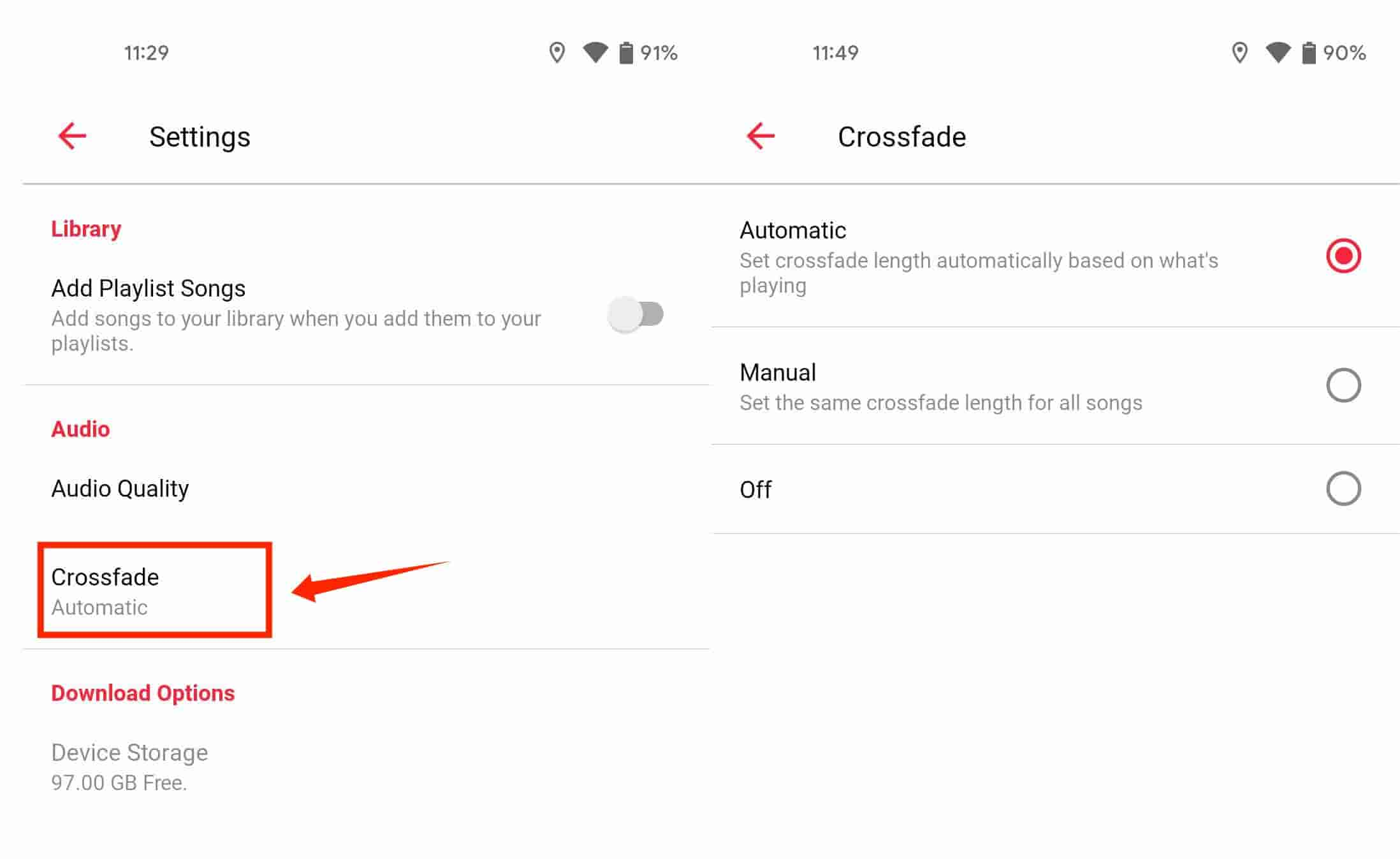
مبروك! أنت الآن جاهز للاستمتاع بالانتقالات السلسة بين الأغاني أثناء استخدام إصدار Apple Music لنظام Android.
2. قم بتشغيل Crossfade على تطبيق Apple Music iOS
من المثير للاهتمام أنه في السنوات الأولى، لم تكن ميزة التلاشي المتبادل هذه متاحة في Apple Music على iPhone أو iPad. ولكن مع إصدار iOS 17، أصبح لدى إصدار Apple Music لنظام التشغيل iOS القدرة على التلاشي المتبادل للمسارات. إذا كنت تريد ضبط Apple Music للتلاشي في كل أغنية، فيرجى تحديث جهاز iPhone أو iPad إلى iOS 17. بمجرد الانتهاء، إليك كيفية تشغيل التلاشي المتبادل على Apple Music على جهاز iPhone أو iPad:
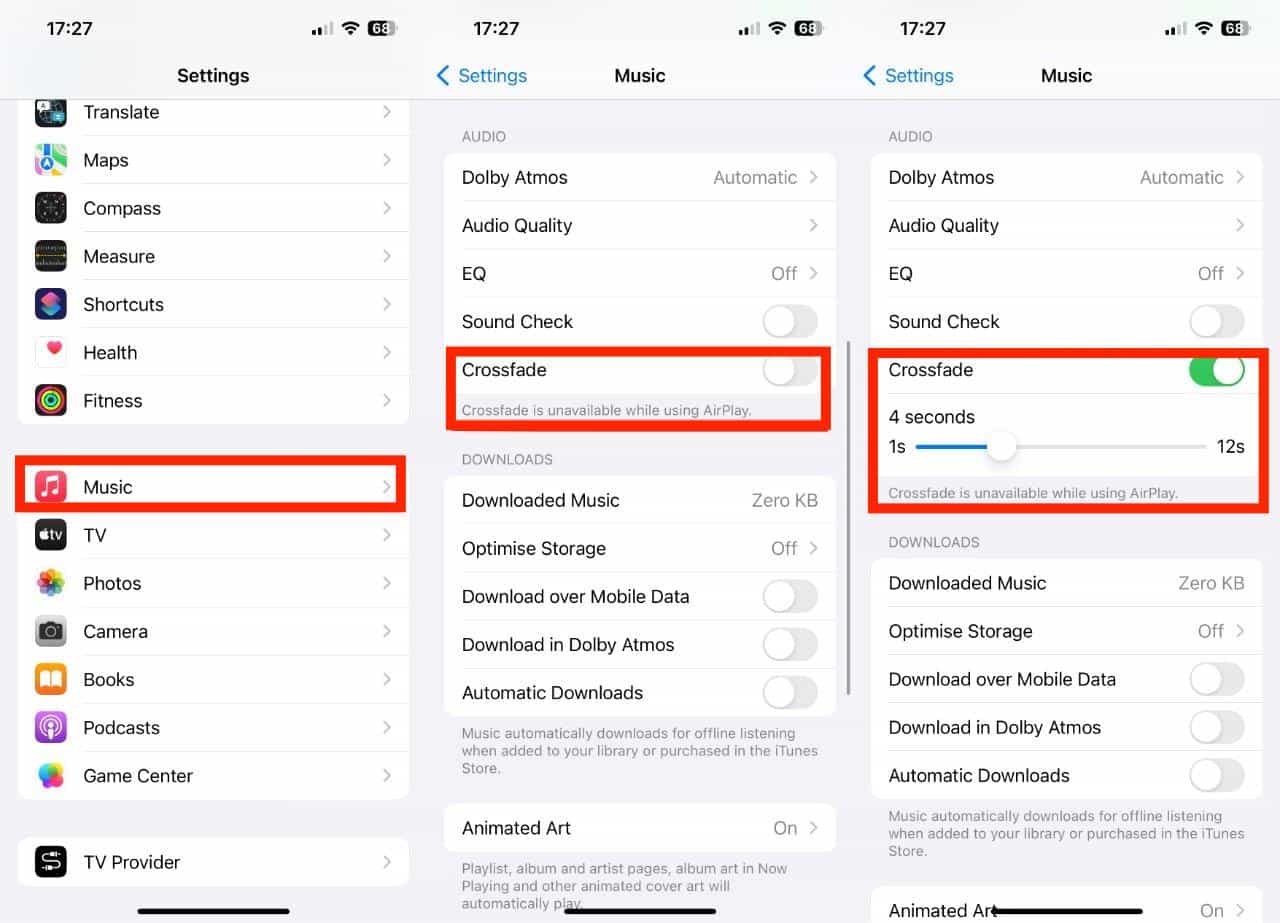
- افتح تطبيق الإعدادات على جهاز iPhone أو iPad.
- قم بالتمرير لأسفل وانقر فوق الموسيقى.
- قم بالتمرير إلى الأسفل إلى قسم "الصوت"، ثم قم بتبديل المفتاح الموجود بجوار Crossfade بحيث يكون في وضع التشغيل باللون الأخضر.
- الآن يمكنك ضبط شريط التمرير الموجود أسفله لاختيار عدد الثواني التي يكون فيها التلاشي المتبادل نشطًا عبر الأغاني المتتالية (من 1 إلى 12 ثانية).
الجزء 3. كيفية تشغيل Crossfade على Windows/Mac
هل يمكنك تشغيل الأغاني وإيقافها تدريجيًا على الكمبيوتر؟ نعم. سنشارك هنا كيفية تشغيل التلاشي المتقاطع على Apple Music وiTunes.
1. قم بتشغيل Crossfade في تطبيق الموسيقى (Mac)
- قم بتشغيل تطبيق الموسيقى على جهاز Mac الخاص بك وتأكد من تسجيل الدخول إلى حساب Apple Music الخاص بك.
- في شريط القائمة، اختر الموسيقى > الإعدادات > التشغيل.
- ابحث عن خيار "Crossfade" ضمن إعدادات التشغيل وقم بتحديد مربع الاختيار المجاور له لتمكين الميزة.
- لتخصيص مدة التلاشي المتبادل، استخدم شريط التمرير وقم بتعديله وفقًا لتفضيلاتك.
2. قم بتشغيل Crossfade في تطبيق الموسيقى (Windows 10/11)
- افتح تطبيق الموسيقى على Windows 10/11.
- في اللوحة اليسرى، انقر على زر النقاط الثلاث لفتح قائمة الإعدادات.
- من القائمة المنسدلة ، حدد الإعدادات.
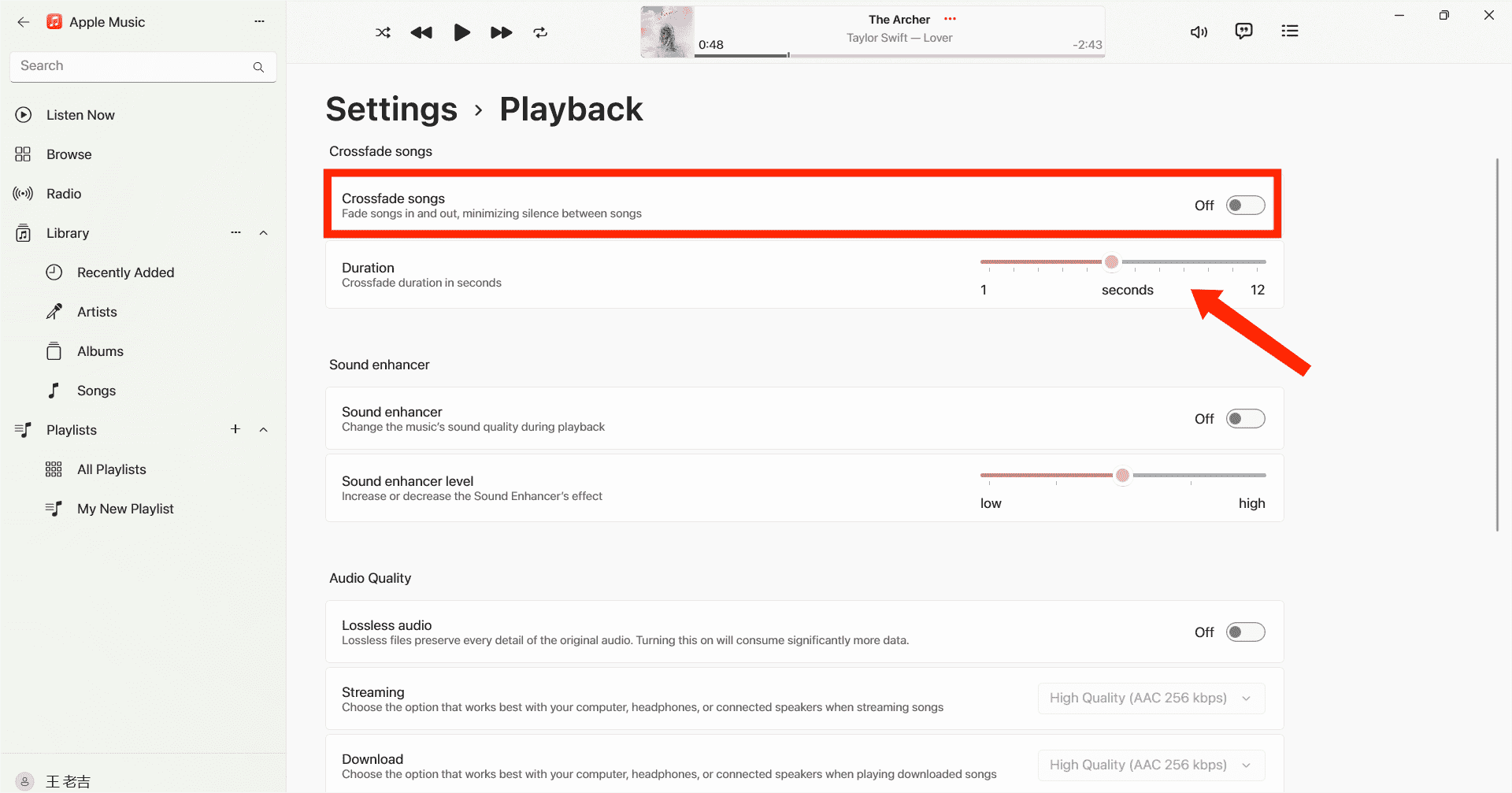
- انتقل إلى علامة التبويب "التشغيل" في الإعدادات.
- قم بتشغيل التبديل بجوار "التلاشي المتبادل"، ثم اضبط شريط التمرير "المدة".
3. قم بتشغيل Crossfade على iTunes
إذا كنت لا تزال تستخدم iTunes لتشغيل الموسيقى، فيمكنك أيضًا تحويل الاستماع إلى تجربة موسيقية متواصلة باستخدام التلاشي المتبادل. إليك كيفية تشغيل التلاشي المتبادل على Apple Music باستخدام iTunes:
- قم بتشغيل iTunes على جهاز الكمبيوتر الخاص بك الذي يعمل بنظام Windows/Mac.
- ثم عليك الانتقال إلى "تحرير" في شريط القائمة واختيار "تفضيلات". حدد أيقونة التشغيل من شريط القائمة العلوي.
- من هذه النافذة ، ستتمكن بعد ذلك من رؤية خيار الأغاني المتقاطعة.
- الآن قم بتحريك شريط التمرير لضبط مدة التلاشي بين الأغاني. الطول الافتراضي هو ست ثوان.
- عند الانتهاء ، حدد "موافق" للخروج من قائمة التفضيلات.
الجزء 4. كيفية تشغيل Apple Music على الأجهزة الأخرى
خطوات تفعيل خاصية التلاشي التدريجي في Apple Music على أنظمة iOS وAndroid وWindows وMac سهلة، ولكن قد يواجه المستخدمون بعض المشاكل. إحدى المشاكل الشائعة هي عدم عمل هذه الخاصية كما هو متوقع. إذا واجهت هذه المشكلة، فلا تقلق، فقد وجدنا لك حلاً بديلاً. يمكنك الاستماع إلى أغاني Apple Music باستخدام مشغلات موسيقى أخرى، مما يتيح لك تشغيلها بسلاسة. مع ذلك، فإن ملفات Apple Music مشفرة بتقنية إدارة الحقوق الرقمية (DRM)، مما يعني أنه لا يمكن تشغيلها إلا داخل تطبيق Apple Music. للتغلب على هذا القيد وحل مشكلة التلاشي التدريجي، يمكنك استخدام برنامج تحويل صوتي قوي مثل AMusicSoft Apple Music Converter.
لن تشكل إدارة الحقوق الرقمية (DRM) عائقًا بعد الآن إذا كنت ترغب في نقل أغنياتك المحملة إلى أي جهاز تريده. سيزيل برنامج AMusicSoft Apple Music Converter القيود التقنية عن الأغاني دون فقدان أي جودة. يمكنك اختيار تنسيق ملف الصوت الذي يناسب احتياجاتك، حيث يساعدك البرنامج على تحويل ملفات الموسيقى إلى MP3 وMP4 وFLAC وM4A وWAV وغيرها من تنسيقات الصوت الشائعة بسرعة تصل إلى 5 أضعاف. بمجرد حفظ مقطوعات Apple Music خارج المنصة، لن تحتاج إلى فتح تطبيق Apple Music أو الاشتراك فيه للوصول إلى قاعدة بيانات الموسيقى! يمكنك الاستمتاع بالموسيقى من مشغلات موسيقى أخرى حتى في حال تعطل تطبيق Apple Music.
تُعدّ سهولة الاستخدام أمرًا بالغ الأهمية في أي تطبيق هذه الأيام. هذا البرنامج سهل الاستخدام، حيث يقوم تلقائيًا بمزامنة مكتبة موسيقى Apple Music وiTunes مع الواجهة الرئيسية. يحتفظ برنامج AMusicSoft بجميع بيانات الموسيقى الوصفية وعلامات ID3 الخاصة بالتنزيلات، بما في ذلك العنوان والفنان ومعرف المسار وصورة الألبوم، بعد اكتمال عملية التحويل. بفضل هذه المعلومات، يمكنك إدارة مجموعتك الموسيقية بسهولة. حتى في حال ظهور أغاني Apple Music باللون الرمادي ، يمكنك استعادتها فورًا.
يمكنك اتباع الخطوات التفصيلية التالية لتنزيل Apple Music وتشغيله مع مشغلات الموسيقى الأخرى.
الخطوة الأولى: كيف يمكنني الحصول على الموسيقى من Apple Music لدمجها مع مشغلات الموسيقى الأخرى؟ الخطوة الأولى هي تنزيل وتثبيت برنامج AMusicSoft Apple Music Converter على جهاز الكمبيوتر الذي يعمل بنظام Windows أو Mac.
الخطوة الثانية: بعد التشغيل، يمكنك الدخول إلى مشغل Apple Music المدمج لتسجيل الدخول إلى حسابك. عند الوصول إلى مكتبة الموسيقى، تصفحها وابحث عن أي موسيقى ترغب في تنزيلها. يدعم برنامج AMusicSoft أيضًا التحويل المجمع، حيث يمكنك إضافة قائمة تشغيل أو ألبوم كامل دفعة واحدة، مما يوفر لك الوقت والجهد.

الخطوة الثالثة: الخطوة التالية هي إنشاء مجلد لوضع جميع الملفات التي قمت بتحويلها. ثم اختر تنسيق الإخراج المفضل لديك.

الخطوة 4. عند الانتهاء من جميع الإعدادات، ابدأ الآن بتنزيل أغاني Apple Music المحددة للاستماع إليها دون اتصال بالإنترنت عن طريق الضغط على زر "تحويل الكل".

سيتم حفظ جميع الملفات المحولة في المجلد المحلي بجهاز الكمبيوتر الخاص بك. يمكنك النقر فوق الزر "تم" للعثور عليها والاحتفاظ بها إلى الأبد. عند تنزيل الأغاني، تكون بتنسيقات صوتية شائعة خالية من DRM، والتي لم تعد محمية بواسطة Apple Music، ويمكنك الاستماع إلى أغاني Apple Music التي تم تنزيلها باستخدام أي مشغل موسيقى آخر تريده ثم دمجها.
الجزء 5. استنتاج
خاصية التلاشي التدريجي ميزة صغيرة لكنها رائعة تُحسّن تجربة الاستماع للموسيقى. شرحنا سابقًا كيفية تفعيلها على Apple Music في أجهزتك. بالإضافة إلى ذلك، يمكنك استخدام برنامج AMusicSoft Apple Music Converter للاستمتاع بتجربة استماع غير محدودة. يُعد هذا البرنامج أداة قيّمة، إذ يُتيح تحويل مقاطع Apple Music بسهولة، ويُوسّع نطاق الاستمتاع بموسيقاك المفضلة على مختلف الأجهزة والتنسيقات.
الناس اقرأ أيضا
- دليل تنزيل أعلى معدل بت Apple Music MP3
- دليل الموسيقى في وضع عدم الاتصال: ما هي مدة استمرار Apple Music في وضع عدم الاتصال؟
- كيف تشارك قائمة تشغيل Apple Music مع أصدقائك؟
- كيفية الحصول على Apple Music Lossless على جهاز الكمبيوتر الذي يعمل بنظام Windows؟
- 8 أفضل برامج إزالة Apple Music DRM المجانية لك
- التعرف على مشغل MP3 المتوافق مع Apple Music
- أفضل 3 طرق حول كيفية الاستمتاع بتلفزيون Apple Music Android TV
 نبذة عن الكاتب
روبرت فابري هو مدون متحمس، ومهتم بالتكنولوجيا، وربما يمكنه أن يلوثك من خلال مشاركة بعض النصائح. كما أنه شغوف بالموسيقى وكتب لموقع AMusicSoft حول هذه الموضوعات.