ماذا أفعل إذا حذفت بدون قصد قائمة التشغيل الخاصة بي?
" حذفتُ قائمة التشغيل الخاصة بي عن طريق الخطأ على Apple Music "، ماذا أفعل؟ حسنًا، قد يدفعك هذا الموقف للتفكير في أمور كثيرة؛ وربما شعر البعض بالذعر إذا حدث ذلك لهم عن طريق الخطأ. من ناحية أخرى، هناك العديد من الطرق التي يمكنك تجربتها في حال حدوث ذلك. سنناقش هذه الطرق بالتفصيل لاحقًا في هذا المقال. ستتمكن من معرفة كيفية استعادة قائمة التشغيل المحذوفة عن طريق الخطأ على Apple Music. هناك الكثير لتتعلمه، لذا من الأفضل أن تقرأ جيدًا لتتمكن من المتابعة.
بصرف النظر عن جدول الأعمال الرئيسي للإجابة على الاستعلام ، "ماذا أفعل إذا حذفت عن طريق الخطأ قائمة التشغيل الخاصة بي على Apple Music"؟ في هذه المقالة ، ستتمكن أيضًا من اكتشاف طريقة لتجنب حذف قائمة التشغيل الخاصة بك عن طريق الخطأ على Apple Music تمامًا. سيكون هذا مثيرًا للاهتمام ومفيدًا أيضًا إذا كنت مستخدمًا منذ فترة طويلة لـ Apple Music.
دليل المحتويات الجزء الأول: كيف أستعيد قائمة تشغيل محذوفة على Apple Music؟ الجزء الثاني: أفضل طريقة لتجنب حذف قوائم التشغيل عن طريق الخطأ على Apple Music الجزء الثالث: ملخص شامل
الجزء 1. كيف يمكنني استرداد قائمة تشغيل محذوفة على Apple Music؟
أحد أهم أجزاء المقالة هو معرفة طرق كيفية استرداد قائمة تشغيل محذوفة على Apple Music. الطرق التي سنناقشها هي أيضًا لتجنب حذف قائمة التشغيل الخاصة بك عن طريق الخطأ على Apple Music.
الطريقة رقم 1. تمكين مكتبة مزامنة على ماك
- باستخدام كمبيوتر Mac الخاص بك ، قم بتشغيل تطبيق Apple Music. ابحث عن تطبيق يشبه النوتة الموسيقية.
- في الجزء العلوي من شاشتك وداخل "شريط القوائم" ، عليك النقر فوق "علامة التبويب الموسيقى".
- ثم في القائمة المنسدلة ، انقر على "تفضيلات".
- ثم انقر فوق "عام" الموجود بجوار رمز يشبه مفتاح الضوء ، على طول الجزء العلوي من النافذة المنبثقة التي ستظهر.
- ثم حدد مربع الاختيار بجوار "مزامنة المكتبة". بمجرد تمكين Library Sync ، وعند إعادة فتح التطبيق الخاص بك ، يمكنك الآن رؤية قوائم التشغيل الخاصة بك في Apple Music.
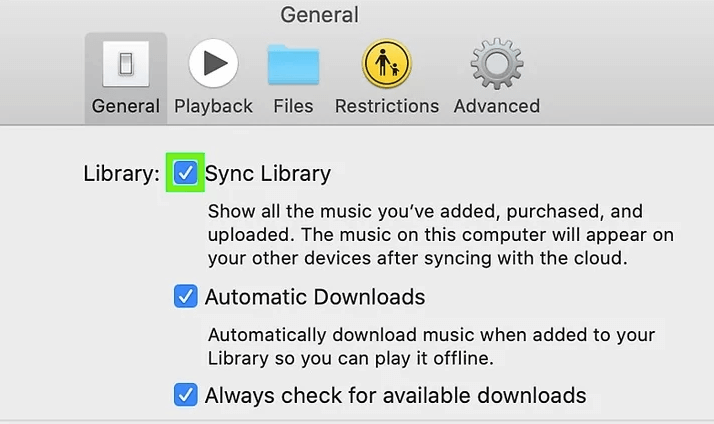
الطريقة رقم 2. قم بتمكين مزامنة المكتبة على جهاز iPod Touch أو iPad أو iPhone الخاص بك
- للبدء ، قم بتشغيل "الإعدادات" على جهاز iOS الخاص بك.
- ثم سترى "الموسيقى" ، اضغط عليها.
- سترى زر تبديل بجانب "مكتبة المزامنة" ، قم بتشغيله. بمجرد الانتهاء من الخطوات من 1 إلى 3 ، يمكنك الآن رؤية قوائم تشغيل Apple Music الخاصة بك عند محاولة فتح التطبيق مرة أخرى.
الطريقة رقم 3. تمكين مكتبة مزامنة على Windows
- الخطوة الأولى هي النقر على قائمة "ابدأ". يجب أن يتم تذكيرك بأن مكتبة موسيقى iCloud لا يمكن استخدامه على Windows افتراضيًا ، وإذا كانت هناك حاجة لتسجيل الدخول ، فانتقل إلى علامة التبويب "الحساب" ثم انقر فوق "تسجيل الدخول".
- اضغط على زر "تحرير".
- يجب عليك النقر فوق "التفضيلات" التي يمكن العثور عليها في الجزء السفلي من القائمة.
- اضغط على زر "عام".
- يجب عليك تحديد المربع الموجود بجوار "مكتبة موسيقى iCloud" ، والذي ستراه تحت الخيار "اسم المكتبة".
فيما يلي الخطوات الخاصة بكيفية استعادة قوائم التشغيل المحذوفة على Apple Music اعتمادًا على الجهاز الذي لديك. ما عليك سوى متابعتها واحدة تلو الأخرى ، وبعد ذلك يمكنك الآن الاستمتاع بالاستماع إلى الأغاني من Apple Music مرة أخرى.
الجزء 2. أفضل طريقة لتجنب حذف قائمة التشغيل عن طريق الخطأ على Apple Music
الآن بعد أن أصبح لدينا بالفعل فكرة حول كيفية استرداد قوائم التشغيل المحذوفة على Apple Music ، فإن الشيء التالي الذي يتعين علينا الإجابة عليه هو "لقد حذفت قائمة التشغيل الخاصة بي على Apple Music عن طريق الخطأ" ، كيف نتجنب ذلك؟ هناك حقًا طريقة يمكننا من خلالها تجنب ذلك ؛ لدينا أداة سنناقشها أكثر أثناء استعراض هذا الجزء من المقالة.
لا داعي للقلق بشأن إيجاد حل لمشكلة حذف قائمة التشغيل الخاصة بك عن طريق الخطأ، فلدينا الحل الأمثل لك! إنه برنامج AMusicSoft Apple Music Converter ، وهو برنامج تحويل احترافي. يتميز هذا البرنامج بكفاءته العالية وسهولة استخدامه، ونحن على ثقة تامة بأنك لن تواجه أي صعوبات أو مشاكل أثناء استخدامه.
يُتيح لك هذا المُحوّل الاحترافي الاحتفاظ بأي أغنية تُريدها معك للأبد! كما يُمكنك إنشاء عدد غير محدود من ملفات النسخ الاحتياطي ، دون أي رسوم اشتراك! يُحوّل برنامج AMusicSoft Apple Music Converter أغانيك من Apple Music، المحمية بنظام إدارة الحقوق الرقمية (DRM)، إلى صيغ ملفات سهلة الاستخدام. على سبيل المثال، يُمكنك تحويل أغاني Apple إلى MP3، وغيرها. بفضل هذا المُحوّل الاحترافي، لن تحتاج إلى البحث عن طرق أخرى لمشاركة ملفاتك مع أجهزة أخرى كنسخ احتياطية. فبما أن القيود التقنية أو نظام إدارة الحقوق الرقمية (DRM) تُزال أثناء عملية التحويل، يصبح نقل الملفات وحفظها على أجهزة أخرى أسهل وأسرع.
يمكن لهذا المحول الاحترافي تحويل ملفاتك بسرعة! لا داعي للتفكير كثيرًا إذا كان لديك العديد من المهام الأخرى التي يجب عليك القيام بها أثناء وجودك في المكتب أو المنزل، حيث يمكن لبرنامج AMusicSoft Apple Music Converter أن يعمل بمفرده أثناء إجراء أو تنفيذ تحويلات متعددة! يعد هذا المحول الاحترافي حقًا أحد أكثر الأدوات الوظيفية التي نبحث عنها ونتوق إليها. يمكنك الآن بالتأكيد تجنب حذف قائمة التشغيل الخاصة بك عن طريق الخطأ على Apple Music!
لدينا دليل خطوة بخطوة حول كيفية استخدام AMusicSoft Apple Music Converter كشريك لك في الاستمتاع بالموسيقى عالية الجودة أثناء ممارسة روتينك اليومي.
- الخطوة الأولى هي البحث عن محول احترافي. عليك تثبيته على الجهاز الذي ستستخدمه، على سبيل المثال، لنقل أنك ستستخدم جهاز كمبيوتر شخصيًا. بعد ذلك، يمكنك أيضًا اختيار الأغاني التي تريد تحويلها، ويمكنك تحديد قائمة تشغيل أو ألبوم كامل، حيث يدعم برنامج AMusicSoft Apple Music Converter تحويل ملفات متعددة.
- ثانيًا ، قم بإنشاء مجلد حيث ستقوم بتخزين جميع الملفات التي قمت بتحويلها. يمكنك حفظ الملفات مباشرة في المجلد الذي تم إنشاؤه حديثًا ، أو يمكنك نسخ الملفات ولصقها في المجلد ، أو سحب الملفات وإفلاتها. يمكنك أيضًا إعادة تسمية المجلد لسهولة التعرف عليه. يمكنك أيضًا استخدام المعلومات الافتراضية ويمكنك أيضًا تخصيصها إذا كنت تعتقد أنها أفضل بهذه الطريقة.

- الخطوة الأخيرة هي تحديد الزر "تحويل" حتى يتم تشغيل عملية تحويل الملفات. ما عليك سوى الانتظار بضع دقائق حتى تتمكن من الاستمتاع بأي أغنية تريدها دون القلق من احتمال حذفها عن طريق الخطأ.

يمكن لبرنامج AMusicSoft Apple Music Converter تحويل ملفات الموسيقى الخاصة بك بسرعة، كما يمكنه أن يضمن لك أنه على الرغم من سرعة التحويل، فإن جودة ملفات الموسيقى ستظل خالية من الفقدان وتقريبًا نفس جودة الملفات الأصلية. يتم التحكم في هذا المحول الاحترافي أيضًا من خلال واجهة سهلة الفهم؛ فهو مصمم على هذا النحو حتى يتمكن أي شخص يرغب في الوصول إلى ملفاته من القيام بذلك بسهولة.
الجزء 3. لتلخيص كل شيء
هناك احتمالات حقيقية بأن نحذف عن طريق الخطأ شيئًا مهمًا بالنسبة لنا. إنه أمر محبط حقًا، خاصةً إذا كنت تعلم أنك بذلت الكثير من الجهد فيه، أو أنك اشتريت العنصر، وتفكر فيه كشيء قيم وحيوي. إذا قمت عن طريق الخطأ بحذف قائمة التشغيل على Apple Music، فيمكنك دائمًا الرجوع إلى كل جزء شاركناه في هذه المقالة. نعتقد أن كل ما ورد هنا مفيد جدًا وسهل الفهم أيضًا. لا يمكنك جعل إحباطك يستمر يومًا أو أسبوعًا كاملاً، لذا فإن استخدام AMusicSoft Apple Music Converter قد يساعدك حقًا إذا كنت تفكر كثيرًا وتريد إجابة فورية على سؤال أو حل لمشكلة.
نأمل أن نكون قد ساعدناك في الإجابة على سؤالك ، "لقد حذفت قائمة التشغيل الخاصة بي عن طريق الخطأ على Apple Music، ماذا علي أن أفعل؟" إذا بحثت على الويب عن إجابات ، فهناك الكثير من المقالات المحتملة ، وإذا كنت تعتقد أنك بحاجة إلى مزيد من المعلومات ، فسيساعدك ذلك أيضًا على معرفة المزيد بشأن المعضلة التي يواجهها معظمنا. حسنًا ، نحن جميعًا مجرد بشر ، ونرتكب الأخطاء ، ونصنع أيضًا أشياء لنكون قادرين على تجنب ارتكاب نفس الأخطاء مرة أخرى. وكبشر ، لدينا احتياجاتنا أيضًا ، مثل الموسيقى في الصباح ، أو كلما احتاجتها عقولنا وقلوبنا.
الناس اقرأ أيضا
 نبذة عن الكاتب
روبرت فابري هو مدون متحمس، ومهتم بالتكنولوجيا، وربما يمكنه أن يلوثك من خلال مشاركة بعض النصائح. كما أنه شغوف بالموسيقى وكتب لموقع AMusicSoft حول هذه الموضوعات.