مشكلة Greyed Out لتصدير قائمة تشغيل iTunes ، تم حلها!
تخيل الإثارة التي تشعر بها لأنك على وشك البدء في بث مفضلاتك ، ولكن فقط لتكتشف أنها غير متاحة للعب. هذا نوع من المزعج أليس كذلك؟ لذا ، أوصي بدراسة الموقف أولاً ، حتى لا يكون حل المشكلة كثيرًا بالنسبة لك.
ستتناول المناقشة التالية الطرق التي يمكنك استخدامها كدليل لحل مشكلة تعطيل خيار تصدير قوائم التشغيل في iTunes . خصص بعض الوقت لتجنب حدوث هذه المشكلة في تطبيقك وحسابك.
دليل المحتويات الجزء الأول: لماذا خيار تصدير قائمة التشغيل غير متاح؟ الجزء الثاني: كيف أصلح مشكلة عدم ظهور الأغاني في iTunes؟ الجزء الثالث: إضافة: كيف أصدّر الأغاني من iTunes/Apple Music مجانًا؟ الجزء الرابع: الخاتمة
الجزء 1. لماذا يتم تصدير قائمة التشغيل Greyed out؟
من خلال هذا المنشور ، اسمح لي بمساعدتك في حل مشكلتك فيما يتعلق بقائمة تشغيل تصدير iTunes غير النشطة. ولكن قبل ذلك ، من المهم جدًا أن تبدأ بفهم الأسباب المحتملة أولاً ، مما يجعلك تتقدم بخطوة في حل المشكلة. هناك العديد من الأسباب التي تجعل تصدير قوائم التشغيل أو الأغاني غير قابلة للقراءة على iTunes / iPhone ، يرجى مراجعة قائمة أكثر العوامل الممكنة.
- مزامنة غير ناجحة: اتصال إنترنت غير مستقر أو ضعف WIFI وبيانات الجوال عند مزامنة الملفات. لذا فإن قائمة تشغيل التصدير غير نشطة.
- البرامج القديمة مليئة بالأخطاء وقد تتسبب في حدوث مشكلات رمادية في قائمة تشغيل التصدير.
- الملفات التالفة: الملفات التي قمت بمزامنتها للتو معطوبة أو تالفة. هذا يعني أن iTunes فشل في التعرف عليها لأنها غير قابلة للقراءة في المقام الأول.
- الأغاني المحمية والتنسيقات غير المدعومة: إذا كانت ملفات الموسيقى المراد تشغيلها على iTunes مشفرة بتنسيق غير مصرح به ، فسيتم تعطيلها تلقائيًا في قائمة التشغيل.
- قيود البلد: الموسيقى التي قمت بتصديرها غير متوفرة في المنطقة التي تقيم فيها حاليًا.
الجزء 2. كيف أصلح أغاني Greyed out على iTunes؟
نظرًا لأن لديك بالفعل معرفة أساسية حول الأسباب الكامنة وراء عدم عمل قوائم تشغيل التصدير على iTunes وجهازك ، فسيكون من الأسهل عليك الآن إصلاح المشكلة المذكورة لأنك تعرف حرفيًا من أين تبدأ. دعونا نرى أدناه أبسط الحلول للاستفادة منها.
أعد مزامنة أغاني iTunes أو قوائم التشغيل
كما ذكرنا سابقًا، تكمن مشكلة iTunes في الغالب في عملية المزامنة. من أولى الخطوات التي يجب عليك تجربتها هي إعادة مزامنة جهازك مع ملفات iTunes بعناية. عند إعادة المزامنة، تأكد من استخدام كابل USB بدلًا من Wi-Fi. إليك ما يجب عليك فعله لتفعيل مزامنة iTunes عبر Wi-Fi.
- قم بتوصيل جهازك بالكمبيوتر باستخدام كابل USB (يفضل الكابل الأصلي).
- قم بتشغيل iTunes. حدد رمز الجهاز من أعلى اليسار.
- اضغط على خيار الموسيقى ضمن الإعدادات.
- ستحتاج إلى تشغيل مزامنة الموسيقى عن طريق النقر لتحديد "مزامنة الموسيقى".
- استخدم علامات الاختيار الأخرى أدناه لتحديد الموسيقى التي تريد إرسالها إلى الجهاز. على سبيل المثال ، يمكنك مزامنة مكتبة الموسيقى بأكملها أو قوائم التشغيل والفنانين والألبومات والأنواع المختارة فقط.
- انقر فوق تطبيق في الزاوية اليمنى السفلية من النافذة. يجب أن تبدأ المزامنة تلقائيًا.
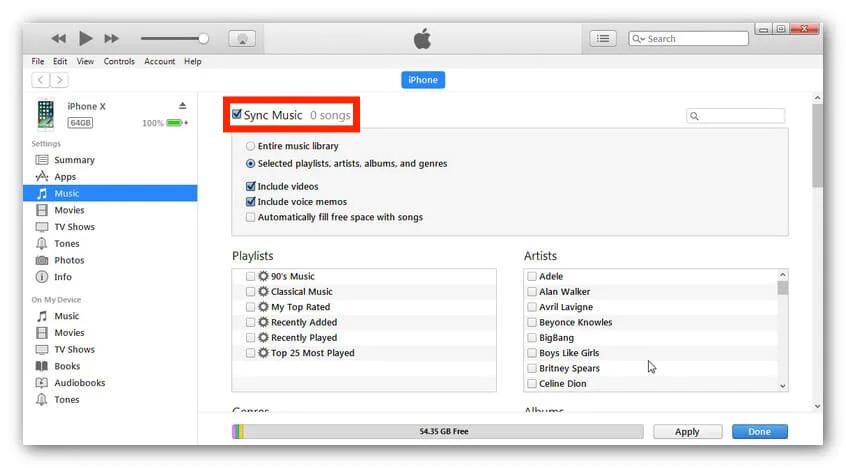
- تحقق من وجود الموسيقى على الجهاز عن طريق تشغيل تطبيق الموسيقى من الشاشة الرئيسية.
إعادة تحميل الأغاني
هذا ينطبق فقط على أولئك الذين حصلوا على ملفات الأغاني من خلال عمليات الشراء التي تم إجراؤها على iTunes. إذا كان هذا هو الحال بالنسبة لك ، فمن الآمن حذف الأغاني حيث يمكن تنزيلها مرة أخرى. لإصلاح المشكلة المتعلقة بقائمة تشغيل تصدير iTunes ، توجه إلى متجر iTunes ثم حدد اسم حسابك بسرعة. سيُظهر لك هذا مجموعة من خيارات القائمة حيث يمكنك العثور على خيار الشراء. انقر فوقه لرؤية جميع العناصر التي لديك وحذف العناصر الرمادية. بعد حذفهم جميعًا ، ما عليك سوى إعادة تنزيلهم من iTunes مرة أخرى.
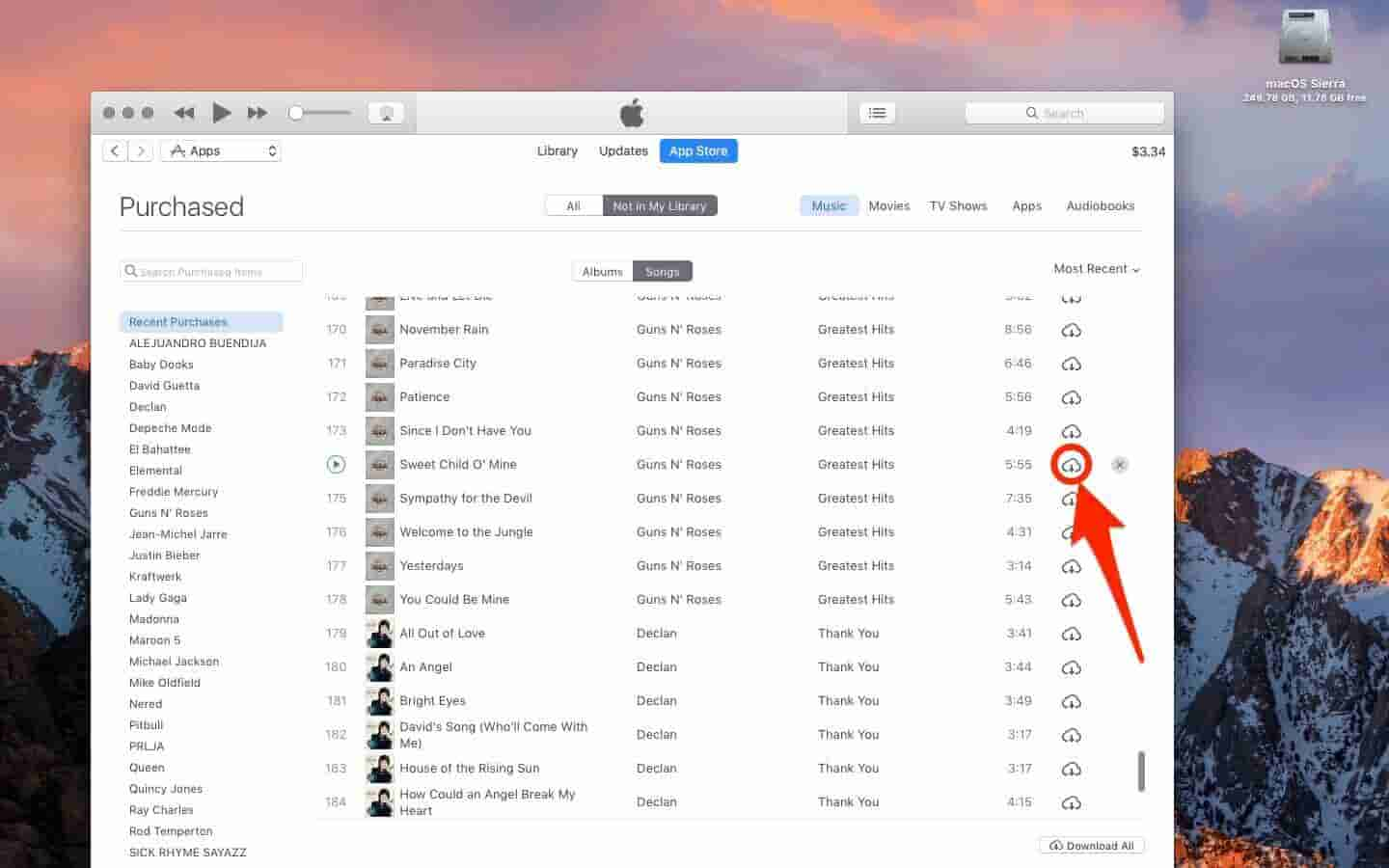
في حالة تلف ملفات الموسيقى الخاصة بك أو تلفها ، يمكنك أيضًا إعادة تنزيلها على قائمة تشغيل تم تنزيلها.
قم بتحديث iTunes إلى أحدث إصدار
عندما تجد قائمة التشغيل الخاصة بالتصدير غير نشطة ، يمكنك التحقق مما إذا كان إصدار iTunes محدثًا. إذا لم يكن كذلك ، فتأكد من تحديثه إلى أحدث إصدار.
على جهاز Mac الذي يعمل بنظام macOS Catalina والإصدارات الأقدم ، افتح iTunes على جهاز Mac الخاص بك> انقر فوق قائمة iTunes> تحقق من وجود تحديثات> تابع التعليمات لتثبيت أحدث إصدار من iTunes على جهازك.
على جهاز الكمبيوتر الشخصي الذي يعمل بنظام Windows ، افتح iTunes> انقر فوق قائمة التعليمات> التحقق من وجود تحديثات> الآن اتبع الإرشادات لتثبيت أحدث إصدار.

إعادة تفويض جهاز الكمبيوتر الخاص بك
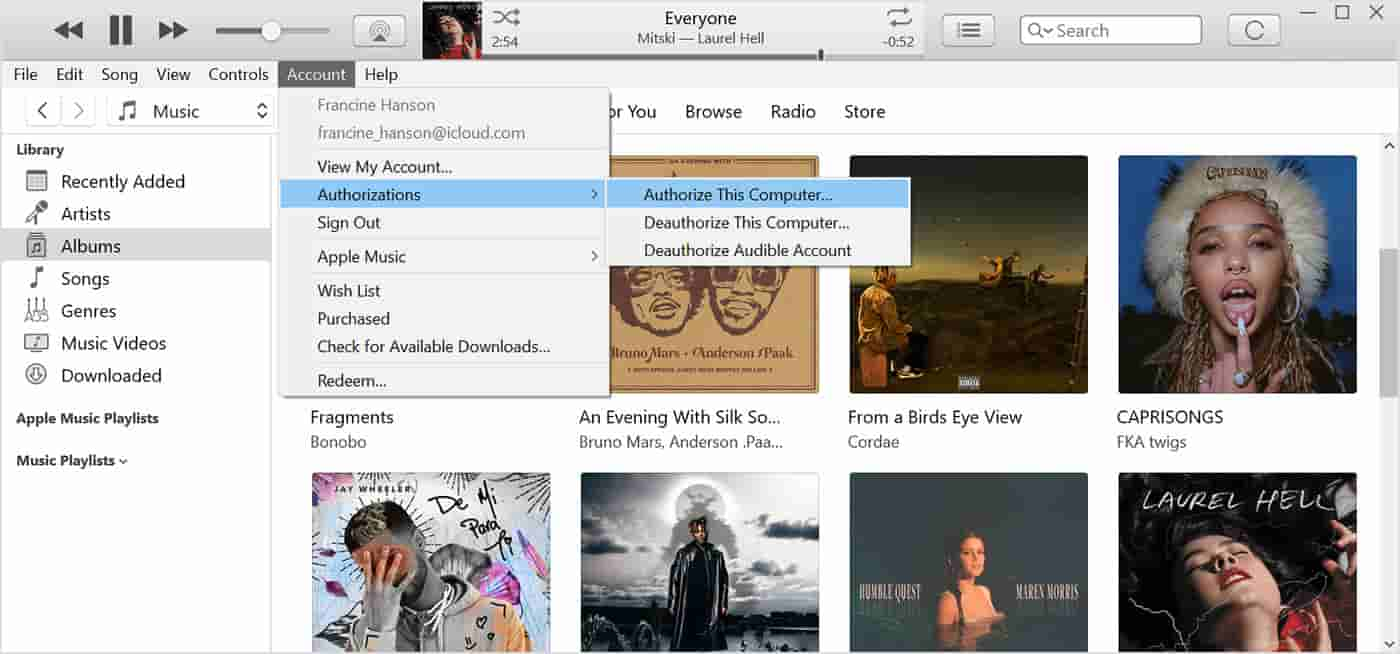
يمكنك أيضًا محاولة إعادة تفويض جهاز الكمبيوتر الخاص بك لمعرفة ما إذا كان يمكنك إصلاح المشكلة المتعلقة بقائمة تشغيل تصدير iTunes غير النشطة. على الرغم من أن هذا يبدو غريباً بعض الشيء ، إلا أنه يمكن أن يفعل الحيلة. ربما نسيت iTunes أن الموسيقى الخاصة بك مرخصة.
افتح iTunes> انقر فوق المتجر> انقر فوق إلغاء تخويل هذا الكمبيوتر> تسجيل الخروج من iTunes> أعد تشغيل جهاز الكمبيوتر / جهاز Mac. بعد ذلك ، قم بتسجيل الدخول إلى حساب iTunes الخاص بك> تخويل هذا الكمبيوتر.
تحقق من تنسيق الصوت الذي تم تصديره
تم ذكره أعلاه أن الأغاني في تنسيقات غير مدعومة أو محمية بواسطة DRM ، مما تسبب في مواجهة مشكلة قائمة تشغيل تصدير iTunes غير النشطة. لتأكيد ما إذا كان هذا صحيحًا ، انقر بزر الماوس الأيمن على الأغنية الرمادية وحدد خيار الحصول على معلومات. ضمن علامة التبويب ملف ، تحقق من نوع. إذا رأيت كلمة "محمية" بجوار النوع ، فهذا يعني أن الأغنية محمية بموجب إدارة الحقوق الرقمية أو غير مدعومة.
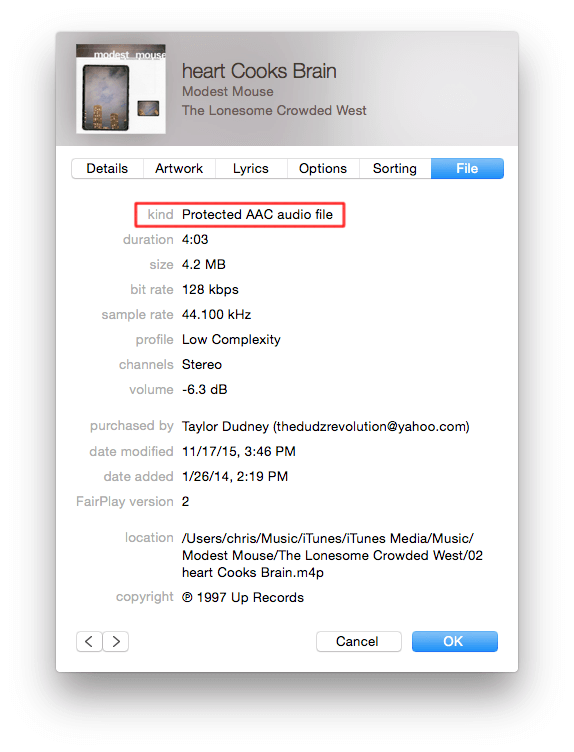
للتخلص من هذه المشكلة، لديك حلان: إما الترقية إلى iTunes Match أو الاشتراك في Apple Music. يتيح لك الخيار الأول تخزين الموسيقى المحمية بتقنية إدارة الحقوق الرقمية (DRM) في iCloud، بما في ذلك الموسيقى التي اشتريتها من iTunes أو استوردتها من الأقراص المدمجة. أما مع اشتراك Apple Music، فيمكنك الاستمتاع بتشغيل مقطوعاتك الموسيقية دون أي قيود، لأن جميع الموسيقى على Apple Music محمية بتقنية إدارة الحقوق الرقمية (DRM).
لكن كلتا الخدمتين تتطلبان رسوم اشتراك. وقد رفعت آبل أسعار خدماتها، بما في ذلك خدمة آبل ميوزك في عام 2022. فعلى سبيل المثال، ارتفع سعر آبل ميوزك للأفراد بمقدار دولار واحد شهريًا ليصبح 10.99 دولارًا، أو بمقدار 10 دولارات للخطة السنوية، والتي ستكلف الآن 109 دولارات للاشتراك السنوي في آبل ميوزك.
هل هناك طريقة للاستمتاع بـ Apple Music بتكلفة أقل؟ قد تفكر في تحويل الملفات إلى تنسيق معتمد وإزالة DRM عبر برنامج تابع لجهة خارجية. كيف يمكن جعله ممكنا؟ سنشارك أداة مفيدة أدناه لمساعدتك!
الجزء 3. المكافأة: كيفية تصدير الأغاني من iTunes / Apple Music مجانًا؟
لقد تم ذكره للتو قبل بضع ثوان ، أن إحدى الطرق لتجنب ظهور قائمة تشغيل تصدير iTunes هي جعل الأغاني غير محمية وتحويلها إلى تنسيق مدعوم في iTunes. ومع ذلك ، لكي تستمر هذه العملية ، ستحتاج إلى مساعدة من برنامج احترافي.
لتسريع عملية البحث، أنصحك باستخدام برنامج AMusicSoft Apple Music Converter لحل المشكلة. يستطيع هذا البرنامج إنجاز العمليات الثلاث الرئيسية (إزالة حماية DRM، تحويل الأغاني، وتنزيلها) في غضون دقائق معدودة. ويعود ذلك إلى سرعته الفائقة التي تفوق سرعة التحويل العادية بـ 16 ضعفًا. مع هذه السرعة، قد تثار بعض المخاوف بشأن جودة الملفات الناتجة، ولكن برنامج AMusicSoft يتميز بكفاءة عالية في عمله، حيث يضمن لك جودة صوت عالية في نهاية العملية.
إضافةً إلى ذلك، فإنّ استخدام هذه الأداة سهل للغاية. أما بالنسبة لصيغ الصوت، فيدعم برنامج AMusicSoft جميع الصيغ التالية: MP3، FLAC، AAC، WAV، M4A، وAC3. ومن أفضل ميزات البرنامج أيضاً إمكانية نسخ الأقراص المدمجة (CD) على iTunes.
تعرف على الإجراء الذي يجب اتباعه عند استخدام AMusicSoft لتحويل ملفات الموسيقى إلى تنسيقات مدعومة بحيث يمكن تجنب المشكلات المتعلقة بـ iTunes أو Apple Music بشكل دائم.
- تأكد من أن جهازك متصل بالإنترنت لتشغيل متصفحك بسهولة. بمجرد الانتهاء، ابحث عن صفحة الويب الخاصة بـ AMusicSoft وقم بتنزيل تطبيق Apple Music Converter منها.
- تابع تثبيت التطبيق وتشغيله على جهازك مباشرة بعد التنزيل الكامل. انتظر بعض الوقت حتى تتم قراءة مجموعتك بالكامل بواسطة محول الموسيقى. إذا تم ذلك بالفعل ، فابدأ في إضافة الأغاني عن طريق تحديد المربع الموجود أمامها للإشارة إلى أنه تم تضمينها للتحميل.

- حدد تنسيق إخراج واحدًا لاستخدامه وقم بتخصيص مجلد إخراج لحفظه.

- اضغط على زر التحويل لبدء العملية وانتظر لفترة وجيزة حتى تنتهي.

- تحقق من قائمة انتهى وقم بتنزيلها على جهازك.

يمكنك الآن تصدير الأغاني أو قوائم التشغيل الخاصة بك إلى أي مشغل موسيقى أو جهاز.
الجزء 4. استنتاج
نأمل أن تكون هذه الحلول قد عملت من أجلك في إصلاح مشكلة قائمة تشغيل تصدير iTunes غير النشطة. بينما يمكن إصلاح معظم الأغاني الرمادية ، إذا كانت الأغنية بها مشكلات متعلقة بحقوق الطبع والنشر ، فقد لا يمكن استردادها ، لذلك من الأفضل تحويلها وحفظها بتنسيق صوتي جديد يمكن الوصول إليه بدون حدود. باستخدام محول الموسيقى من AMusicSoft إلى Apple Music، يمكنك بسهولة الحصول على ملفات iTunes و Apple Music خالية من DRM.
الناس اقرأ أيضا
- كيف يمكننا تحويل أغاني iTunes القديمة إلى أغاني خالية من DRM؟
- أفضل الطرق لنقل قائمة تشغيل iTunes إلى كمبيوتر آخر
- أسهل الطرق لتصدير قائمة تشغيل iTunes إلى Spotify
- تعرف على طرق كيفية تشغيل iTunes على Alexa
- "كيف أحصل على Alexa لتشغيل موسيقى iTunes الخاصة بي" - تم حلها!
- أفضل الطرق الممكنة للاستمتاع بـ iTunes Xbox One
- أفضل الطرق: كيفية تصدير الأغاني من iTunes
 نبذة عن الكاتب
روبرت فابري هو مدون متحمس، ومهتم بالتكنولوجيا، وربما يمكنه أن يلوثك من خلال مشاركة بعض النصائح. كما أنه شغوف بالموسيقى وكتب لموقع AMusicSoft حول هذه الموضوعات.