كيفية إصلاح أغاني iTunes Greyed Out: دليل لك
سواء كنتَ مستخدمًا جديدًا لتطبيق iTunes أو كنتَ تستخدمه منذ فترة طويلة ولاحظتَ أن بعض أغاني iTunes أو جميعها تظهر باللون الرمادي ، فأنتَ في المكان الصحيح. لقد رأينا مستخدمين يتساءلون عن سبب حدوث ذلك ويسألون عن كيفية إصلاحه، ولكن لم نجد حلاً نهائيًا لهذه المشكلة.
لكن هل هو خطأ؟ هل هو خلل في نظام iTunes؟ هل أغاني iTunes غير نشطة لأنها متجذرة في تشغيل نظام هاتفك؟ دعنا نعرف ما هي الإجابات على هذه الأسئلة واستكشف جميع الحلول الممكنة وأفضل الطرق لإعادة استخدام iTunes إلى المسار الصحيح دون ظهور أي أغانٍ باللون الرمادي.
دليل المحتويات الجزء الأول: لماذا تظهر بعض أغاني iTunes باللون الرمادي؟ الجزء الثاني: كيفية إصلاح مشكلة ظهور أغاني iTunes باللون الرمادي؟ الجزء الثالث: إضافة: كيفية تنزيل أغاني iTunes للاستماع إليها دون اتصال بالإنترنت؟ الجزء الرابع: الخاتمة
الجزء 1. لماذا تظهر بعض أغاني iTunes باللون الرمادي؟
إنه أمر محبط يبدو أن كل شيء على ما يرام ، وبعد ذلك اللحظة التي تريد فيها دفق الموسيقى الخاصة بك على iTunes في طريقك إلى العمل أو أي مهمة لديك لهذا اليوم.
تم الإبلاغ عن هذه المشكلة مرات لا تحصى بالفعل من قبل مئات من مستخدمي iTunes. على الرغم من وجود حلول لذلك ، فمن الأفضل أن نحصل على فهم كامل لأسباب تعطل أغاني iTunes دون سابق إنذار. ألقِ نظرة على القائمة أدناه لمعرفة ما إذا كان أحد هذه الأسباب يحدث بالفعل من جانبك.
إصدار الترخيص
عادةً ما يكون لأي محتوى نظام أساسي الحصول على ترخيص عند شرائه من iTunes Store. هذا يعني بشكل أساسي أن مشتريات الموسيقى الخاصة بك من متجر iTunes يمكن تشغيلها فقط على جهازك الأساسي وليس على جهاز آخر.
مشكلة في المزامنة
في كثير من الأحيان ، تكون أغاني iTunes غير نشطة بسبب إجراء مزامنة غير ناجحة على جهازك.
الملفات التالفة
ربما تكون أغاني iTunes الخاصة بك تالفة عندما حاولت مزامنة الموسيقى الخاصة بك مع جهاز آخر. عندما تكون هناك ملفات مفقودة من أغاني iTunes الخاصة بك ولم يتم فك تشفيرها بشكل صحيح بواسطة جهاز آخر ، فلن تكون أغاني iTunes الخاصة بك متاحة للتشغيل.
تنسيق iTunes Song غير مدعوم
عادةً ما تكون أغاني ومحتويات iTunes بتنسيقات M4P. عندما تشتري محتوى من متجر iTunes وكان تنسيق الملف غير مدعوم في تطبيق iTunes ، فمن المؤكد أنه لن يقوم بتشغيل المسار من جانبك.
ملف iTunes مفقود
تتحول أغاني iTunes أيضًا إلى اللون الرمادي عندما يتعذر على جهاز الكمبيوتر الخاص بك تحديد موقع ملف معين في أغاني iTunes أثناء المزامنة.
الأغنية غير متوفرة
ليست كل الأغاني متوفرة في دينك أو بلدك. في بعض الأحيان ، على الرغم من حصولك على أغنية بنجاح ، فلن يشير ذلك إلى عدم توفرها للتشغيل في موقعك الحالي.
تم تعديل أو حذف أغنية iTunes
يحق للفنانين أو مالكي المحتوى تعديل أو تغيير ، بل وحتى حذف مسار في أغاني iTunes. وعندما يفعلون ذلك ، لا يتم إخطار المستخدمين النهائيين في معظم الأحيان. وبالتالي ، تصبح الأغاني باللون الرمادي تلقائيًا في مكتبة iTunes.
قيود
كما نعلم جميعًا ، يشتهر iTunes بقدرته على عرض كلمات الأغاني على التطبيق. في بعض الأحيان ، عندما يحتوي المسار على محتوى صريح ، يقوم iTunes تلقائيًا بتقييد المستخدم النهائي لتشغيل الأغنية.
غير متصل بـ iCloud
iTunes و iCloud مرتبطان ببعضهما البعض. عند شراء أغنية من iTunes Store إلى مكتبتك ، سيتم حفظ الأغنية تلقائيًا على مساحة تخزين iCloud. ومع ذلك ، إذا قمت بإيقاف تشغيل هذا الخيار ، فمن المحتمل أنك لن تتمكن من تشغيل أغاني iTunes على جهازك.
الجزء 2. كيفية إصلاح أغاني iTunes Greyed Out؟
نحن في الجزء حيث سيتعين علينا استكشاف حلول لإصلاح أغاني iTunes باللون الرمادي في مكتبتك. اقرأ واتبع هذه الأساليب بعناية لمعرفة ما إذا كانت تعمل بشكل أفضل بالنسبة لك.
أعد إضافة أغاني iTunes إلى المكتبة
- قم بتحديث مكتبة iTunes الخاصة بك
- تأكد من وجود جميع الأغاني في مكتبتك
أعد مزامنة iTunes
- احذف أغاني iTunes ذات اللون الرمادي من مكتبتك
- قم بتحديث مكتبة iTunes وقائمة التشغيل
- أعد مزامنة أغاني iTunes باستخدام كبل USB على جهازك
تحقق من إعدادات iTunes
- قم بتشغيل iTunes على جهازك ، ثم انتقل إلى مكتبتك وانقر بزر الماوس الأيمن على أغاني iTunes ذات اللون الرمادي
- حدد "التحقق من التحديد" وتحقق مما إذا كنت قادرًا على تشغيل أغاني iTunes مرة أخرى
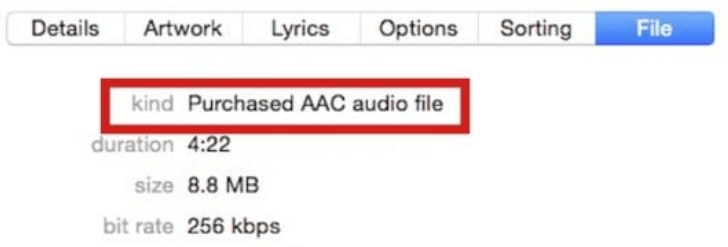
تحقق من تنسيق iTunes Audio
- قم بتشغيل iTunes على جهازك ، وابحث عن عنوان الأغنية باللون الرمادي
- انقر بزر الماوس الأيمن على العنوان وحدد "الحصول على معلومات".
- انتقل إلى "ملف" ثم حدد "نوع" لمعرفة ما إذا كانت الأغنية محمية.
- الخطوة التالية التي يتعين عليك اتباعها هي العثور على تطبيق تابع لجهة خارجية لتحويل أغاني iTunes الخاصة بك إلى اللون الرمادي.
أعد تنزيل أغاني iTunes
- قم بتشغيل iTunes على جهازك ثم انتقل إلى "iTunes Store" في الواجهة الرئيسية.
- بعد ذلك ، انقر فوق رمز "الحساب" الخاص بك ، ثم ابحث عن الخيار "تم شراؤه" لرؤية قائمة أغاني iTunes المشتراة في مكتبتك.
- أخيرًا ، ابحث عن الأغاني الرمادية في مكتبتك وقم بتنزيلها مرة أخرى.
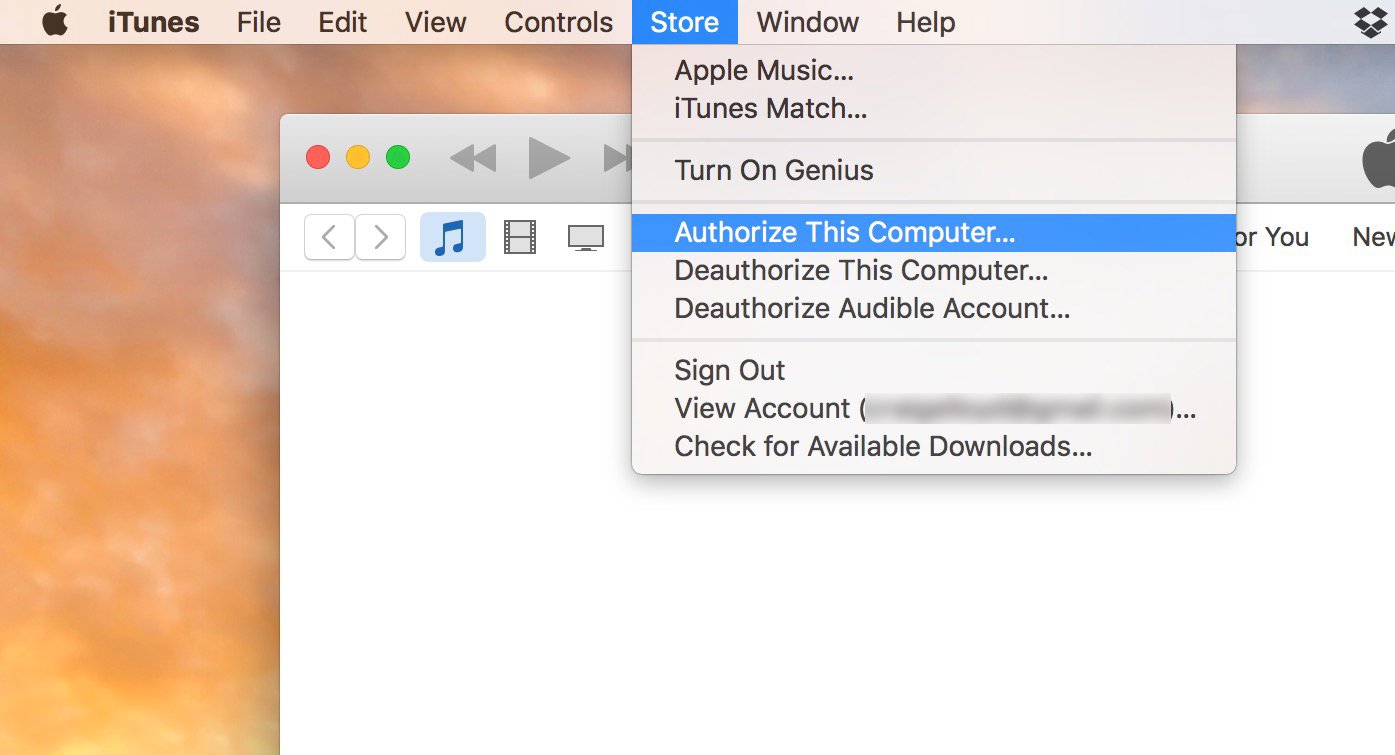
أعد تفويض جهازك
- على جهاز الكمبيوتر الخاص بك ، افتح تطبيق iTunes ، ومن علامة تبويب القائمة ، انقر فوق "Store"
- ضمن المتجر ، انقر فوق الخيار "إلغاء ترخيص هذا الكمبيوتر" ، ثم قم بتسجيل الخروج من iTunes.
- أعد تشغيل الكمبيوتر ، وشغّل iTunes مرة أخرى ، ثم انتقل إلى "Store" وحدد "تخويل هذا الكمبيوتر"
احصل على نسخة محدثة من iTunes
- انتقل إلى "الإعدادات" في هاتفك ، وابحث عن iTunes في "التطبيقات"
- تحقق مما إذا كان تطبيق iTunes الخاص بك يستخدم الإصدار المحدث.
قم بتحديث جهاز iOS الخاص بك
انتقل إلى "الإعدادات" بهاتفك ، ثم انقر فوق "عام" لمعرفة إصدار iOS الذي تستخدمه.
الجزء 3. المكافأة: كيفية تنزيل أغاني iTunes للتشغيل دون اتصال؟
إذا لاحظت في أحد الحلول ، فقد ذكر تنسيقًا قد يكون السبب في ظهور أغاني iTunes الخاصة بك باللون الرمادي. حسنًا ، بصرف النظر عن هذه النقطة ، هناك أيضًا حماية FairPlay DRM التي يستخدمها iTunes لمحتواها الموسيقي. هذا يعني عمومًا أن أي مستخدم لن يتمكن من تشغيل أغنية iTunes خارج التطبيق أو على جهاز آخر.
برنامج AMusicSoft Apple Music Converter هو تطبيق برمجي يساعدك على تحويل أغاني iTunes الخاصة بك ولن تفقدها بعد الآن. إليك ما يجب أن تعرفه:
محول الموسيقى من AMusicSoft إلى Apple Music:
- قم بتحويل أغاني iTunes و Apple Music بسهولة بتنسيق M4P إلى MP3
- يحول أغاني iTunes الخاصة بك بسرعة تنزيل وتحويل أسرع 16 مرة مع الحفاظ على جودة الصوت الأصلي بنسبة 100٪
- يزيل تشفير FairPlay DRM في أغاني iTunes
- سهولة الوصول إلى تشغيل أغاني iTunes على أي جهاز
- يتيح لك الاستماع بحرية إلى أغاني iTunes على جهازك في وضع عدم الاتصال ، حتى بعد الاشتراك
- يحول المحتوى الذي تم شراؤه بسهولة من أغاني iTunes والكتب الصوتية المسموعة
الجزء 4. استنتاج
كل هذا يتوقف على كيفية التخلص من الضغط الذي تسببه لك أغاني iTunes التي أصبحت رمادية اللون. يمكنك اختيار كل الطرق من القائمة أعلاه ولكن لضمان بث أغاني iTunes دون قيود، قم بتحويل أغاني iTunes وتنزيلها باستخدام AMusicSoft Apple Music Converter. لن يكون هناك وقت انتظار طويل، فهو مجاني ولن تقلق بشأن تحول أغاني iTunes الخاصة بك إلى اللون الرمادي.
الناس اقرأ أيضا
- كيفية نقل قائمة تشغيل iTunes إلى Android
- كيفية نقل الموسيقى من Spotify إلى iTunes
- الدليل الشامل لشراء المقطوعات الموسيقية من متجر iTunes
- كيفية إصلاح iTunes الحصول على عمل فني للألبوم لا يعمل
- دليل حول كيفية مزامنة موسيقى iTunes مع Samsung Galaxy
- لماذا الأغاني المحذوفة من Apple Music وكيفية الاسترداد؟
- كيفية نقل الموسيقى من جهاز iPod إلى جهاز الكمبيوتر بدون iTunes
- [ثابت] لا يتم دعم التدفقات المحمية بنظام DRM
 نبذة عن الكاتب
روبرت فابري هو مدون متحمس، ومهتم بالتكنولوجيا، وربما يمكنه أن يلوثك من خلال مشاركة بعض النصائح. كما أنه شغوف بالموسيقى وكتب لموقع AMusicSoft حول هذه الموضوعات.