دليل حول كيفية مزامنة موسيقى iTunes مع Samsung Galaxy
ليس من المستغرب أن يجد الكثيرون صعوبة في مزامنة تطبيق iTunes Music مع هاتف Samsung Galaxy، نظرًا لأن كليهما من إنتاج شركتين مختلفتين. وكما نعلم جميعًا، فإن شركة Apple دقيقة جدًا في خدماتها، ولا يمكن دمجها بسهولة.
لكن مع ذلك، لا يعني هذا أنه لا توجد طريقة للوصول إلى iTunes على هواتف سامسونج . نعم، سمعتَ صحيحًا، هناك طرق يمكنك تطبيقها لتستمتع بـ iTunes وهاتفك الأندرويد في آنٍ واحد.
إذا كنت ترغب في معرفة المزيد حول هذا الموضوع، فما عليك سوى الاسترخاء ومتابعة قراءة هذا المقال، حيث سنتناول كل ما تود معرفته حول كيفية مزامنة موسيقى iTunes مع أجهزة Samsung Galaxy أو أي أجهزة Android أخرى. بالإضافة إلى ذلك، يمكننا أيضًا مزامنة موسيقى Spotify مع أجهزة تلفزيون Samsung وأي أجهزة Android أخرى.
دليل المحتويات الجزء الأول: هل يمكنك استخدام iTunes على هاتف سامسونج؟ الجزء الثاني: كيف أنقل الموسيقى من iTunes إلى هاتف سامسونج جالاكسي؟ الجزء الثالث: احصل على iTunes Music Forever للمزامنة مع أي جهاز الجزء الرابع: باختصار!
الجزء 1. هل يمكنك استخدام iTunes على هاتف Samsung؟
عندما يسمع أي شخص عن iTunes ، فإنه يتبادر إلى ذهنه فوراً أنه حصري لأجهزة Apple فقط، لأن iTunes نفسه يعمل كمشغل وسائط ومدير الوسائط الرئيسي لأي جهاز من أجهزة Apple حيث يمكنك تنزيل أو شراء محتوى وسائط مختلف مثل الكتب الصوتية والموسيقى والبودكاست ومقاطع الفيديو الموسيقية وما إلى ذلك. بالإضافة إلى ذلك، يمكنك أيضًا الاستماع إلى الراديو عبر الإنترنت باستخدام iTunes.
لسوء الحظ ، إذا كنت ترغب في استكشاف أجهزة أخرى على وجه التحديد هواتف android مثل Samsung galaxy ، فلا توجد طريقة مباشرة يمكنك من خلالها تنزيل iTunes من متجر play لأنه غير متوفر على Android. ولكن كما قلت ، هناك طرق يمكنك من خلالها الوصول إلى iTunes على هاتف Android الخاص بك ، كل ما تحتاجه هو بذل جهد إضافي لجعل ذلك ممكنًا.
الجزء 2. كيف يمكنني نقل الموسيقى من iTunes إلى Samsung Galaxy؟
إذن ، كيف تنقل iTunes إلى Samsung Galaxy؟ هناك طريقتان لكيفية مزامنة iTunes Music مع Samsung Galaxy ، يمكنك القيام بذلك عن طريق نسخ ملفات الموسيقى يدويًا ، ومزامنة iTunes مع موسيقى Google Play ، وتدفق iTunes على هاتفك باستخدام موسيقى Apple. سأقدم لك الخطوات وأصف كل طريقة بالتفصيل بينما نواصل قراءة هذا القسم
نسخ ملفات الموسيقى يدويًا
تتمثل إحدى أسهل الطرق لمزامنة iTunes Music مع Samsung Galaxy في نسخ ملفات الموسيقى يدويًا.
تعتبر هذه الطريقة أيضًا أقل الطرق صعوبة لأن كل ما عليك فعله هو ببساطة توصيل كبل USB الخاص بك من هاتف Android بجهاز الكمبيوتر الخاص بك وأيضًا ، يلزم القليل من الصبر لأنه في بعض الأحيان سيستغرق الأمر وقتًا طويلاً للنقل اعتمادًا على ملفات الوسائط الخاصة بك.
خطوات نسخ موسيقى iTunes إلى Samsung Galaxy يدويًا
- أولاً ، على سطح المكتب ، ما عليك سوى إنشاء مجلد جديد.
- بعد ذلك ، حدد وانسخ ملفات الموسيقى التي ترغب في نقلها إلى المجلد الجديد.
- ثم ، باستخدام كبل USB الخاص بك ، قم بتوصيل Samsung Galaxy بجهاز الكمبيوتر الخاص بك. هناك أوقات تحتاج فيها إلى ضبط إعدادات هاتفك بحيث يمكنك نقل الملفات باستخدام USB (عادةً ما يكون الخيار مرئيًا في الإشعار).
- أخيرًا ، يمكنك إما سحب الموسيقى المحفوظة على جهاز Android الخاص بك وإفلاتها أو نسخها ولصقها في مجلد الموسيقى بجهاز الكمبيوتر.
كما ذكرت سابقًا ، يمكن أن تكون هذه طريقة مرهقة إذا كنت ترغب في نسخ مقطوعات موسيقية منفصلة بدلاً من الألبومات بأكملها نفسها. باستخدام هذه الطريقة ، هناك أيضًا احتمال أن يتم فقد البيانات الوصفية لصورة الألبوم والمسار لأنها تختلف باختلاف مشغل موسيقى Android الذي ستستخدمه.
مزامنة iTunes عبر موسيقى Google Play
بسبب التقدم التكنولوجي ، تحولت السحابة الآن في كيفية تفاعل الناس عندما يتعلق الأمر باستخدام ملفاتهم ، وهذا لا يختلف مع الموسيقى. في الوقت الحاضر ، تمامًا كما هو الحال مع استخدام موسيقى Google Play من خلال الخدمة السحابية ، يمكنك الآن مزامنة مكتبة iTunes بالكامل مع السحابة والوصول إليها وقتما تشاء.
هذه هي الطريقة الأكثر ملاءمة حتى الآن لمزامنة iTunes Music مع Samsung Galaxy خاصة إذا كانت الملفات كبيرة جدًا لأننا نعلم أن السحابة توفر مساحة تخزين أكبر.
ومع ذلك ، هناك بعض الأشياء الأساسية التي يجب مراعاتها. أولاً ، إذا كنت تريد استخدام هذه الطريقة ، فستكون هناك حاجة إلى اتصال بالإنترنت أو مطلوب خصوصًا في الإعداد الأولي. نظرًا لأن موسيقى Google Play تعتبر خدمة تخزين سحابي أو خدمة بث الموسيقى ، فمن المؤكد أنك ستستخدم بياناتك في معظم الأوقات ما لم تقم بتثبيت أو تنزيل جميع ألبوماتك على مساحة تخزين هاتفك.
لكن الشيء هو أنه يُسمح لك فقط بتنزيل ما يصل إلى 50,000 أغنية. أعتقد أن هذا لا يعنيك كثيرًا أو لن تكون هناك مشكلة ما لم يكن لديك مكتبة موسيقية ضخمة. لذلك ، إذا كنت تفكر في تجربة هذه الطريقة فقط لمعرفة الخطوات التي ذكرتها أدناه.
خطوات نقل موسيقى iTunes باستخدام موسيقى Google Play
- أولاً ، عليك تثبيت Google Play Music Manager على جهاز الكمبيوتر الخاص بك
- بمجرد التثبيت ، قم بتشغيل البرنامج.
- سيكون هناك خيار أثناء الإعداد إذا كنت تريد تحميل الأغاني على Google Play.
- اختر iTunes ثم أكمل الإعداد الأولي.
- انتظر حتى ينتهي البرنامج من تحميل مكتبة iTunes الخاصة بك على موسيقى Google Play.
دفق iTunes على Samsung Galaxy باستخدام Apple Music
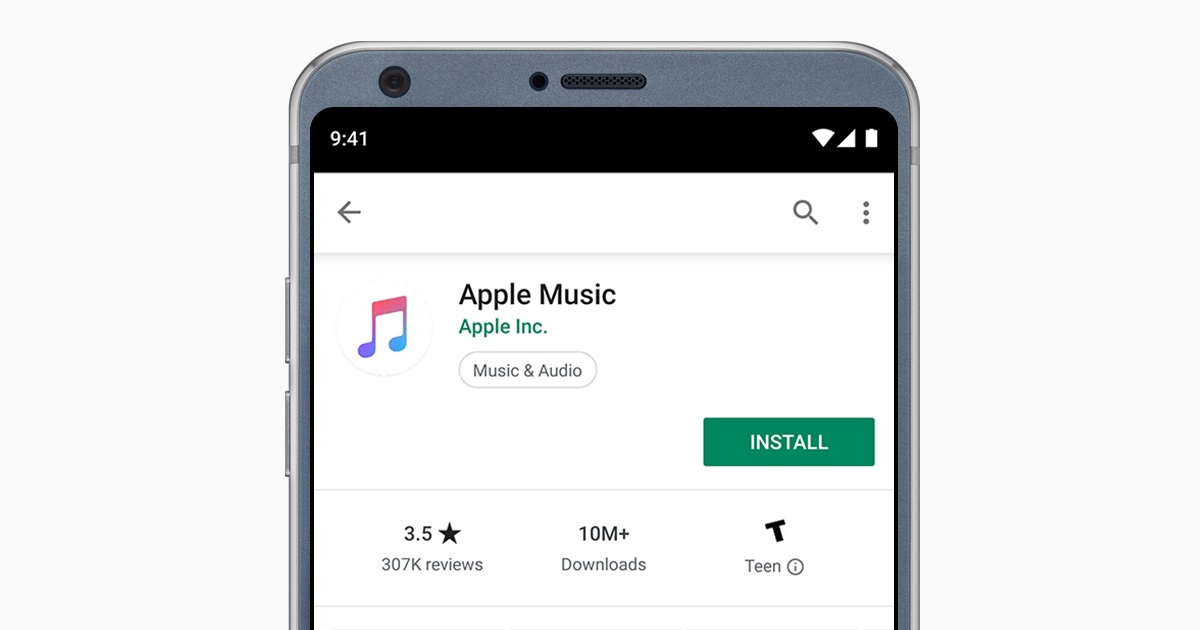
هناك طريقة أخرى لمزامنة موسيقى iTunes مع هاتف Samsung Galaxy وهي عبر Apple Music . مع العلم أن iTunes حصري لأجهزة Apple أو نظام iOS فقط وغير متوفر على Android، إلا أن Apple Music متوفر للتنزيل من متجر Google Play. وكما هو الحال مع Google Play Music، يمكنك تشغيل مكتبة iTunes الكاملة من هاتف Samsung Galaxy بمجرد تسجيل الدخول إلى حساب Apple الخاص بك.
بصرف النظر عن iTunes الخاص بك ، فإن Apple Music نفسها لديها أكثر من 50 مليون أغنية يمكنك الاختيار من بينها للبث. ولكن نظرًا لأن Apple Music هي خدمة بث مدفوعة ، فمن المتوقع أن تضطر إلى دفع 9.99 دولارًا شهريًا مقابل رسوم الاشتراك الشهرية.
إذا لم تكن هذه مشكلة كبيرة بالنسبة لك ، فإليك الخطوات التي قدمتها أدناه حول كيفية دفق iTunes على Samsung Galaxy باستخدام Apple Music.
خطوات دفق iTunes Samsung Galaxy باستخدام Apple Music
- أولاً ، قم بتشغيل iTunes على جهاز الكمبيوتر الخاص بك وانتقل إلى التفضيلات.
- بعد ذلك ، قم بتشغيل مكتبة موسيقى iCloud الخاصة بك في علامة التبويب عام ، ثم انقر فوق موافق. عندما يكون لديك Apple Music ، لن يتحول هذا الخيار إلى اللون الرمادي.
- بعد ذلك ، قم بتثبيت تطبيق Apple Music على Samsung Galaxy الخاص بك
- أخيرًا ، قم بتسجيل الدخول باستخدام معرف Apple الخاص بك. تأكد من أن موسيقى iTunes الخاصة بك متاحة للبث
غالبًا ما قد تواجه بعض المشكلات مثل عدم قدرتك على العثور على موسيقى iTunes ، لا تقلق لأنني قمت بتغطيتك. أدرجت أدناه الطرق الممكنة حول كيفية حل هذه المشكلة:
- تأكد من أنك تستخدم نفس معرف Apple على كلا الجهازين.
- تأكد من تحديث تطبيقك على أجهزتك.
- ضع في اعتبارك تحديث مكتبة iCloud الخاصة بك بالانتقال إلى ملف ثم الانتقال إلى المكتبة وأخيراً تحديث مكتبة موسيقى iCloud.
الجزء 3. احصل على موسيقى iTunes إلى الأبد لمزامنتها مع أي جهاز
هناك طريقة أخرى لا تقتصر على مزامنة موسيقى iTunes مع هاتف Samsung Galaxy فحسب، بل تتيح لك مزامنتها مع أي جهاز بشكل دائم. هل ترغب بمعرفة المزيد؟ تعتمد هذه الطريقة على استخدام أداة تحويل خاصة قادرة على إزالة تشفير إدارة الحقوق الرقمية (DRM) المرفق بملفات الوسائط في iTunes، وهي أداة AMusicSoft Apple Music Converter.
كما ذكرت سابقًا بمجرد إزالة DRM ، يمكنك ببساطة نقل أو مزامنة الأغاني المحولة إلى أي أجهزة بقدر ما تريد. يبدو رائعًا ، أليس كذلك؟
ميزة أخرى مذهلة لهذا البرنامج هي أنه يحافظ على جودة الأغنية كما لو كانت الأغنية الأصلية ، كما أنه معروف أيضًا بسرعة التحويل التي تبلغ 16x والتي لن تستغرق الكثير من وقتك حتى ينتهي التحويل.
بالإضافة إلى ذلك، يمكنك أيضًا استخدام محول AMusicSoft Apple Music لتغيير تنسيق ملفات الوسائط الخاصة بك مثل MP3 وWAV وFLAC وما إلى ذلك. ستتاح لك أيضًا فرصة تحرير تفاصيل الأغنية مثل الفنان وعنوان الأغنية والألبومات. لذا، إذا كنت ترغب في تجربة هذا البرنامج، فما عليك سوى زيارة موقعه الرسمي لتنزيل برنامج التثبيت الخاص به.
الجزء 4. لتلخيصها!
للوهلة الأولى ، قد يكون من المستحيل مزامنة iTunes Music مع Samsung Galaxy ولكن بالطرق التي قدمناها ، لديك الخيار الذي يناسبك للاستخدام.
علاوة على ذلك، يمكنك أيضًا اكتشاف طريقة يمكنك من خلالها مزامنة iTunes ليس فقط مع Samsung Galaxy ولكن أيضًا مع أي أجهزة باستخدام AMusicSoft Apple Music Converter.
آمل أن تكون قد اكتسبت من خلال قراءة هذا المقال الكثير من المعلومات حول كيفية مزامنة موسيقى iTunes مع Samsung Galaxy أو أي أجهزة.
الناس اقرأ أيضا
- كيفية تنزيل الموسيقى من Spotify إلى هاتف Android
- كيفية استعادة مكتبة موسيقى Apple على iPhone و iPad و Mac والكمبيوتر الشخصي
- كيفية تنزيل الموسيقى على iPhone
- كيفية تشغيل Apple Music على iPhone 4
- دليل لتشغيل الكتب المسموعة على Samsung Gear S3
- مراجعة واختبار Tuneskit Spotify Converter
- ثلاث طرق لإزالة DRM من Spotify Music
- كيف يمكنني تنزيل Spotify إلى Mp3 مجانًا؟
 نبذة عن الكاتب
روبرت فابري هو مدون متحمس، ومهتم بالتكنولوجيا، وربما يمكنه أن يلوثك من خلال مشاركة بعض النصائح. كما أنه شغوف بالموسيقى وكتب لموقع AMusicSoft حول هذه الموضوعات.