كيفية تشغيل Apple Music على iPhone 4
كان العديد من مستخدمي آيفون 4 متفائلين عندما أطلقت شركة آبل خدمة آبل ميوزك عام 2015. آبل ميوزك هي خدمة بث موسيقي تتيح الاستماع إلى الموسيقى ومشاهدة الفيديوهات. لكن لسوء الحظ، لا يدعم آيفون 4 خدمة آبل ميوزك لأنها تتطلب إصدارًا أحدث من نظام iOS، وهو 8.4 أو أحدث. ورغم أن آبل أصدرت العديد من الطرازات بعد آيفون 4، إلا أن الكثير من المستخدمين ما زالوا يفضلون استخدام هواتفهم القديمة، وجربوا طرقًا مختلفة، مثل كسر الحماية، لتشغيل آبل ميوزك عليها.
لكن لا داعي للقلق، لدي حل لكيفية تشغيل Apple Music على iPhone 4 وسنناقشه في هذه المقالة، حتى لو لم تقم بكسر حماية جهاز iPhone 4 الخاص بك، فلا يزال بإمكانك تشغيل Apple Music باستخدام جهاز iPhone 4 الخاص بك، وليس هذا فحسب، بل يمكنك أيضًا تشغيله على أجهزة iPhone أخرى مجانًا.
دليل المحتويات - الجزء الأول: هل يمكنني الحصول على Apple Music على iPhone 4؟ - الجزء الثاني: كيف أشغل Apple Music على iPhone 4 بدون جيلبريك؟ - الجزء الثالث: كيف أشغل Apple Music على iPhone مجانًا؟ - الجزء الرابع: ملخص كل شيء!
الجزء 1. هل يمكنني الحصول على Apple Music على iPhone 4؟
الآن السؤال الذي يطرح نفسه ، هل يمكنني الحصول على Apple Music على iPhone4؟ بكل تأكيد نعم! يمكنك الحصول على Apple Music على iPhone4 ولكن عليك القيام بشيء ما. السبب وراء عدم معرفة مستخدمي iPhone 4 بكيفية تشغيل Apple Music على iPhone 4 هو تنسيق الموسيقى الخاص بها ، على الرغم من أن التنسيق لم يتم تقديمه رسميًا بواسطة Apple ، فقد شوهد عند التحقق من معلومات الأغنية. تم اكتشاف أن الأغاني أو أي ملف صوتي من Apple Music بتنسيق M4P ولديها أيضًا Fairplay DRM المحمي. لهذا السبب لا يمكن تشغيل الأغاني من Apple Music بسهولة على أي جهاز.
إذن ، ما هي الطريقة الممكنة لتتعلم كيفية تشغيل Apple Music على iPhone 4؟ نظرًا لأنه لا يمكن ترقية iPhone 4 إلى نظام iOS أعلى. أحد الحلول لذلك هو نقل Apple Music من iTunes إلى iPhone 4 ، ولكن من أجل القيام بذلك ، يجب أن نتجاوز ما هو موجود على مسارات Apple Music ، ويجب أن يكون iTunes الخاص بك 12.2 أو أحدث. بالنسبة لنا لتجاوز DRM ، نحتاج إلى محول لإزالة Fairplay حتى تتمكن من نقل مسارات Apple Music بحرية دون قيود إلى جهاز iPhone 4. وسأشرح ذلك بشكل أكبر أثناء المضي قدمًا. لإعطائك معلومات إضافية ، لقد نشرت هنا ما هي التنسيقات الأخرى المدعومة لـ iPhone 4 حتى يكون لديك فكرة.
التنسيقات المدعومة لـ iPhone 4:
- AA (تنسيقات مسموعة 2 ، 3 ، 4) / صوت محسن مسموع / AAX / AAX +
- AAC (معدل البتات من 8 إلى 320 كيلوبت في الثانية)
- AIFF
- ALAC (أبل بلا فقدان)
- HE-AAC
- MP3 (معدلات بت من 8 إلى 320 كيلوبت في الثانية)
- MP3 VBR (معدل البت المتغير)
- AAC المحمي (يتم استخدامه لحماية نسخ DRM على iTunes Store)
- WAV
نصائح: إذا كنت من مستخدمي جهاز iPod ولا تعرف كيفية تشغيل موسيقى iTunes عليه، يُرجى مراجعة هذا الدليل لمعرفة كيفية الاستماع إلى موسيقى iTunes على جهاز iPod shuffle.
الجزء 2. كيف تلعب Apple Music على iPhone 4 دون كسر الحماية؟
كيف يمكنك تشغيل Apple Music على iPhone 4؟ كما ذكرتُ سابقًا، فإنّ مقاطع Apple Music محمية بنظام إدارة الحقوق الرقمية ( DRM )، ما يعني أنّ تشغيلها مقتصر على الأجهزة المصرح لها فقط. لذا، نعود إلى السؤال: كيف يمكن تشغيل Apple Music على iPhone 4؟ من المستحيل تشغيلها على iPhone 4 أو أي جهاز آخر طالما أنّها محمية، حتى بعد نقلها. ولكن بمجرد إزالة حماية DRM، ستتمكن من تشغيلها. لذا، بدلًا من المخاطرة بترقية iPhone 4 إلى نظام iOS 8.4 أو أحدث، أنصحك باستخدام هذه الطريقة لأنها أسهل وأكثر أمانًا. كل ما تحتاجه هو برنامج تحويل احترافي، وهو AMusicSoft Apple Music Converter، لتتعلم كيفية تشغيل Apple Music على iPhone 4، ولجعل أغاني Apple Music خالية من حماية DRM.
يُعرف برنامج AMusicSoft Apple Music Converter بأنه أفضل برنامج لإزالة حماية DRM على الإطلاق. باستخدام هذا البرنامج، يمكنك بسهولة إزالة حماية DRM من ملفات Apple Music وتحويلها إلى أي صيغة مثل MP3، AC3، AAC، AIFF، AU، FLAC، M4A، وغيرها. ومن مميزات هذا البرنامج أنه حتى بعد انتهاء اشتراكك، يمكنك الاستماع إلى الموسيقى كما تشاء لأنها أصبحت خالية من حماية DRM. إلى جانب إزالة حماية DRM، يتميز البرنامج بسرعة تحويل تصل إلى 16 ضعفًا مع الحفاظ على جودة الصوت الأصلية بنسبة 100%. هذا يعني أنك لن تضطر إلى الانتظار طويلًا للحصول على ملفاتك المحولة بجودة صوت مماثلة للأصل.
بصرف النظر عن تحويل مسارات Apple Music، يمكنك أيضًا استخدام AMusicSoft Apple Music Converter لتحويل أي ملفات صوتية مثل ملفات البث الصوتي وحتى الكتب الصوتية. يبدو رائعًا، أليس كذلك؟ لا داعي للقلق إذا كنت مستخدمًا لأول مرة لأن البرنامج تم تطويره بواجهة سهلة الاستخدام حتى كمستخدم جديد، يمكنك استخدامها وفهمها بسهولة. الآن دعنا نحاول كيفية التحويل وكيفية تشغيل Apple Music على iPhone 4. لقد قدمت الخطوات التالية أدناه:
الخطوة 1. قم بتثبيت وتشغيل AMusicSoft Apple Music Converter.
يمكنك تنزيل برنامج AMusicSoft Apple Music Converter من خلال زيارة موقعه الرسمي. بعد ذلك، انقر على زر "تنزيل" حتى يمكن تثبيته على جهاز الكمبيوتر الخاص بك. بعد ذلك، تابع عملية التثبيت باتباع التعليمات حتى اكتمال العملية. بمجرد فتح البرنامج، سيتم فتح iTunes تلقائيًا.

الخطوة 2. اختر Apple Music Tracks
يمكنك تحديد مسارات موسيقى Apple بالانتقال إلى قسم الموسيقى في قائمة التشغيل الخاصة بك. كل قائمة تشغيل مكتبة iTunes الخاصة بك مرئية على الجزء الأيسر من البرنامج. إذا كان بإمكانك البحث عن الأغنية التي تبحث عنها ، فكل ما عليك فعله هو إضافة قائمة تشغيل أو أغاني Apple Music أولاً إلى مكتبة iTunes. ثم قم بتحديثه مرة أخرى. بمجرد ظهورها ، حدد قائمة التشغيل أو الأغاني من Apple Music التي تريد تشغيلها على iPhone 4 عن طريق تحديد المربع الموجود في كل مسار.

الخطوة 3. اضبط إعدادات الإخراج واختر مسار الإخراج
بعد تحديد جميع الأغاني التي ترغب في تحويلها ، اضبط أو اضبط التنسيق المتوافق مع جهازك مثل M4P إلى MP3 وحدد أيضًا المجلد الذي تريد حفظ الأغاني المحولة فيه.

الخطوة 4. تحويل مسارات Apple Music
بمجرد إعداد الأغاني المفضلة لديك بالفعل. يمكنك البدء في تحويلها بالنقر فوق الزر "تحويل". سترى حالة التحويل على الواجهة الرئيسية. بعد الانتهاء من عملية التحويل ، يمكنك التحقق من الملف المحول في قسم "المحول".

الخطوة 5. مزامنة أغاني Apple Music إلى iPhone 4
أخيرًا ، الآن بعد أن أصبحت أغاني Apple Music الخاصة بك خالية من DM ، يمكنك الآن إضافتها مباشرة إلى مكتبة iTunes الخاصة بك ومزامنة تلك الأغاني مع iPhone 4 الخاص بك.
وأخيرًا، بهذه الخطوات البسيطة، يمكنك الآن معرفة كيفية تشغيل Apple Music على iPhone 4 بفضل برنامج AMusicSoft Apple Music Converter الذي قام بتحويل أغانيك وجعلها أغاني خالية من DRM.
الجزء 3. كيفية تشغيل Apple Music على iPhone مجانًا؟
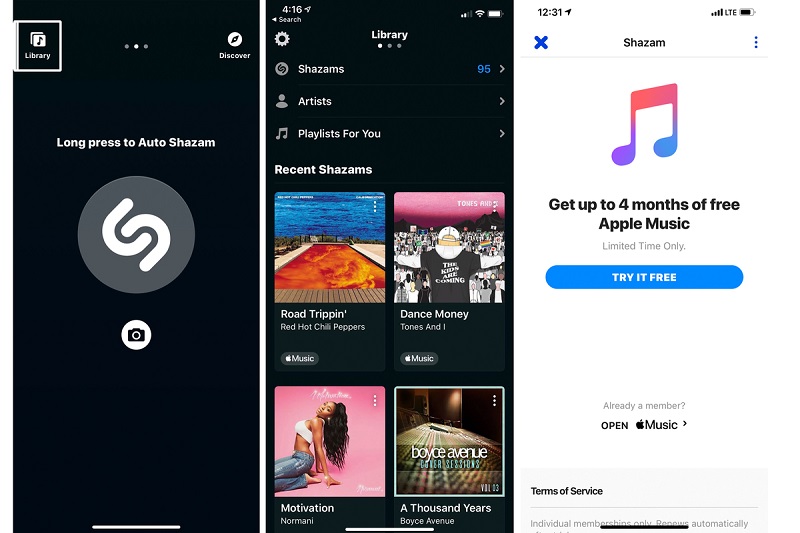
توجد أيضًا طرق أخرى لتشغيل Apple Music على iPhone مجانًا ، منها تحميل تطبيق Shazam. كما تُقدم Apple اشتراكًا مجانيًا لمدة ستة أشهر في Apple Music لمستخدمي Shazam لفترة محدودة.
Shazam هو نوع من التطبيقات يمكنه تحديد أي موسيقى وأفلام وبرامج تلفزيونية وحتى إعلان من خلال تشغيل مثال قصير باستخدام الميكروفون. مدهش أليس كذلك؟ يسهل هذا التطبيق عليك معرفة الأغنية في لحظة خاصة عندما تكون أولًا.
لذا، إذا كنت ترغب في الاستفادة من خدمة Apple Music المجانية كمستخدم لتطبيق Shazam ، فقم بتنزيل التطبيق أولاً واطلع على الخطوات التالية أدناه لمعرفة كيفية استردادها.
- بمجرد التنزيل ، افتح التطبيق على جهاز iPhone الخاص بك.
- حدد رمز المكتبة في الزاوية العلوية اليسرى من شاشتك أو اسحب لليمين حتى تتمكن من الانتقال بسهولة إلى شاشة المكتبة.
- عندما ترى جرب الآن، انقر فوقه ، ثم ستكون هناك نسخة تجريبية مجانية من Apple Music لفترة محدودة.
- إختار ال جربه زر مجاني.
- بعد ذلك ، سيتم توجيهك إلى App Store حتى تتمكن من استرداد رمز تم إدخاله مسبقًا.
- أخيرًا ، انقر فوق خلص. بمجرد الاسترداد ، سيتم تنبيهك بمدة الفترة التجريبية المجانية وأيضًا تاريخ البدء الذي ستدفع فيه مقابل الشهر الأول إذا كنت ترغب في متابعة اشتراكك.
الجزء 4. لتلخيص كل شيء!
على الرغم من أن خدمة Apple Music غير متوافقة مع iPhone 4 لأنها تتطلب نظام iOS 8.4 أو أحدث، ولا يمكن ترقية iPhone 4 إلا من خلال كسر الحماية (جيلبريك)، إلا أننا وجدنا حلاً لتشغيل Apple Music على iPhone 4 دون تعريض جهازك للخطر، وذلك باستخدام iTunes المُحدّث (الإصدار 12.2 أو أحدث) وأداة تحويل احترافية هي AMusicSoft Apple Music Converter . كما أن الموسيقى المُحوّلة ليست مخصصة لـ iPhone 4 فقط، بل يمكنك استخدامها على أي جهاز آخر، وستحصل عليها مجانًا حتى بعد انتهاء اشتراكك في Apple Music.
آمل من خلال قراءة هذا المقال ، أن تتمكن الآن من الاستمتاع والحصول على معلومات إضافية حول كيفية تشغيل Apple Music على iPhone 4 وأيضًا الميزة الأخرى لتحويل مسارات Apple Music الخاصة بك.
الناس اقرأ أيضا
- كيفية تشغيل Apple Music على iPod Shuffle
- هل تعمل Apple Music في وضع عدم الاتصال؟
- كيفية تشغيل Apple Music على Apple Watch
- دليل سهل لإزالة DRM من Apple Music
- كيفية مزامنة موسيقى Spotify إلى iPod المراوغة
- أفضل خمسة محول موسيقى DRM موصى به
- الحلول: كيفية دفق موسيقى Apple على PS4
- كيفية تنزيل Apple Music للتشغيل دون اتصال
- تحويل Apple Music إلى MP3: النصائح والإرشادات
 نبذة عن الكاتب
روبرت فابري هو مدون متحمس، ومهتم بالتكنولوجيا، وربما يمكنه أن يلوثك من خلال مشاركة بعض النصائح. كما أنه شغوف بالموسيقى وكتب لموقع AMusicSoft حول هذه الموضوعات.