كيفية تشغيل iTunes Music على Chromecast Audio
أصبح البث والإرسال شائعين هذه الأيام. بفضل أجهزة مثل Chromecast ، يمكنك نسخ أو بث موسيقاك في أي وقت.
الشيء الوحيد الذي قد يمنعك من ذلك هو رغبتك في بث الموسيقى من iTunes. ونظرًا لأن iTunes منتج من Apple وChromecast من Google، فمن غير المرجح أن يعمل الجهازان معًا. ولكن، إذا واصلت القراءة، ستتمكن من تشغيل موسيقى iTunes على Chromecast Audio.
دليل المحتويات الجزء الأول: ما هو Chromecast Audio؟ الجزء الثاني: تشغيل موسيقى iTunes على Chromecast باستخدام برنامج AMusicSoft Apple Music Converter الجزء الثالث: البث إلى Chromecast الجزء الرابع: تنزيل مساعد Google على iPhone الجزء الخامس: الخاتمة
الجزء 1. ما هو Chromecast Audio؟
قبل أي شيء آخر ، من المهم معرفة أن هناك نوعين من Chromecast. يوجد Chromecast للفيديو و Chromecast للصوت.
ما يفعله Chromecast هو أنه يتصل بشبكة Wi-Fi لجلب الموسيقى على جهازك. Chromecast هو جهاز ميسور التكلفة لعشاق الموسيقى الذين يرغبون في اصطحاب موسيقاهم في كل مكان. لتشغيل الموسيقى ، ما عليك سوى النقر على أيقونة Chromecast. يبدو الأمر سهلاً للغاية ولكن ما هي الموسيقى التي تريد تشغيلها من iTunes؟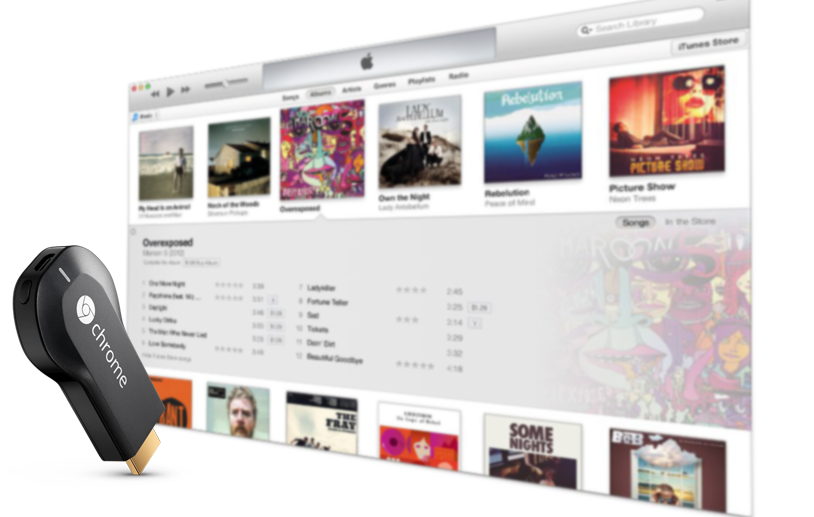
الجزء 2. تشغيل موسيقى iTunes على Chromecast باستخدام AMusicSoft Apple Music Converter
هناك طرق مختلفة لجعل iTunes Music يعمل على Chromecast. اقرأ الخيارات أدناه واطلع على الخيار الأفضل بالنسبة لك.
أسهل طريقة لتشغيل موسيقى iTunes على جهاز Chromecast هي تحويل الأغاني وتنزيلها أولاً. هذا الخيار هو الحل الأمثل والأكثر سهولة، خاصةً مع استخدام برنامج AMusicSoft Apple Music Converter.
يُعدّ برنامج AMusicSoft Apple Music Converter أداةً قوية وسهلة الاستخدام، حيث يقوم بتحويل الأغاني وتنزيلها في ثوانٍ. يتميز البرنامج بواجهة بسيطة وسهلة الاستخدام. اطّلع على الخطوات لمعرفة كيفية استخدامه لتشغيل موسيقى iTunes على جهاز Chromecast.
- تنزيل وتثبيت AMusicSoft Apple Music Converter على جهاز Mac الخاص بك
- أضف أغاني من iTunes
- تحويل وتنزيل
- تحميل الإخراج إلى موسيقى Google Play
تابع قراءة الخطوات التفصيلية أدناه لفهم كيفية عمل برنامج AMusicSoft Apple Music Converter بشكل كامل لمساعدتك في تشغيل موسيقى iTunes على جهاز Chromecast.
الخطوة 1. قم بتنزيل وتثبيت AMusicSoft Apple Music Converter على جهاز Mac الخاص بك
انتقل إلى موقع AMusicSoft Apple Music Converter لتنزيل البرنامج. بعد القيام بذلك، سيتم تثبيت البرنامج تلقائيًا. تأكد من تشغيله بعد ذلك.
الخطوة 2. أضف الأغاني من iTunes
بمجرد تشغيل برنامج AMusicSoft Apple Music Converter، لن تكون هناك حاجة لفتح أي برامج أخرى. ما عليك سوى النقر فوق "الموسيقى" على الجانب الأيسر من الشاشة لتظهر جميع الأغاني. ثم اختر الأغاني التي تريد تحويلها وتنزيلها. 
الخطوة 3. التحويل والتنزيل
اختر تنسيق ملف أكثر عمومية لإخراجك بحيث يمكن تشغيله على موسيقى Google Play. للتأكد ، يمكنك اختيار تنسيق ملف MP3. بعد اختيار تنسيق ملف MP3 ، تنزيل الإخراج الخاص بك.
الخطوة 4. تحميل الإخراج إلى موسيقى Google Play
بمجرد حصولك على نسخ MP3 على جهاز الكمبيوتر الخاص بك ، يمكنك الآن تحميلها على جوجل تلعب الموسيقى. من هناك يمكنك إرسال موسيقى iTunes إلى Chromecast من خلال المزامنة والضغط على علامة تبويب Chromecast. ستتمكن الآن من سماع أغاني iTunes الخاصة بك على Chromecast Audio. 
الجزء 3. إرسال إلى Chromecast
لهذا الخيار، ستحتاج إلى تنزيل وتثبيت تطبيقين: SoundFlower وSoundcast. يُسهّل هذان التطبيقان استخدام جهاز Chromecast من جهاز Mac الخاص بك. يُضيف الأول أيقونة Chromecast ، بينما يُفعّل الثاني جميع وظائفه. يُرجى الاطلاع على الخطوات أدناه قبل اختيار هذا الخيار.
الخطوة 1. قم بتنزيل كل من SoundFlower و Soundcast
ابحث عن SoundFlower وانقر على النتيجة التي ستأخذك إلى Github.com. قم بالتمرير لأسفل الصفحة حتى تصل إلى منطقة التثبيت والاستخدام. انقر فوق الروابط هناك لتنزيل كلا البرنامجين وتثبيتهما.
الخطوة 2. افتح Soundcast
انتقل إلى مجلد التنزيلات وانقر فوق Soundcast. لا يوجد شيء يجب أن تفعله مع SoundFlower. فقط احتفظ بها هناك.
الخطوة 3. إرسال موسيقى iTunes إلى Chromecast
انتقل إلى القائمة العلوية وابحث عن رمز Soundcast. افتح موسيقى iTunes وانقر على الأغاني التي تريد إرسالها إلى Chromecast. ثم انقر فوق رمز Chromecast للإرسال.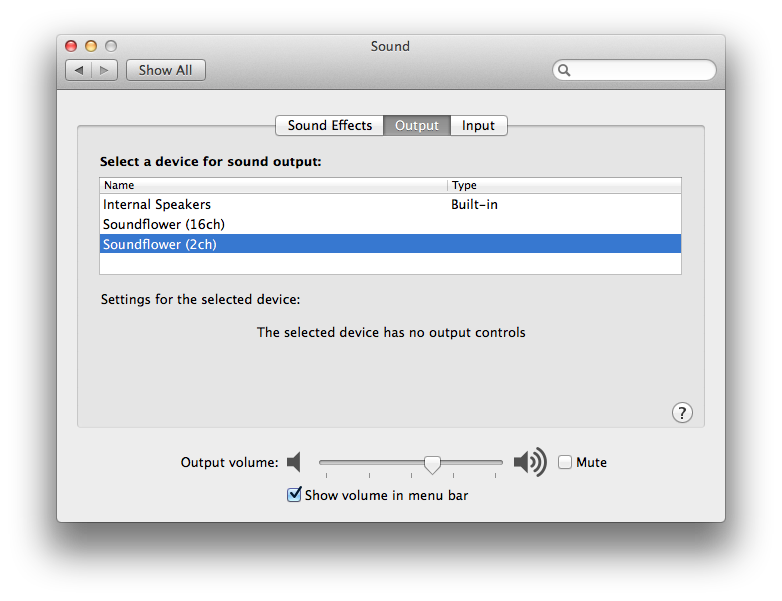
الجزء 4. قم بتنزيل Google Assistant على iPhone
هذا الخيار يستحق النظر فيه أيضًا. تحتاج فقط إلى التأكد من إقران هاتفك بـ Google Home. تحقق من الخطوات أدناه لمعرفة كيف يمكنك استخدام هذا الخيار.
- قم بتشغيل Bluetooth على هاتفك للاتصال بـ Google Home. استخدم أوامر مثل الاقتران بالبلوتوث أو إقران البلوتوث. كلاهما سيعمل.
- انتقل مساعد جوجل. اضغط على الأيقونة الموجودة أعلى الشاشة. شاشة جديدة سوف تظهر. اضغط على النقاط الثلاث التي تراها في الجزء العلوي من الشاشة ، والتي ستنتقل بك إلى شاشة الإعدادات.
- قم بالتمرير لأسفل الشاشة لرؤية إعداد الجهاز. نظرًا لأنك قمت بتنزيل مساعد Google على جهاز iPhone الخاص بك ، فسترى ذلك على الشاشة. انقر فوق الموسيقى أسفل جهاز iPhone الخاص بك وسترى Apple Music الخاص بك. نظرًا لأنه متاح فقط على أجهزة iOS ، فلن تتمكن من التحدث مباشرة إلى Google Home الخاص بك.
- انتقل إلى مساعد Google وقم بتشغيله من هناك. ستتمكن من سماعه على Google Home.
الجزء 5. استنتاج
إن جعل iTunes Music وChromecast يعملان معًا ليس بالأمر الصعب. ومع ذلك، فأنت بحاجة إلى العثور على الخيار الأكثر ملاءمة، وهو تحويل الأغاني وتنزيلها باستخدام AMusicSoft Apple Music Converter. باستخدام AMusicSoft Apple Music Converter، لن تحتاج إلى القلق بشأن تنزيل أي تطبيقات أخرى لجعل البرنامجين متوافقين.
هل تستخدم Chromecast؟ إذا كانت الإجابة بنعم ، فهل تستخدمها لإرسال موسيقى iTunes؟ لا تتردد في مشاركة بعض أفكارك معنا.
الناس اقرأ أيضا
 نبذة عن الكاتب
روبرت فابري هو مدون متحمس، ومهتم بالتكنولوجيا، وربما يمكنه أن يلوثك من خلال مشاركة بعض النصائح. كما أنه شغوف بالموسيقى وكتب لموقع AMusicSoft حول هذه الموضوعات.