نصائح دفق موسيقى Apple: كيفية تشغيل الوسائط على PS4
قبل سنوات، كان استخدام جهاز PS4 مقتصراً على الألعاب فقط. أما الآن، وبفضل ميزاته المحسّنة، أصبح بالإمكان القيام بأمور أخرى كثيرة إلى جانب الألعاب. يمكنك الآن تشغيل الوسائط المتعددة على PS4، مثل بث الموسيقى ومشاهدة الأفلام على نتفليكس وغيرها الكثير. كما يدعم PS4 قراءة ملفات الوسائط المحفوظة من ذاكرة فلاش USB أو القرص الصلب الخارجي، مما يتيح الوصول إلى مختلف أنواع الملفات.
إذا كنت ترغب في تشغيل الوسائط على جهاز PS4 الخاص بك ، فهناك بعض العوامل التي يجب مراعاتها. في هذا المنشور ، سنتناول هذه الأشياء بالإضافة إلى الأداة التي يمكن أن تساعدك في تشغيل ملفات الوسائط على PS4 مثل قوائم التشغيل والمسارات الفردية التي قمت بحفظها من خدمة البث المستخدمة.
دليل المحتويات الجزء الأول: عوامل يجب مراعاتها قبل تشغيل ملفات الوسائط على PS4 الجزء الثاني: كيفية تشغيل ملفات الموسيقى على PS4؟ الجزء الثالث: كيفية تنزيل أغاني Apple Music لتشغيلها على PS4؟ الجزء الرابع: ملخص
الجزء 1. عوامل يجب مراعاتها قبل تشغيل ملفات الوسائط على PS4
منذ عام ٢٠١٥، أصبح بإمكان المستخدمين تشغيل الملفات المحفوظة على ذاكرة USB ومحركات الأقراص الصلبة الخارجية . ولكن كما ذكرنا سابقًا، لتشغيل الوسائط على جهاز PS4، هناك بعض الأمور التي يجب معرفتها ومراعاتها.
أنواع الملفات وبرامج الترميز
على الرغم من أن جهاز PS4 الخاص بك يمكنه دعم تشغيل ملفات الوسائط ، إلا أنه لا يزال يحتوي على قائمة بأنواع الملفات التي يمكنه دعمها فقط. لذلك ، يجب أن تكون على دراية بهذا قبل حفظ أنواع مختلفة من الملفات على USB أو محرك الأقراص الثابتة. للرجوع اليها ، راجع قائمة التنسيقات المدعومة أدناه.
تنسيق الموسيقى
يمكنك استخدام تنسيق FLAC و MP3 و AAC.
شكل الفيديو
تنسيقات MP4 و MKV و AVI و MPEG-2 TS و MPEG-2 PS و XACV S و AVCHD.
تنسيقات الصور
PNG و JPEG و BMP.
يجب حفظ جميع الملفات التي تخطط لتشغيل الوسائط على PS4 في أماكنها الخاصة بحيث يكون التعرف عليها وتحديد موقعها أسهل. على سبيل المثال ، يجب حفظ مقاطع الفيديو في مجلد مقاطع الفيديو ؛ يجب حفظ قوائم التشغيل والألبومات في مجلد الموسيقى وينطبق الشيء نفسه على الصور.
نظام ملفات محرك USB
بصرف النظر عن تنسيقات الملفات المحفوظة على محرك الأقراص المحمول ، يجب أن يكون نظام الملفات المستخدم لمحرك الأقراص المحمول هو نفس النظام الذي يدعمه PS4. إذا كان هذا مختلفًا ، فلن يمكن التعرف على جميع ملفات الوسائط الموجودة بالداخل بعد ذلك.
الجزء 2. كيفية تشغيل ملفات الموسيقى على PS4؟
إذا كنت قد قمت بالفعل بحفظ الموسيقى على محرك أقراص USB ، فسيكون من السهل الآن الوصول إلى الموسيقى الموجودة عليه وتشغيلها. كل ما عليك فعله هو إضافة ملفات الموسيقى بنجاح على PS4 باتباع الإجراء المفصل أدناه. إليك كيفية تشغيل الوسائط على PS4.
- قم بتشغيل جهاز PS4 الخاص بك ، ثم انتقل إلى PlayStation Store لتنزيل تطبيق Media Player.
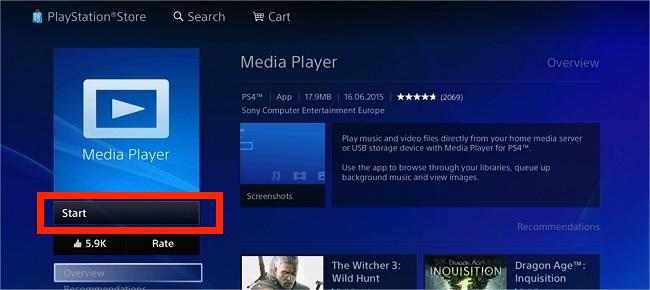
- بعد القيام بذلك ، احصل على محرك أقراص USB المحمول الخاص بك ، ثم أدخله في جهاز الكمبيوتر الخاص بك للوصول إلى الملفات المحفوظة عليه. عند إدخال محرك أقراص فلاش ، انتظر دقيقتين حتى تظهر الموسيقى على الشاشة.
- من خلال جهاز الكمبيوتر الخاص بك ، قم بإنشاء مجلد وقم بتخويله بالموسيقى. بعد إنشاء المجلد مباشرةً ، انسخ جميع المسارات والألبومات في هذا الموقع. ضع في اعتبارك أنه يجب تشفير الملفات المنسوخة بالتنسيق الصحيح للوصول إليها.
- بمجرد الانتهاء ، أخرج محرك أقراص USB من جهاز الكمبيوتر الخاص بك ، ثم قم بتوصيله بجهاز PS4 الخاص بك بعد ذلك.
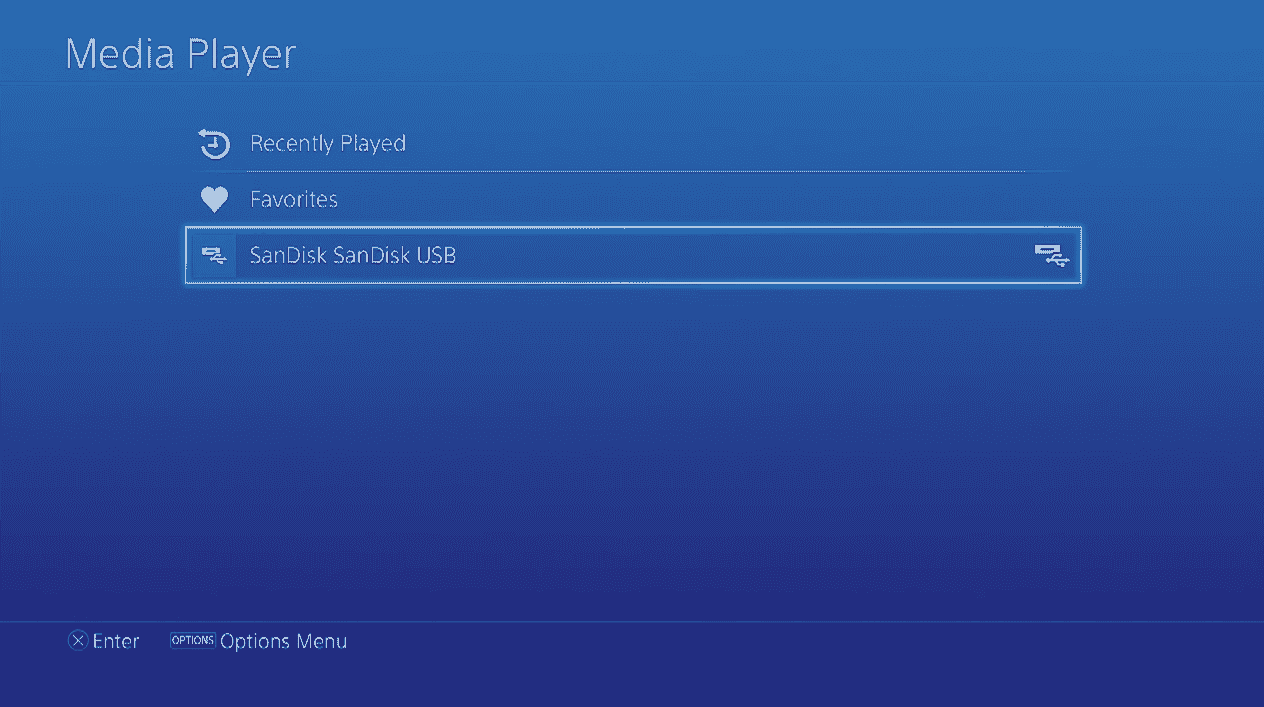
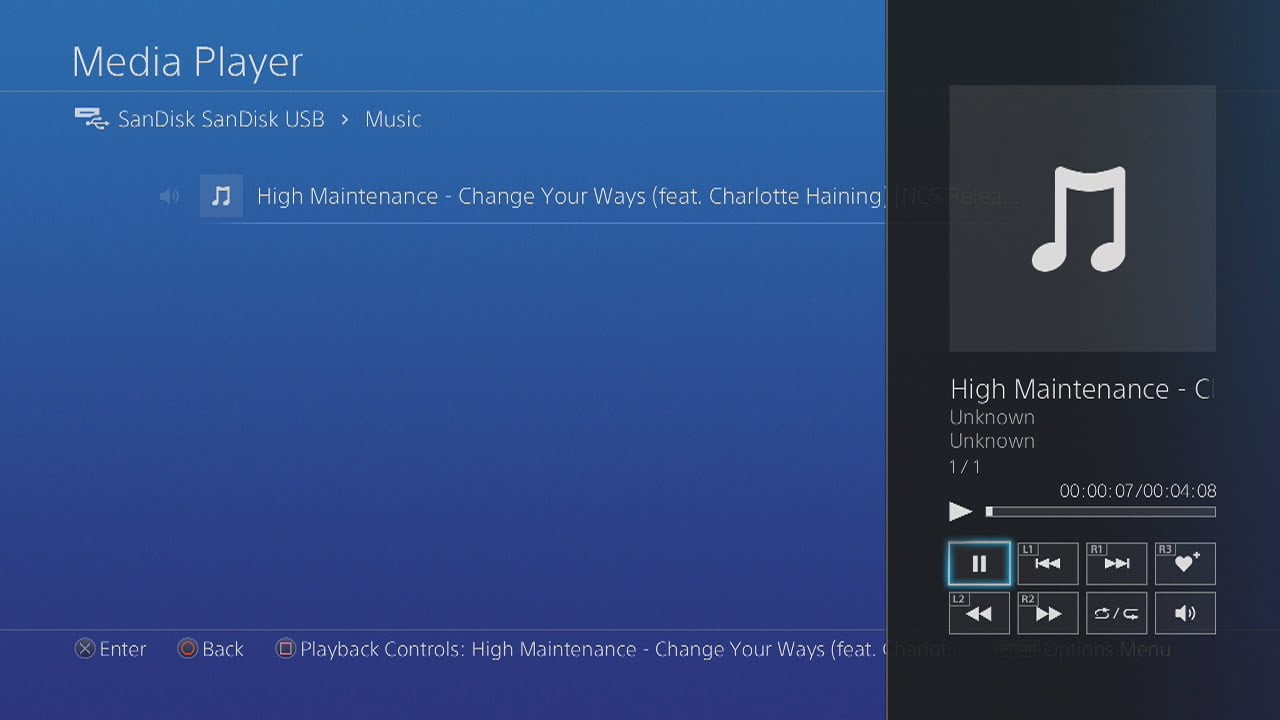
- من جهاز PS4 ، توجه إلى تطبيق Media Player وابحث عن مجلد الموسيقى. من هنا ، تصفح وحدد المسارات التي تريد تشغيلها.
الجزء 3. كيفية تنزيل أغاني Apple Music لتشغيلها على PS4؟
يعد بث الموسيقى مباشرة من خدمة موسيقى مثل Apple Music على PS4 عملية معقدة ، ولكن ليس حتى يتم تحويل الموسيقى إلى التنسيقات المدعومة. للقيام بذلك ، يجب عليك استخدام أداة يمكنها تحويل هذه المسارات إلى هذه التنسيقات وتنزيلها لحفظها على USB. ومع ذلك ، لن تكون هذه عملية سهلة لمستخدمي Apple Music لأن الملفات الموجودة هنا محمية بواسطة DRM. كيف تلعب الوسائط على PS4 إذا كنت ترغب في الاستمتاع بأغاني Apple Music المفضلة لديك؟ يجب إزالة حماية النسخ المشفرة هذه من الملفات مسبقًا بحيث يكون نقلها إلى أي جهاز مثل محرك أقراص USB ممكنًا.
لعملية التنزيل والتحويل، يُنصح باستخدام برنامج AMusicSoft Apple Music Converter . هذا التطبيق الخارجي لا يقتصر على التنزيل والتحويل فحسب، بل يُزيل أيضًا حماية حقوق النشر الرقمية (DRM) من Apple Music . كما يضمن لك جودة صوت ممتازة حتى بعد اكتمال عملية التحويل.
بفضل سرعته الفائقة التي تصل إلى 16 ضعفًا، يمكنك الحصول على النتائج في وقت قصير جدًا. يدعم البرنامج صيغ MP3 وWAV وFLAC وAAC وAC3 وM4A. هل يمكنك الاحتفاظ بأغاني Apple Music بعد انتهاء الفترة التجريبية ؟ نعم! يقوم البرنامج بتنزيل الملفات المحولة إلى جهاز الكمبيوتر الخاص بك كملفات محلية. نقل الملفات إلى أي مشغل موسيقى ترغب باستخدامه يتم بسلاسة تامة.
اتبع الخطوات أدناه لمعرفة كيفية استخدام AMusicSoft Apple Music Converter لتنزيل ملفات Apple Music بتنسيقات متوافقة.
- افتح جهاز الكمبيوتر الخاص بك ثم قم بتشغيل المتصفح للبحث عن موقع AMusicSoft. من هنا، قم بتنزيل Apple Music Converter بمجرد الضغط على زر التنزيل ثم تابع تثبيته على جهازك بعد ذلك.
- الآن ، أضف ملفات الموسيقى واحدة تلو الأخرى عن طريق تحديدها من مكتبة الموسيقى الخاصة بك.

- اختر تنسيق الإخراج لعملية التحويل ثم قدم الموقع النهائي أيضًا.

- لبدء التحويل ، انقر فوق الزر تنزيل وانتظر بضع دقائق حتى يتم ذلك.

- أخيرًا ، احفظ المسارات المحولة على جهاز الكمبيوتر الخاص بك وانقل هذه النسخ على محرك أقراص USB لتشغيل ملفات الموسيقى على PS4.
الجزء 4. ملخص
كما ذكرنا سابقًا، يتطلب تشغيل الوسائط على جهاز PS4 مراعاة بعض الأمور. باختصار، يجب التأكد من أن تنسيقات الصوت متوافقة مع نظام تشغيل PS4. ثانيًا، يجب التأكد من توافق نظام ملفات محرك أقراص USB. طالما استوفيت هذه الشروط، لن تواجه أي مشاكل في بث الموسيقى على PS4. لحفظ الملفات الصوتية بتنسيقات متوافقة، استخدم برنامج AMusicSoft Apple Music Converter . بفضل ميزاته العديدة، سيصبح تحميل ملفاتك المفضلة بتنسيقات سهلة الاستخدام أمرًا بسيطًا وسريعًا.
الناس اقرأ أيضا
- [دليل 2023] تمت إضافة كيفية استخدام iTunes للبحث عن الموسيقى
- ما هو Apple Lossless وكيف يعمل؟
- كيفية تحويل قائمة تشغيل Spotify العامة إلى Apple Music
- متجر التطبيقات عالق عند التحميل؟ إليك كيفية إصلاحه
- دليل 2023 لبث المزيد من حياة Drake على Apple Music
- كيف تستمع إلى البودكاست على PS4 [الدليل الكامل]
- أفضل المواقع لتنزيل موسيقى الخلفية للعرض التقديمي
- كيفية مشاركة Apple Music بسهولة على Snapchat؟
 نبذة عن الكاتب
روبرت فابري هو مدون متحمس، ومهتم بالتكنولوجيا، وربما يمكنه أن يلوثك من خلال مشاركة بعض النصائح. كما أنه شغوف بالموسيقى وكتب لموقع AMusicSoft حول هذه الموضوعات.