ما هو Apple Lossless وكيف يعمل؟
بصفتك مستخدمًا قديمًا لـ Apple Music ، من المفهوم فقط أن تكون فضوليًا بشأن جودة الموسيقى التي تستمع إليها. ستكون هذه أيضًا مساعدة كبيرة للمستخدمين الذين هم على وشك البدء في استخدام الخدمة. إذا لم تكن قد قررت بعد بشأن منصة البث التي ترغب في استخدامها ، فإنني أنصحك بإجراء بحث مسبق فيما يتعلق بجودة الصوت التي تقدمها كل خدمة موسيقى.
سيكون هذا مؤشراً جيداً على ما إذا كانت تجربتك ستكون جيدة أم سيئة. في هذا الدليل، سنركز على ماهية تقنية Apple Lossless ، وكيفية عملها عادةً، وكيفية استخدامها.
دليل المحتويات الجزء الأول: ما هو الصوت غير المضغوط في Apple Music؟ الجزء الثاني: الفرق بين الضغط غير المضغوط والضغط المضغوط مع فقدان الجودة الجزء الثالث: كيف تحصل على صوت غير مضغوط في Apple Music؟ الجزء الرابع: كيف تُنزّل المقاطع الصوتية وقوائم التشغيل من Apple Music مجانًا؟ الجزء الخامس: كلمة أخيرة
الجزء 1. ما هو الصوت غير المفقود في Apple Music؟
إذا كنت معتادًا على Apple Music ، فيجب أن تعلم بالفعل أن المقطوعات التي يمكنك العثور عليها من الكتالوج الكامل لها بلا خسارة. لذلك ، دعنا نتعرف على ما هو Apple Music Lossless وما الذي يجب عليه بالضبط لجعل جلسة البث الخاصة بك أفضل. عندما تعتبر Apple أحد الملفات صوتًا بدون فقدان بيانات Apple Music ، فهذا يعني عمليًا أنه يتمتع بدقة عالية وجودة صوت جيدة. الآن ، ما هو Apple Lossless بالضبط؟
تقدم Apple Music الآن دفقًا غير ضياع دون أي رسوم إضافية لمشتركيها. ستوفر التدفقات غير المفقودة جودة جيدة على الأقل كما تسمع من الأقراص المضغوطة ، ويمكنها أن تفعل ما هو أفضل. ALAC عبارة عن تنسيق ضغط لا يمكن فقده يتيح لشركة Apple إنشاء أحجام ملفات أصغر دون التأثير على سلامة تسجيل الصوت الأصلي. مع الصوت غير المنقوص ، يمكن لمشتركي "آبل ميوزيك" الاستماع إلى الأغاني تمامًا كما سجلها الفنانون في الاستوديو ويقصدون سماعها.
الجزء 2. الفرق بين الضغط الخاسر والضياع
بعد معالجة ما هو Apple Lossless ، دعونا نرى الآن الاختلافات بين Lossy و Lossless Compression. من الاسم نفسه ، عندما تقول ضغط الخسارة ، توقع أنه سيكون هناك بعض التفاصيل والمعلومات مقطوعة عن الأغنية التي يتم ضغطها. من ناحية أخرى ، بلا خسارة هو عكس ذلك تمامًا. يستخدم هذا النوع من الإجراءات للاحتفاظ بجميع التفاصيل المتعلقة بالملفات.
الميزة الرئيسية للملف المفقود هو حجم الملف الخاص به. كلما تمت إزالة المزيد من التفاصيل من الملف ، سينتج في النهاية ملف أصغر. لن يؤدي قطع بعض المعلومات إلى اختلاف الصوت. تتم إزالة هذه التفاصيل دون التعرف عليها أثناء تشغيل المسار. أيضًا ، سيتطلب فقط رسوم بيانات صغيرة عند اللعب.
سيستفيد عشاق الصوت الذين يستخدمون أنظمة مكبرات صوت عالية الجودة أو سماعات رأس سلكية من البث الصوتي بدون فقدان للجودة. وقد تلقت أجهزة آبل (أجهزة آيفون، وأجهزة آيباد، وأجهزة ماك، ومشغلات الوسائط هوم بود ، وآبل تي في) وتطبيق آبل ميوزك لنظام iOS تحديثات تلقائية لتوفير خيار الصوت بدون فقدان للجودة. أما الهواتف التي تفتقر إلى منفذ سماعة رأس - سواء كانت من آبل أو أندرويد - فتتطلب استخدام محول رقمي تناظري خارجي (DAC) للحصول على صوت بدون فقدان للجودة.
بالنسبة لملفات الصوت غير المفقودة ، فمن المتوقع أن تكون أكبر من حيث الحجم. لذلك ، إذا كنت تريد حفظ مثل هذه الملفات ، فعليك التأكد من وجود مساحة كافية على جهازك. نظرًا لأنها ملفات أكبر ويتم إنتاجها بمعدلات بت أعلى ، فمن المرجح أن تستهلك قدرًا هائلاً من البيانات.
الجزء 3. كيفية الحصول على صوت بلا ضياع في Apple Music؟
الآن نعلم جميعًا ما هو Apple Lossless والفرق بينه وبين الضياع. كما هو موضح سابقًا ، تلتزم Apple بضمان وصول جميع مشتركي Apple Music إلى كتالوج الصوت بدون فقدان البيانات دون أي تكلفة إضافية. إذا لم تكن متأكدًا من مكان العثور على ميزة الصوت غير المفقود في الإعدادات ، فاتبع هذه الخطوات.
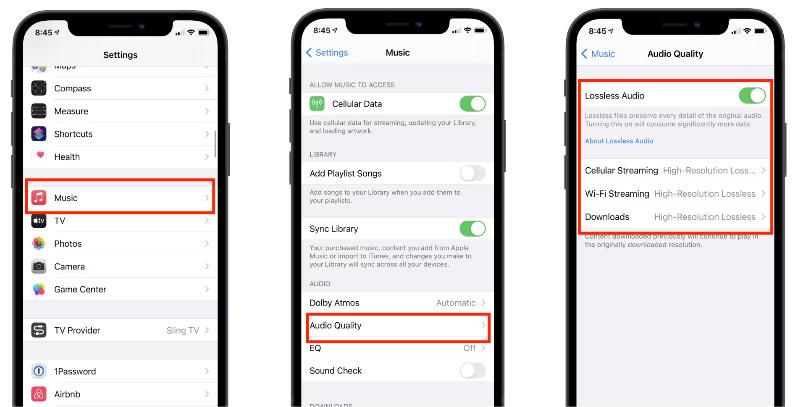
على جهاز iPhone أو iPad:
- افتح تطبيق الإعدادات على iPhone وانتقل لأسفل للنقر على الموسيقى.
- ضمن الصوت ، انقر فوق جودة الصوت. تبديل على ضياع الصوت.
- يمكنك أيضًا اختيار ما إذا كنت تريد موسيقى بلا خسارة طوال الوقت أو فقط عندما تكون متصلاً بشبكة Wi-Fi ، وإذا كنت تريد أن تكون الموسيقى التي تم تنزيلها بلا خسارة أيضًا.
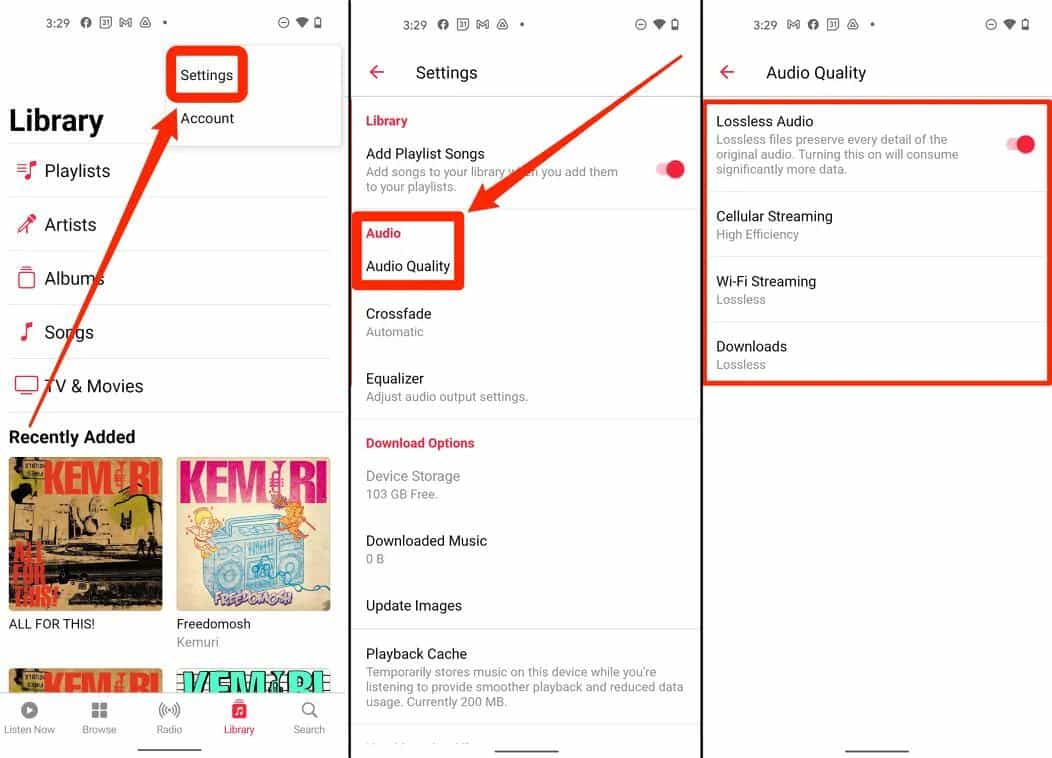
على جهاز Android:
- افتح تطبيق Apple Music.
- حدد الإعدادات> جودة الصوت.
- بدّل المفتاح بجوار Lossless Audio لتشغيله.
- حدد إعداد جودة الصوت المفضل لديك لتشغيل وتنزيلات Wi-Fi.
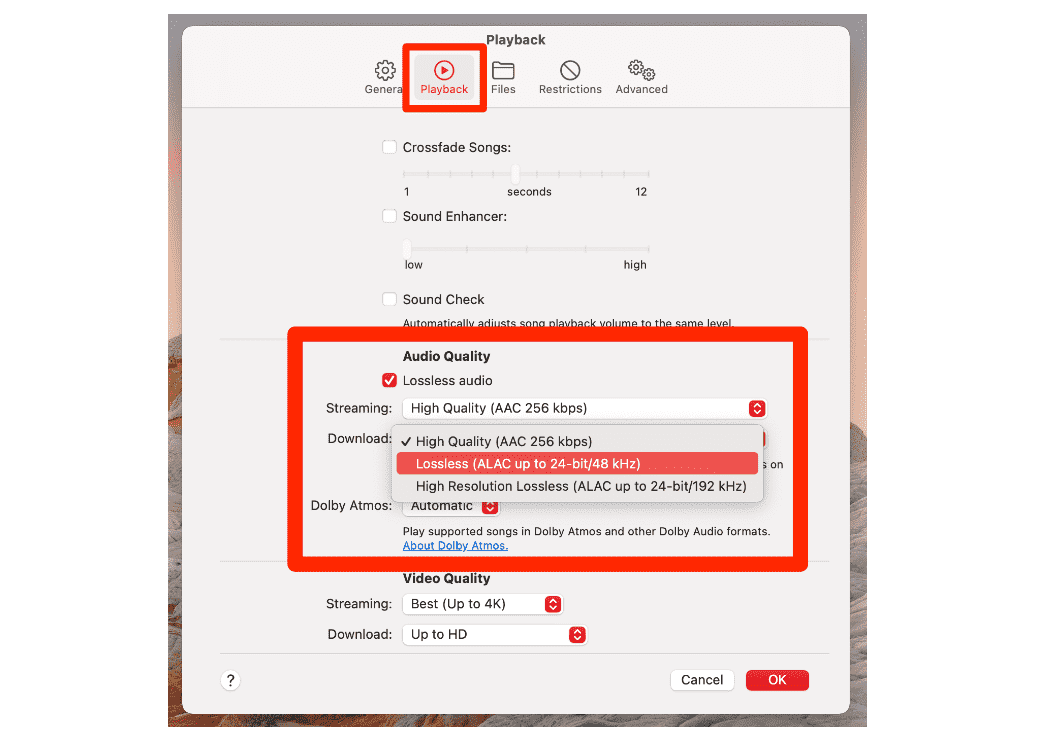
على جهاز Mac:
- قم بتشغيل تطبيق الموسيقى على جهاز Mac الخاص بك.
- انقر فوق الموسيقى في شريط القائمة العلوي.
- حدد التفضيلات> التشغيل.
- حدد المربع المجاور لـ Lossless audio.
- حدد إعداد جودة الصوت للبث والتنزيلات.
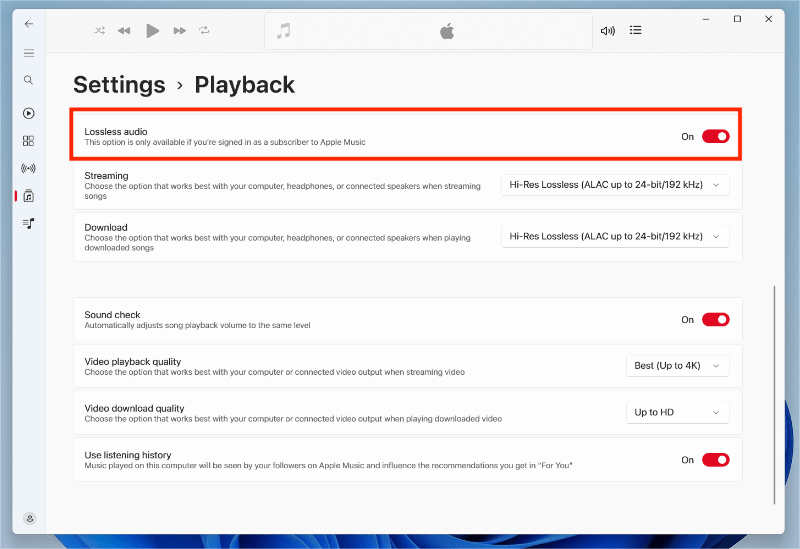
على نظام التشغيل Windows 11:
تطبيق Apple Music لنظام التشغيل Windows 11 متوفر الآن كإصدار تجريبي على متجر Microsoft Store في عام 2023. ويحتوي على جميع الميزات المتوفرة تقريبًا في إصدار macOS، باستثناء كلمات الأغاني وتقنية Dolby Atmos . لتغيير إعدادات Apple Music على نظام Windows 11، اتبع الخطوات التالية:
- بمجرد تنزيل التطبيق ، افتحه وقم بتسجيل الدخول باستخدام معرف Apple الخاص بك.
- بعد تسجيل الدخول ، انتقل إلى الإعدادات> التشغيل.
- في النافذة التي تظهر ، قم بالتبديل إلى خيار الصوت بدون فقدان.
الجزء 4. كيفية تنزيل المسارات وقوائم التشغيل من Apple Music مجانًا؟
في سياق حديثنا عن تقنية Apple Lossless، وبعد معرفة أن ملفات خدمة Apple Music مُحسّنة بهذه التقنية، قد تتساءل الآن عن إمكانية تحميل هذه الملفات. تحميل ملفات الموسيقى من برنامج AMusicSoft Apple Music Converter سهل للغاية، خاصةً إذا كنت مشتركًا في خدمة Apple Music. بمجرد تحميل الملفات، يمكنك تشغيلها على أي جهاز تريده. ولكن ماذا لو لم تكن مشتركًا؟ هل سيظل بإمكانك تحميلها؟
كما نعلم جميعًا، فإن أغاني Apple Music محمية بنظام إدارة الحقوق الرقمية (DRM). كيف يمكننا نسخ Apple Music احتياطيًا في ظل هذه الحماية؟ الطريقة الوحيدة هي استخدام برنامج AMusicSoft Apple Music Converter. هذا البرنامج عبارة عن محول ومُنزِّل في آنٍ واحد، ويدعم العديد من صيغ الصوت المختلفة. كما يمكنك الاستماع إلى أغاني Apple Music المفضلة لديك دون اتصال بالإنترنت.
إذا كنت قلقًا للغاية بشأن جودة المسارات المحولة، فعليك أن تضع في اعتبارك أن برنامج AMusicSoft Apple Music Converter قادر جدًا على الاحتفاظ بجودة الملفات حتى بعد الانتهاء من الإجراء. وإذا لاحظت ذلك جيدًا، فستجد أن الجودة ليست بعيدة عن الجودة الأصلية.
يتمتع برنامج AMusicSoft Apple Music Converter بسرعة عمل 16x مما يمكنه من إنهاء كل عملية في بضع دقائق فقط. ويأتي مع مجموعة بسيطة من الخطوات التي يجب اتباعها كدليل لعملية التحويل، وهو يدعم MP3 وAAC وAC3 وM4A وFLAC وWAV، ويمكنه الاحتفاظ بجميع المعلومات ذات الصلة الخاصة بالمسارات. تحقق من الخطوات أدناه وقم بتنزيل ملفات الموسيقى من الخدمة للبث غير المحدود.
- باستخدام المتصفح المتاح على جهازك، انتقل إلى موقع AMusicSoft على الويب ثم انقر فوق زر التنزيل الذي يظهر أسفل Apple Music Converter. يجب أن تتبع عملية التثبيت بمجرد نجاح التنزيل.
- بعد بضع دقائق من التثبيت ، قم بتشغيل محول الموسيقى ثم ابدأ في إضافة جميع المقطوعات المراد تحويلها. ضع علامة على المربع الموجود قبل كل عنوان كمؤشر على أنه سيتم إضافتهم.

- اختر تنسيقًا واحدًا للتحويل لاستخدامه في العملية واتبعه باختيار المجلد النهائي.

- ابدأ في بدء العملية عن طريق الضغط على زر التحويل.

- انتظر بعض الوقت حتى تنتهي العملية. لحفظ النتائج ، قم بالوصول إلى قسم تم تحويله وتحقق من المسارات المتاحة للتنزيل.

الجزء 5. الكلمات الأخيرة
بفضل معرفتنا بتقنية Apple Lossless، أصبح بإمكانك الآن تحديد الجودة التي ستمنحك صوتًا أفضل وتجربة استماع أكثر سلاسة. كما أتاح لنا نقاشنا فهم الفرق بين ضغط الصوت مع فقدان الجودة وبدونه. من جهة أخرى، يمكنك استخدام برنامج AMusicSoft Apple Music Converter لتنزيل مقاطع Apple Music عالية الجودة وتشغيلها دون اتصال بالإنترنت على أي جهاز تريده دون أي قيود.
الناس اقرأ أيضا
- iTunes غير متزامن مع iPhone؟ حلول سهلة لإصلاحها!
- تعلم كيفية الحصول على أغاني Soundcloud على Apple Music
- كيفية إرسال نغمة إلى iPhone عبر البريد الإلكتروني و AirDrop و iTunes
- أفضل طريقة لإصلاح: Apple Music على Roku لا يعمل
- كيفية مشاركة Apple Music بسهولة على Snapchat؟
- أسباب تعطل Apple Music وكيفية إصلاحها
- دليل حول كيفية تشغيل / إيقاف تشغيل مكتبة موسيقى iCloud
 نبذة عن الكاتب
روبرت فابري هو مدون متحمس، ومهتم بالتكنولوجيا، وربما يمكنه أن يلوثك من خلال مشاركة بعض النصائح. كما أنه شغوف بالموسيقى وكتب لموقع AMusicSoft حول هذه الموضوعات.