أسرع الطرق لإصلاح عدم عمل Audible بعد مشكلة التحديث
مشكلة توقف تطبيق Audible عن العمل بعد التحديث شائعة بين المستخدمين. قد تتساءل حينها عما إذا كان التحديث الجديد أفضل أم لا، أو حتى ما إذا كان من الأفضل تحديث التطبيق. في الواقع، قد لا يكون السبب هو التحديث الجديد، بل قد يعود إلى عوامل أخرى. لحل المشكلة بسرعة، عليك معرفة سببها الرئيسي.
لذا، دعونا نستعرض في المناقشة أدناه قائمة العوامل المحتملة التي قد تتسبب في توقف تطبيق Audible عن العمل بعد التحديث، بالإضافة إلى مشاكل أخرى شائعة في التطبيق. تعرف أيضًا على الحلول السريعة التي يمكنك اتباعها لحل هذه المشاكل بسهولة.
دليل المحتويات الجزء الأول: لماذا يتوقف تطبيق Audible عن التشغيل فجأة؟ الجزء الثاني: كيفية إصلاح مشكلة عدم عمل تطبيق Audible؟ الجزء الثالث: إضافة: كيفية تشغيل الكتب الصوتية من Audible دون اتصال بالإنترنت في أي مكان الجزء الرابع: ملخص
الجزء 1. لماذا يتوقف Audible عن التشغيل فجأة؟
لأي سبب كان يتسبب في عدم عمل Audible بعد التحديث مع مشكلات أخرى ، فإن تعلم كيفية إصلاحه سيكون أفضل شيء يمكنك القيام به. وذلك لأن الأخطاء قد تظهر بشكل متكرر دون إشعار. ولكن قبل ذلك ، دعونا أولاً نتعامل مع الأسباب التي أدت إلى حدوث مثل هذه المشاكل.
- اتصال إنترنت ضعيف أو بطيء.
- الخادم معطل ويوجد به أخطاء.
- هناك فحص صيانة يتم إجراؤه على تطبيق Audible نفسه.
- ملفات ذاكرة التخزين المؤقت تسبب مشاكل في التطبيق.
- مشكلة على جهازك المستخدم.
- قيود على المكان الذي تقيم فيه حاليًا.
- التحديث الجديد الذي تم إصداره لا يعمل بشكل جيد على تطبيقك وجهازك.
الجزء 2. كيفية إصلاح تطبيق Audible لا يعمل؟
إذا لم يعمل Audible بعد حدوث مشكلة في التحديث في التطبيق الخاص بك ، فإليك الإصلاحات الفورية التي يمكنك تجربتها لحلها أدناه.
الحل 1: فرض إغلاق تطبيق Audible
قد يكون السبب وراء المشكلة المذكورة ناتجًا عن حدوث خطأ داخل التطبيق نفسه ، لذلك ، من الجيد أن تحاول إعادة تشغيل التطبيق الخاص بك. بعد بضع ثوانٍ ، حاول تشغيله مرة أخرى ومعرفة ما إذا كان هناك فرق.
الحل 2: إزالة تطبيق Audible وإعادة تثبيته
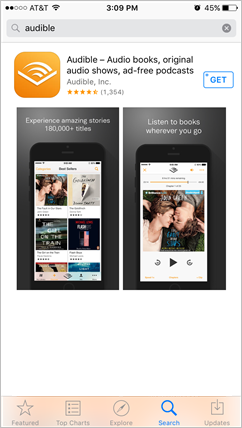
إذا لم يحل إغلاق تطبيق Audible مشكلة توقفه عن العمل بعد التحديث الأخير، فقد يكون التطبيق تالفًا أو معطوبًا في نظامه. حذف التطبيق المثبت حاليًا واستبداله بآخر جديد سيعيد ضبط إعداداته إلى وضعها الأصلي. بعد إلغاء تثبيت التطبيق، يمكنك تحميله من متجر تطبيقات Apple أو متجر Play.
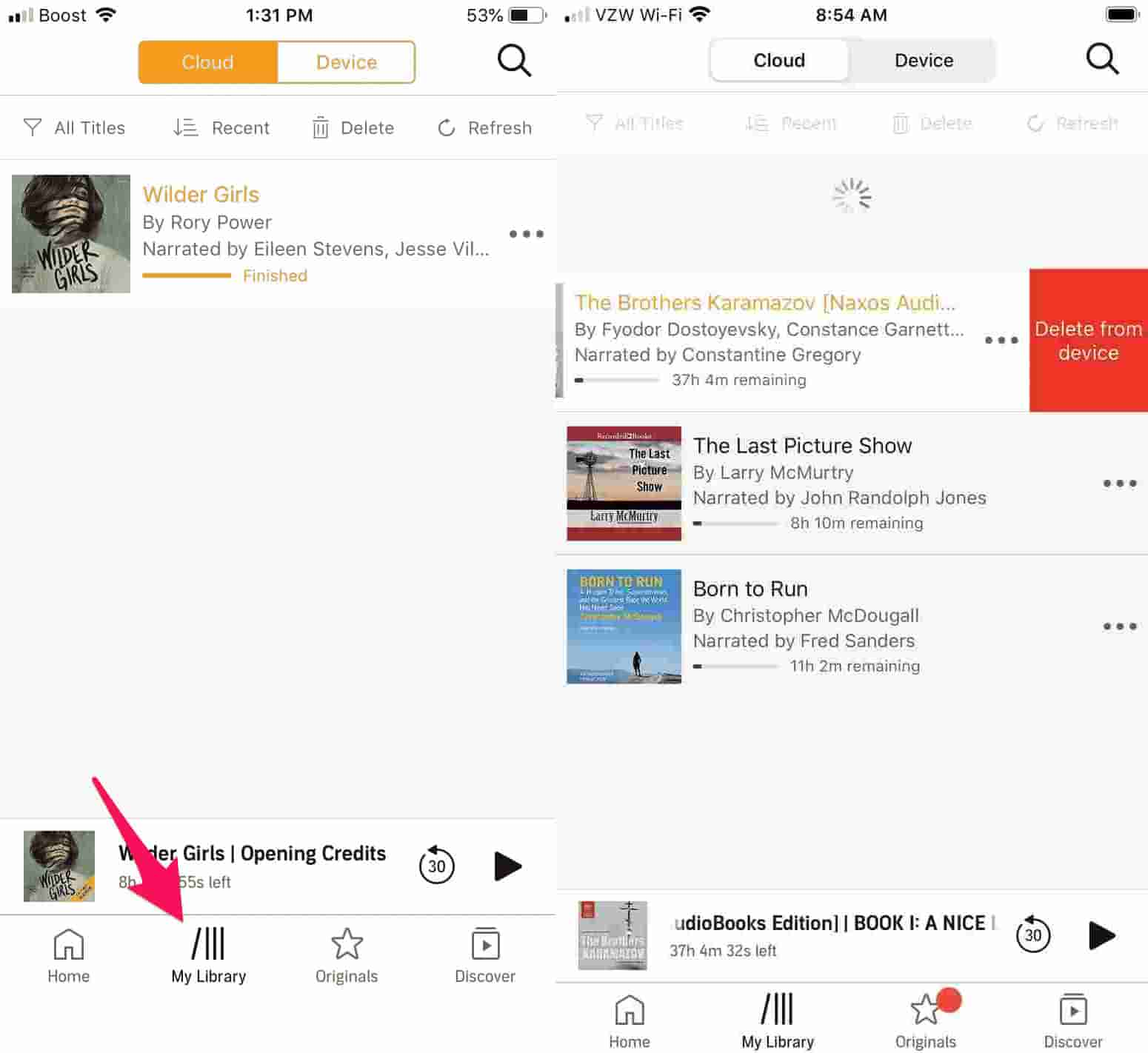
الحل 3: احذف جميع نسخ كتابك المسموع واستبدلها بتنزيلات جديدة
ربما كنت تعتقد أن مشكلة Audible لا تعمل بعد التحديث لأن الكتب الصوتية التي اخترتها لا تعمل وفقًا لذلك. إذا لم يكن تطبيق Audible هو التطبيق التالف ، فقد يكون هذا هو الكتب الصوتية التي تم تنزيلها. لذا ، فإن محاولة حذفها وإعادة تنزيلها ستكون فكرة جيدة.
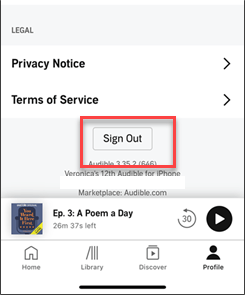
الحل 4: تسجيل الخروج والدخول من تطبيق Audible الخاص بك
هناك طريقة أخرى لحل مشكلة عدم عمل Audible بعد التحديث وهي تسجيل الخروج والعودة مرة أخرى من تطبيق Audible. كما ذكر أعلاه ، فإن أحد أسباب حدوث هذه المشكلة يتعلق بملفات ذاكرة التخزين المؤقت. يعد تسجيل الخروج من حسابك طريقة جيدة لإزالة جميع بيانات ذاكرة التخزين المؤقت التي تم تخزينها على حسابك. بعد ثوانٍ قليلة ، يمكنك تسجيل الدخول مرة أخرى.
الجزء 3. المكافأة: كيفية تشغيل الكتب المسموعة في وضع عدم الاتصال في أي مكان
الحلول المذكورة أعلاه هي حلول ممكنة لمشكلة عدم عمل تطبيق Audible بعد التحديث. لكن السؤال الذي يطرح نفسه هو: ماذا لو جربت كل هذه الحلول، وما زلت تواجه المشكلة نفسها مرارًا وتكرارًا؟ هل من طريقة لبث الكتب الصوتية دون أي مشاكل؟ كيف يمكنك بث كتب Audible دون اتصال بالإنترنت على أي جهاز دون قيود؟
الطريقة الوحيدة الممكنة هي استخدام برنامج احترافي لتحميل الكتب الصوتية من Audible، قادر على إزالة حماية DRM وتحويل الملفات. سيُمكّنك تحويل الملفات إلى صيغة قابلة للتشغيل على أي جهاز من الاستماع إلى كتبك المفضلة دون اتصال بالإنترنت. في هذه الحالة، يجب عليك استخدام برنامج AMusicSoft Audible Converter.
لا يقتصر الأمر على إمكانية فك تشفير الكتب الصوتية، بل يتيح لك أيضًا تحويلها وتنزيلها بصيغ تدعمها مشغلات متعددة. يمكنك الحصول على صيغ MP3 وM4A وFLAC وWAV من AMusicSoft. وبذلك، يمكنك إضافة كتب Audible إلى iTunes أو USB أو أي جهاز آخر تريده.
بالإضافة إلى ذلك، باستخدام AMusicSoft، يمكنك بالتأكيد الحصول على أفضل جودة صوت للملفات المحولة. يمكن إجراء كل هذه العمليات في وقت قصير حيث تم تصميمها لتكون ذات سرعة عمل سريعة. فيما يلي الإجراء الكامل حول كيفية استخدام AMusicSoft Audible Converter لتنزيل الكتب الصوتية للبث دون اتصال بالإنترنت.
- باستخدام متصفحك، ابحث عن موقع AMusicSoft ثم قم بتنزيل تطبيق Audible Converter. بمجرد اكتمال التنزيل، يجب أن يأتي التثبيت بعد ذلك.
- بعد دقائق ، قم بتشغيل التطبيق وإضافة كتب Audible للتحويل. انقر فوق الزر "إضافة ملف" لتحديد الملفات أو قم بسحبها وإفلاتها في المحول مباشرة.

- من التنسيقات المدعومة ، اختر واحدًا. يجب تحديد مجلد الإخراج أيضًا.

- اضغط على زر التحويل في الجزء السفلي لبدء العملية.

- أخيرًا ، احفظ جميع الملفات المحولة من القائمة المحولة.
الجزء 4. ملخص
عند استخدام تطبيق Audible، من الطبيعي مواجهة بعض الأخطاء، مثل توقف التطبيق عن العمل بعد التحديث. ما عليك سوى معرفة الحل المناسب في حال حدوث ذلك. في هذه المقالة، تم شرح أسهل الطرق لحل هذه المشكلة، ولكن يجب التنويه إلى أنه لا يوجد ضمان بعدم تكرارها. لذا، للتخلص من هذه المشكلة نهائيًا، يمكنك استخدام برنامج AMusicSoft Audible Converter ، الذي يُتيح لك حفظ جميع الكتب التي تريدها والاستماع إليها في أي وقت دون اتصال بالإنترنت.
الناس اقرأ أيضا
- كيف تنقل الملفات المسموعة إلى بطاقة الذاكرة الرقمية المؤمنة؟ 3 طرق متضمنة!
- الدليل الكامل حول اشتراك الطالب المسموع
- معظم الأدوات الموصى بها لتحويل الصوت إلى MP3 مجانًا
- مسموع أو أوقد غير محدود - أفضل مصدر مسموع
- دليل كامل حول كيفية وضع Audible في الانتظار
- نسخ قرص CD Audiobook إلى MP3 عبر iTunes و Windows Media Player
- أسهل الطرق: كيفية وضع الكتب الصوتية على Kindle Paperwhite
- نصائح حول كيفية الاستماع إلى الكتب المسموعة في السيارة
 نبذة عن الكاتب
روبرت فابري هو مدون متحمس، ومهتم بالتكنولوجيا، وربما يمكنه أن يلوثك من خلال مشاركة بعض النصائح. كما أنه شغوف بالموسيقى وكتب لموقع AMusicSoft حول هذه الموضوعات.