كيفية استخدام Airpods Pro مع Spotify للاستمتاع بالموسيقى؟
تُعدّ سماعات AirPods Pro من أفضل منتجات Apple منذ سنوات، فهي تتميز بجودة صوت استثنائية، ومقاومة للعرق، وخاصية إلغاء الضوضاء النشطة الرائعة. ولكن ماذا لو كنت من مستخدمي Spotify ولم تكن جودة التشغيل مُرضية؟ يمكنك شراء AirPods Pro للحصول على أفضل صوت.
من الضروري الإلمام بكيفية استخدام سماعات AirPods Pro مع تطبيق Spotify للاستمتاع بالموسيقى، إذ من المحتمل حدوث بعض الأخطاء والمشاكل عند تشغيل الأغاني المفضلة. سنتناول أيضًا كيفية استخدام AirPods Pro بشكل صحيح على تطبيق Spotify، بالإضافة إلى أفضل طريقة للاستماع إلى الأغاني التي تحبها من Spotify باستخدام سماعات AirPods Pro الجديدة.
دليل المحتويات الجزء الأول: كيف أشغل سبوتيفاي باستخدام سماعات AirPods Pro؟ الجزء الثاني: كيف أستمع إلى أي أغنية على سبوتيفاي باستخدام سماعات AirPods Pro؟ الجزء الثالث: ملخص شامل
الجزء 1. كيف ألعب Spotify مع AirPods Pro؟
AirPods Pro هي أول سماعات رأس من Apple تقدم إلغاء نشط للضوضاء. يبدو AirPods Pro جيدًا جدًا ، فهو يقدم أداءً مفصلاً ، مع الكثير من الباصات القوية ، والترددات العالية الواضحة جدًا. AirPods Pro هي أول سماعات رأس من Apple تقدم إلغاء نشط للضوضاء.
قبل أن نواصل الإجراءات خطوة بخطوة حول كيفية استخدام Airpods Pro مع Spotify ، هناك بعض المتطلبات التي يتعين عليك إعدادها. يتضمن ذلك جهازًا صوتيًا يحتوي على Bluetooth وتطبيق Spotify مثبتًا على جهاز به ميزة Bluetooth أيضًا. إذا كنت قد استوفيت جميع المتطلبات ، فيمكننا الآن متابعة الخطوات الخاصة بكيفية استخدام AirPods Pro مع تطبيق Spotify.
استخدم AirPods على جهاز iOS الخاص بك
- على جهاز iOS الخاص بك ، انتقل إلى الشاشة الرئيسية.
- ثم احصل على AirPods الخاصة بك وقم بتحريرها من علبة الشحن ، يجب عليك وضعها بالقرب من جهاز iPhone الخاص بك.
- ثم يتعين عليك النقر فوق اتصال بمجرد ظهور رسم متحرك للإعداد على الشاشة. إذا كنت تستخدم AirPods Pro في الجيل الأول والثاني أو AirPods في الجيل الثاني أو الثالث ، فيجب عليك إعداد يا Siri أولاً على جهاز iPhone الخاص بك. بمجرد الانتهاء من ذلك ، قد يكون خيار Hey Siri قابلاً للاستخدام بواسطة AirPods ويمكنك تشغيل الأغاني من Spotify باستخدامه.
- عليك فقط اتباع الدليل لإعداد يا Siri أو يمكنك المتابعة إلى الإعدادات ، ثم الانتقال إلى Siri والبحث ، ثم النقر على خيار الاستماع إلى "يا Siri".
- بمجرد الانتهاء من إعداد كل شيء ، انقر فوق تم.
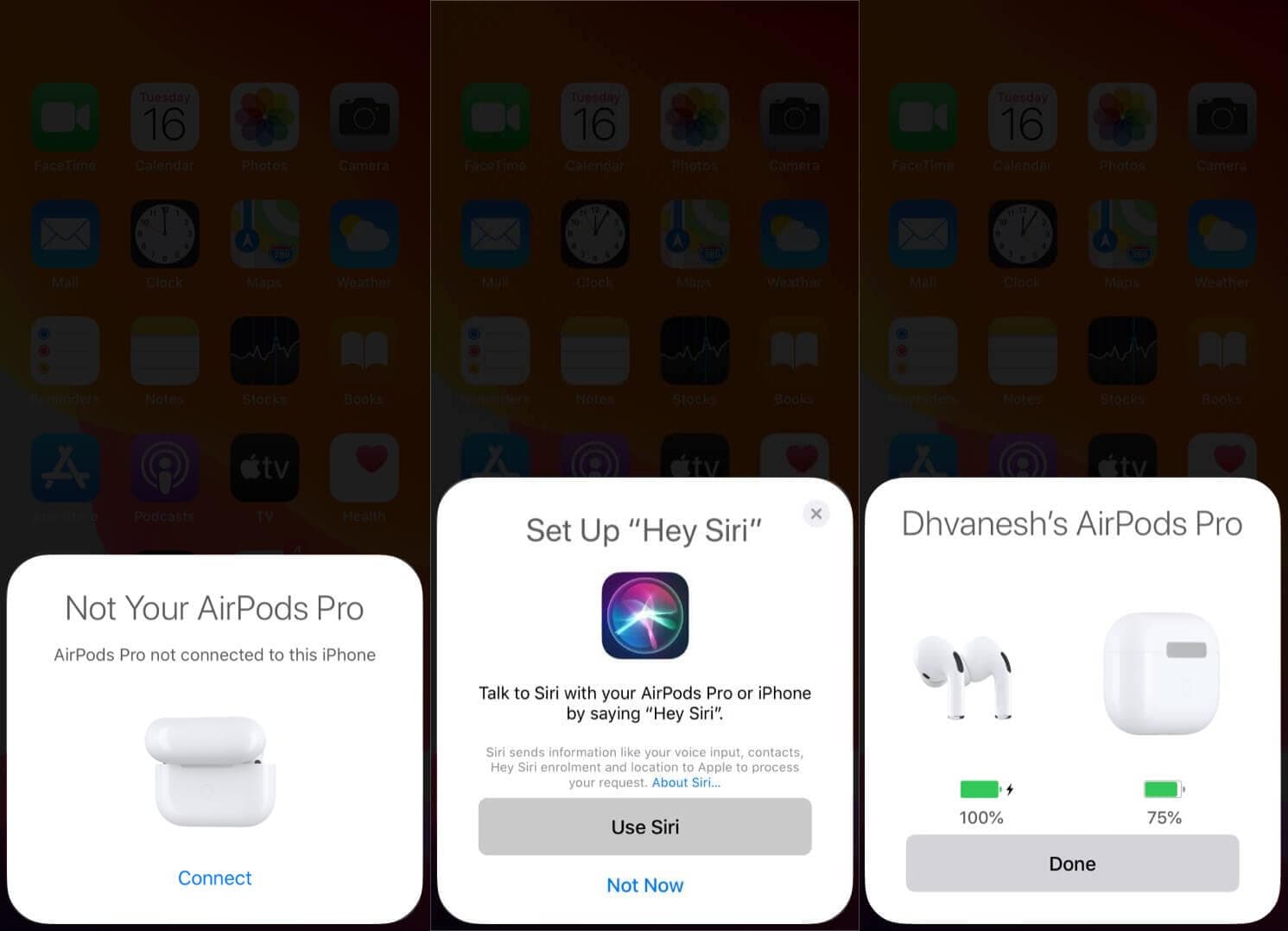
الآن تم إعداد AirPods Pro من Apple وتم تمكين Bluetooth على جهازك ، ويمكنك تشغيل قائمة تشغيل Spotify الخاصة بك في أي وقت من الأوقات.
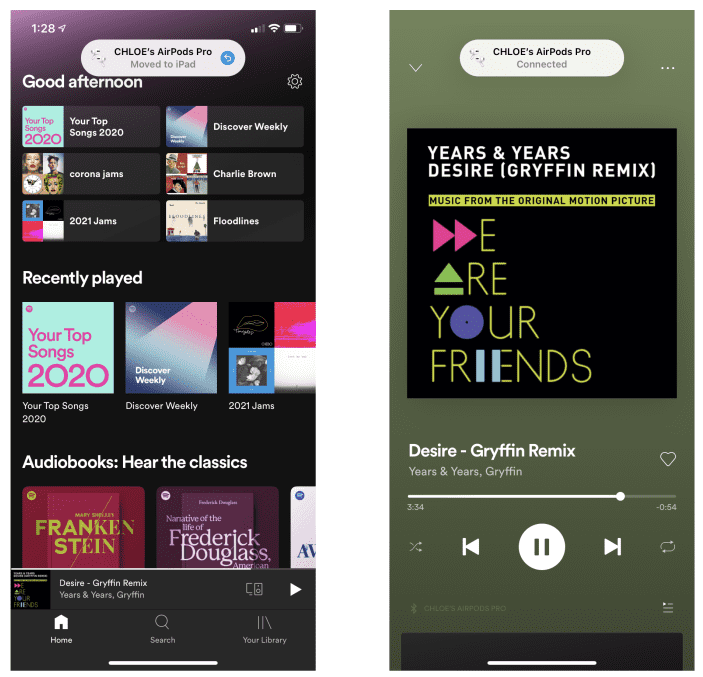
استخدم AirPods على جهاز Mac الخاص بك
تتطلب سماعات AirPods Pro (الجيل الأول) نظام macOS Catalina 10.15.1 أو أحدث. بينما تتطلب سماعات AirPods Pro (الجيل الثاني) أحدث إصدار من نظام macOS. بعد التأكد من ذلك، اتبع الخطوات الموضحة أدناه.
إذا قمت بإعداد AirPods Pro باستخدام جهاز iPhone الخاص بك وكان جهاز Mac الخاص بك قد قام بتسجيل الدخول إلى iCloud باستخدام نفس معرف Apple ، فقد يكون AirPods Pro جاهزًا للاستخدام مع جهاز Mac الخاص بك. ضع AirPods في أذنيك وانقر إما على قائمة Bluetooth أو التحكم في مستوى الصوت في شريط القائمة على جهاز Mac. ثم اختر AirPods الخاص بك من القائمة.
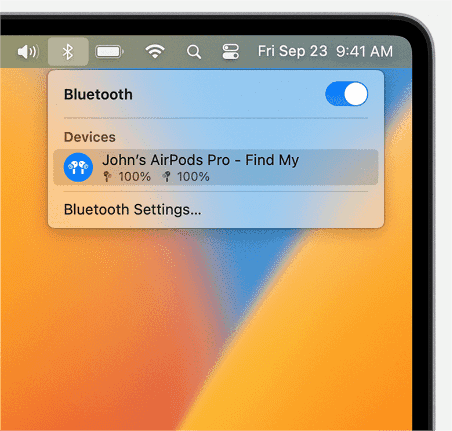
إذا لم تظهر AirPods في قائمة Bluetooth أو قائمة التحكم في مستوى الصوت ، فقم بإقران AirPods Pro بجهاز Mac الخاص بك:
- افتح جهاز Mac الخاص بك ثم انتقل إلى تفضيلات النظام ، وسترى ذلك في قائمة Apple الخاصة بك ، ثم عليك النقر فوق ميزة Bluetooth.
- يجب عليك التأكد من تشغيل ميزة Bluetooth.
- ثم يتعين عليك وضع كل من AirPods في علبة الشحن ، ثم فتح الغطاء.
- ثم عليك الضغط ثم الضغط باستمرار على زر الإعداد الذي ستراه في الجزء الخلفي من العلبة. عليك القيام بذلك حتى ترى أن ضوء الحالة يتحول إلى اللون الأبيض.
- ثم في قائمة الأجهزة ، اختر AirPods Pro وبمجرد رؤيتها ، انقر فوق خيار الاتصال.
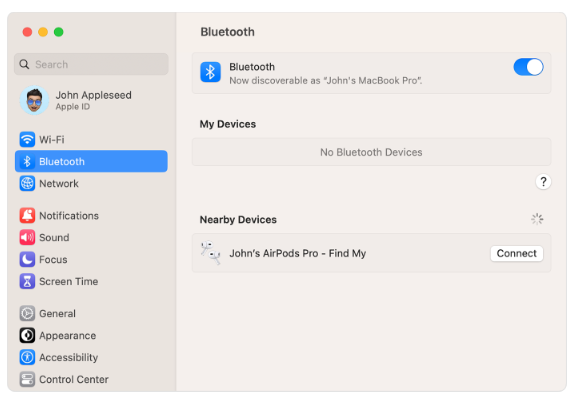
وهذه هي الطريقة التي تستخدم بها Airpods Pro مع Spotify. وفي حالة وجود معضلات أثناء استخدام تطبيق Spotify على أجهزة AirPods ، فما الذي يجب عليك فعله لإصلاحه؟ دعونا نرى بعض التوصيات أدناه.
- عليك أن تحاول إعداد AirPods كأحد أجهزتك الصوتية.
- حاول أن تنسى جميع الأجهزة المتصلة بجهازك ، ثم حاول توصيل AirPods Pro مرة أخرى.
- في حالة رغبتك في إعادة إنشاء اتصالك ، يمكنك أيضًا محاولة إيقاف تشغيل الجهاز ، ثم البدء في إعادة الاتصال مرة أخرى حتى تتمكن من استخدام AirPods Pro على جهازك للاستمتاع بموسيقى Spotify.
الآن بعد أن أصبح لدينا بعض الأفكار حول استخدام Airpods Pro مع Spotify للاستمتاع بالموسيقى ، يمكننا الآن المضي قدمًا واكتشاف طريقة أخرى يمكن أن تساعدنا في تسهيل الطرق التي يمكننا من خلالها الاستماع إلى الأغاني التي نحبها من تطبيق Spotify. يبدو من المثير للاهتمام معرفة ذلك ، لذا دعونا نمضي قدمًا.
الجزء 2. كيف تستمع إلى أي أغاني من Spotify باستخدام AirPods Pro؟
نأمل أن تكون قد تعلمت الكثير حول استخدام Airpods Pro مع Spotify للاستمتاع بالموسيقى التي يمكنك استخدامها في حال احتجت إليها. مع المكتبة الشاسعة الموجودة في Spotify ، لا يمكن أن يكون لدينا شك واحد. لقد شاركت الكثير من أفضل ميزاتها حتى يستمتع بها العديد من محبي الموسيقى. نظرًا لأننا تعلمنا تفاصيل حول كيفية استخدام الأجهزة للوصول إلى Spotify مثل استخدام AirPods Pro ، فإننا نعمل أيضًا على توسيع آفاقنا حول كيفية جعل جميع الموسيقى التي نحبها متاحة بسهولة لأي شخص.
ومع ذلك ، للوصول إلى Spotify ، بما في ذلك خطتها المجانية ، يجب أن يكون لديك اتصال إنترنت ثابت. وفي حال كنت تهدف إلى الحصول على فرصة للاستماع إلى الأغاني التي تحبها أثناء عدم الاتصال بالإنترنت ، فيجب عليك الاشتراك ودفع رسوم مماثلة لتتمكن من الاستمتاع بخدمات الموسيقى. ولكن ، لدينا طريقة أكثر عملية للقيام بذلك ، وستحتاج إلى استخدام أداة تسمى أ ميوزيك سوفت Spotify Music Converter من أجل جعل الأمور ممكنة.
سيكون هذا البرنامج وسيلة غير مباشرة ل تحويل قوائم التشغيل Spotify إلى MP3، سيواصل الآن تحويل ملفات الموسيقى إلى تنسيقات متعددة مثل WAV و AAC و FLAC و AC3 و M4A. بهذه الطريقة ، يمكنك الاحتفاظ بها على جهازك المحلي و الاستماع إلى الأغاني سبوتيفي في وضع عدم الاتصالإذا لم تكن على علم بحماية DRM المشفرة، فيجب إزالتها أولاً من الملفات حتى تتم عملية التحويل بحرية. من الجيد أن تعرف أن AMusicSoft قادرة على مثل هذا الإجراء أيضًا.
ستستهلك عمليتا التنزيل والتحويل بضع دقائق فقط من وقتك. هذا بسبب سرعة 5x الأسرع للمحول نفسه. الإجراء الذي يجب اتباعه بسيط للغاية والراحة مضمونة بالتأكيد. للإضافة ، تكون جميع الملفات الناتجة من أفضل جودة صوت.
الخطوة 1. بالطبع، ستحتاج إلى الحصول على برنامج AMusicSoft Spotify Music Converter تم تنزيلها وتثبيتها على جهاز الكمبيوتر الخاص بك. بمجرد الانتهاء من ذلك، ابدأ بإضافة كافة الملفات التي يتعين عليك تحويلها. يمكنك النقر فوق "إضافة ملفات" أو يمكنك البدء في سحب وإفلات جميع ملفات الموسيقى التي تريد تحويلها. يمكنك أيضًا إضافة أي ملفات تريدها، أو وضع العدد الذي تريد.

الخطوة 2. حدد التنسيق الذي تريده ، ثم ابدأ في إنشاء المجلد حيث يتعين عليك حفظ الملفات المحولة ، جميعها. يمكنك تسمية المجلد كما تريد ، وعليك التأكد من أنه يمكنك العثور عليه بسهولة لراحتك أيضًا.

الخطوة 3. انقر فوق علامة التبويب "تحويل" وانتظر حتى يتم تشغيل AMusicSoft Spotify Music Converter لقد أنهت عملية التحويل. توفر الأداة أيضًا تحويل الدفعات لتوفير الكثير من الوقت والطاقة. يمكنك التحقق من حالة تحويل جميع ملفات الموسيقى الخاصة بك على الصفحة الرئيسية للأداة الاحترافية.

الجزء 3. لتلخيص كل شيء
هناك الكثير من الأجهزة التي يمكننا استخدامها الآن للوصول إلى المقطوعات الموسيقية من مواقع بث الموسيقى عبر الإنترنت مثل Spotify. أحدها هو AirPods Pro المشهورة جدًا. قد يعتقد البعض أنه من الصعب توصيل الاثنين ، ولكن إذا كنت ستستخدم الأدلة التي قدمناها أعلاه ، فقد تفكر بطريقة أخرى. نأمل أن نكون قد نقلنا معرفة مفيدة حول استخدام Airpods Pro مع Spotify للاستمتاع بالموسيقى ، ويمكن أن تساعدك هذه المعلومات إذا كنت ترغب في استخدام AirPods Pro عند الاستماع إلى الموسيقى.
أيضًا ، سيكون من الأفضل معرفة بعض أفضل الأفكار البديلة للحصول على المقطوعات الموسيقية من Spotify ، نظرًا لأنك ستستخدمها لمصلحتك الشخصية فقط ، باستخدام أفضل المحولات الاحترافية المتوفرة لدينا اليوم مثل أ ميوزيك سوفت Spotify Music Converter.
الناس اقرأ أيضا
- كيف تشتري Spotify Premium Student؟ استمتع بخصم الطلاب!
- أفضل برنامج تحميل أغاني مجاني للجوال
- Convertir Spotify A Premium Gratis: Free Spotify في إسبانيا
- تطبيق Djay Spotify: أشياء يجب أن تعرفها
- كل شيء عن Rythm Bot Spotify: كيفية تشغيل الموسيقى على Rythm Bot
- كيف تقوم أجهزة البث المباشر بتشغيل الموسيقى على Twitch - أفضل طريقة للتجربة!
- ما هو أفضل مشغل Spotify المحمول؟
- كيف تستمع إلى Spotify على الخلاف مع أو بدون Premium
 نبذة عن الكاتب
روبرت فابري هو مدون متحمس، ومهتم بالتكنولوجيا، وربما يمكنه أن يلوثك من خلال مشاركة بعض النصائح. كما أنه شغوف بالموسيقى وكتب لموقع AMusicSoft حول هذه الموضوعات.